 aicentos
Démarrage rapide
Intégration en trois étapes : créer un compte → générer une clé API → renseigner Base URL et clé dans votre client
Dernière mise à jour:
Intégration en trois étapes : créer un compte → générer une clé API → renseigner la Base URL et la clé dans votre client.
Étape 1 : créer un compte
Ouvrez aicentos.com et cliquez sur « Commencer » en haut à droite pour accéder à la page d’inscription :
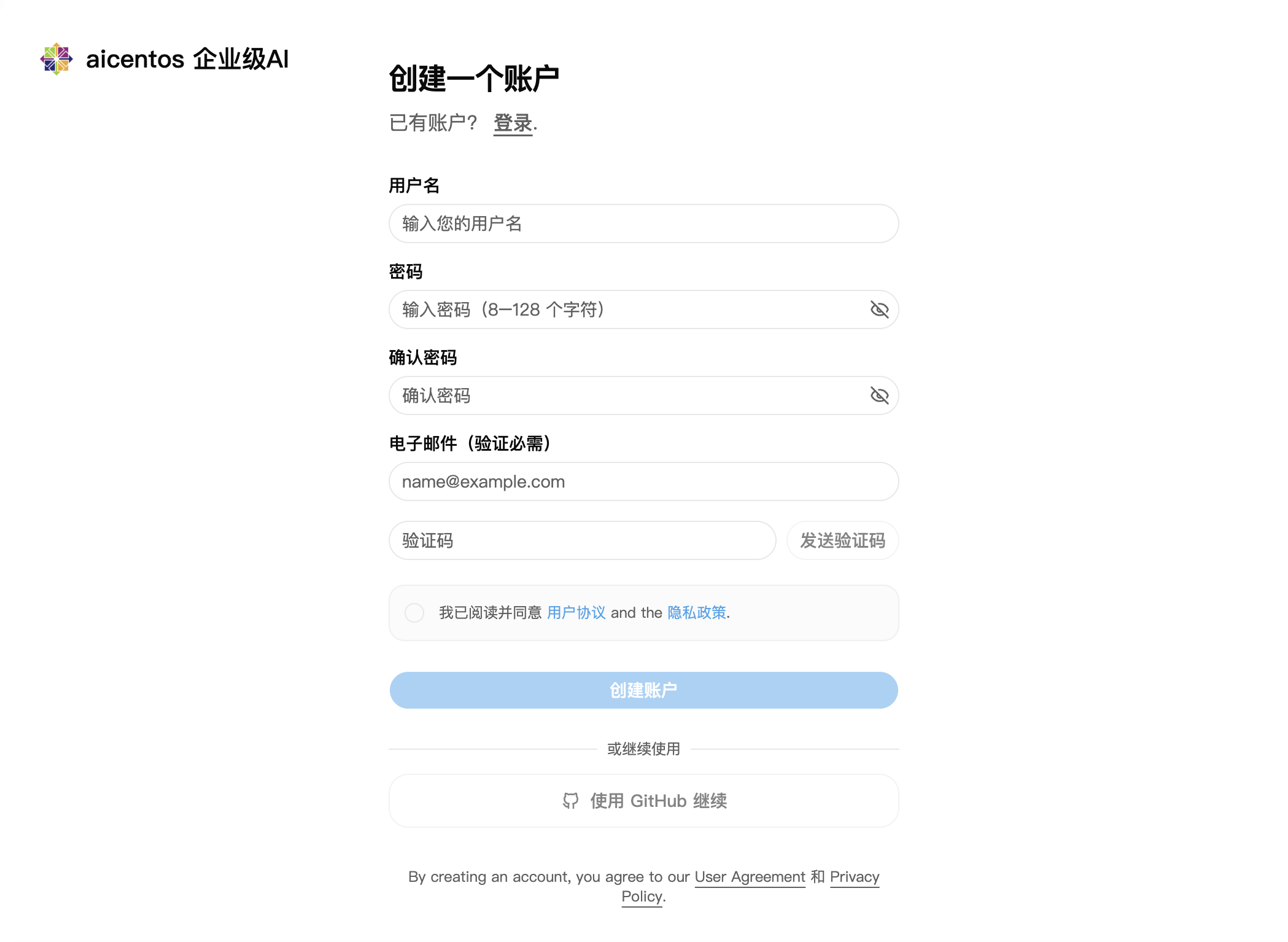
Renseignez nom d’utilisateur et mot de passe, acceptez les conditions d’utilisation puis cliquez sur « Créer un compte ». L’inscription offre ¥1 de crédit d’essai, utilisable sans recharger au préalable.
Étape 2 : créer une clé API
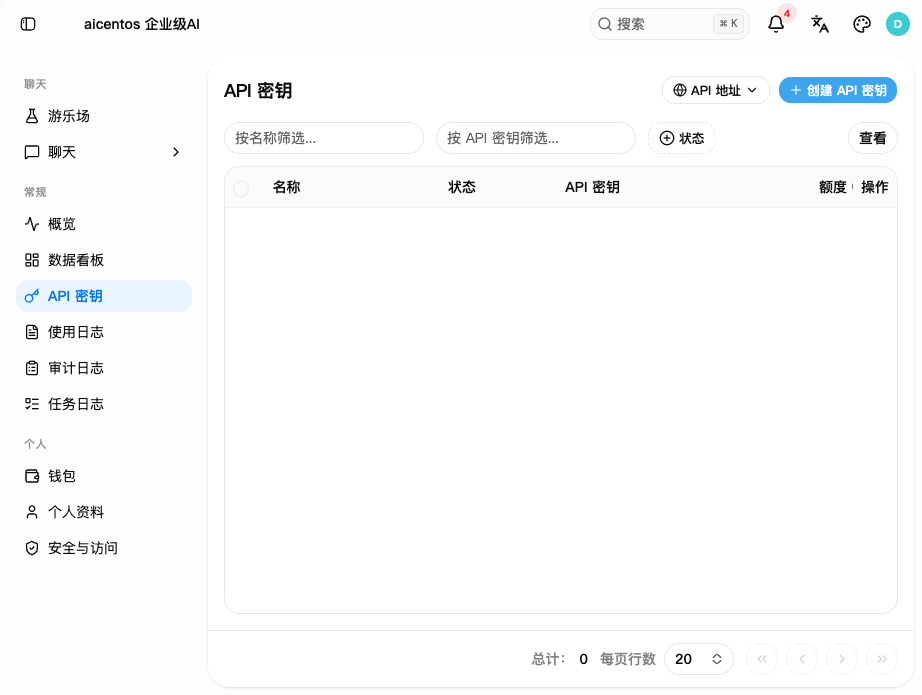
Une fois connecté, ouvrez la console, cliquez sur « Clés API » dans la navigation de gauche, puis sur « Créer une clé API » en haut à droite :
Renseignez la configuration dans la fenêtre qui s’ouvre puis cliquez sur « Enregistrer les modifications » :
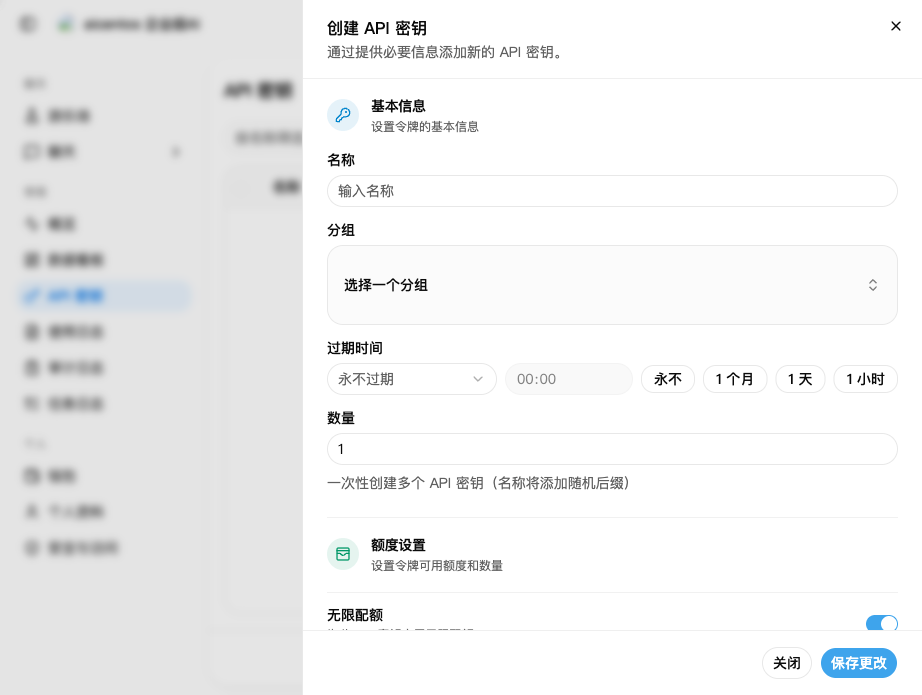
| Champ | Description |
|---|---|
| Nom | Personnalisable, pour distinguer plusieurs projets. Créez une clé par usage afin de faciliter le suivi des coûts et la révocation des droits |
| Groupe | Choisissez le groupe amont à emprunter ; laissez vide pour utiliser le groupe par défaut |
| Expiration | « Jamais d’expiration » ou une durée de 1 heure / 1 jour / 1 mois |
| Quantité | Crée plusieurs clés d’un coup ; un suffixe aléatoire est ajouté aux noms |
| Quota illimité | Une fois désactivé, permet de plafonner le quota de cette clé |
Une fois créée, la clé apparaît dans la liste sous la forme sk-xxxxxxxxxxxx, masquée par défaut :
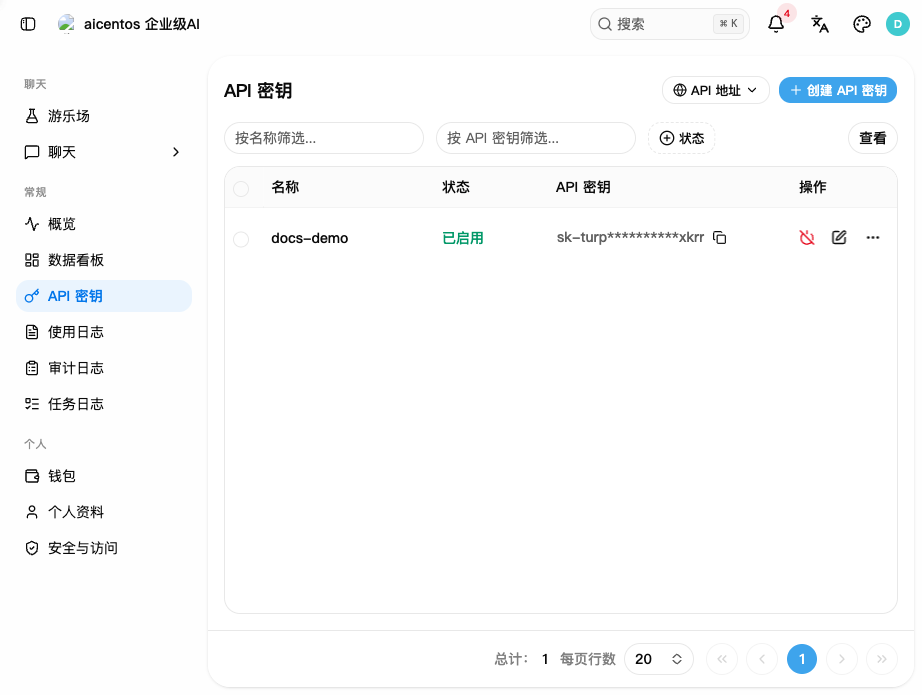
La liste des clés permet de rechercher par nom et par clé, d’afficher groupe, quota, modèles disponibles, restrictions IP, etc., et de modifier ou supprimer à tout moment :
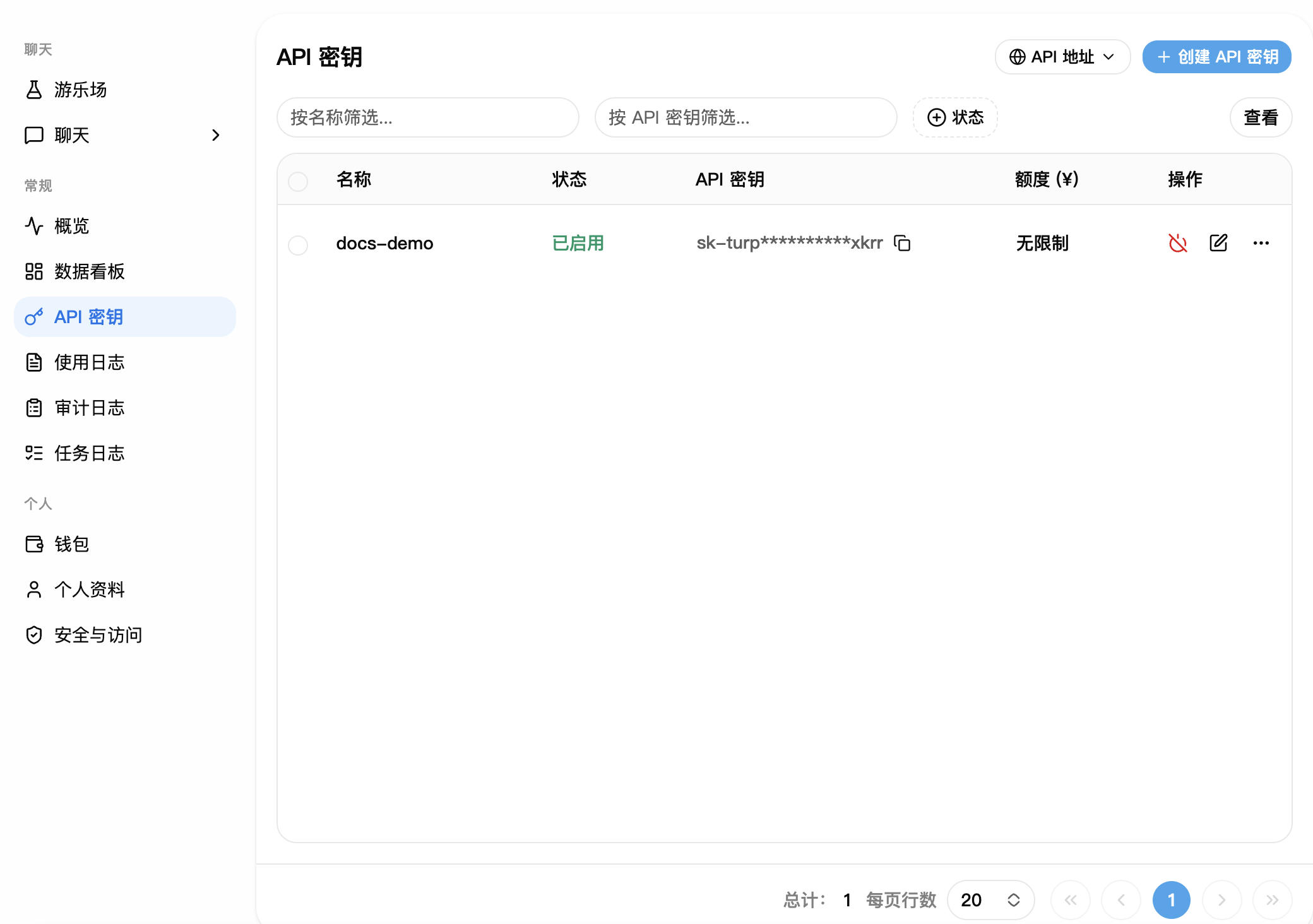
La clé ne s’affiche complète qu’une seule fois, à sa création : copiez-la immédiatement et conservez-la soigneusement. Ne la codez pas en dur dans du code front-end et ne la commitez pas dans un dépôt public.
Étape 3 : renseigner Base URL et clé dans votre client
Bien choisir la Base URL
C’est l’étape qui cause le plus d’erreurs — l’adresse diffère selon le protocole :
| Cas d’usage | Base URL |
|---|---|
| Codex / format compatible OpenAI | https://aicentos.com/v1 |
| Claude Code / format Anthropic, et autres clients | https://aicentos.com |
Avec le protocole Anthropic, renseignez uniquement l’adresse racine : n’ajoutez pas manuellement
/v1/messages, le client l’ajoute lui-même.
Le menu déroulant « Adresse API » en haut à droite de la page « Clés API » de la console permet aussi de consulter et de copier ces adresses :
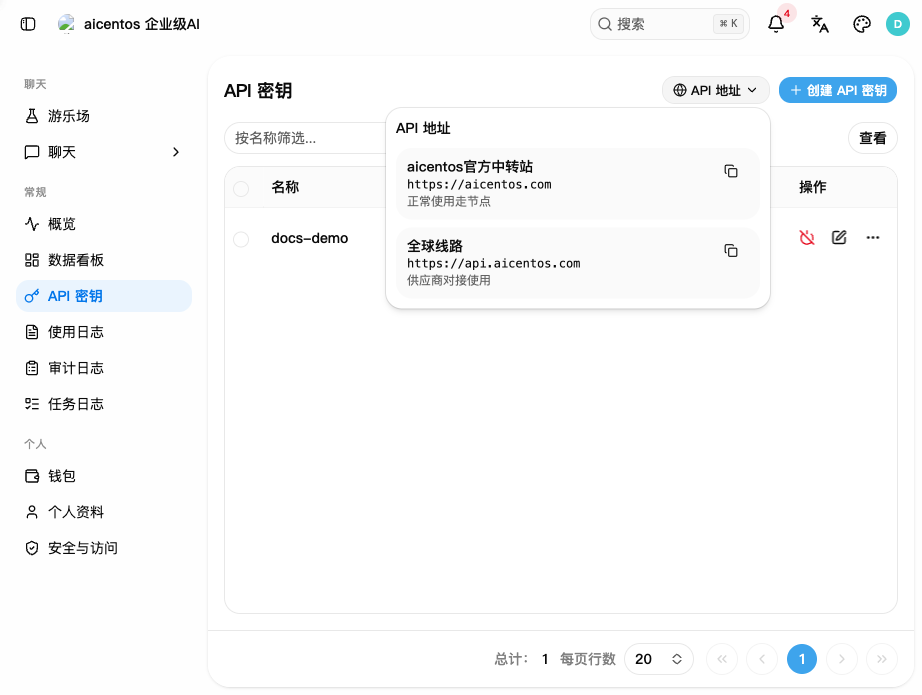
Vérifier la connectivité
Lancez une requête minimale avec curl pour confirmer que la clé et le réseau fonctionnent :
export AICENTOS_API_KEY="sk-votre-clé"

curl https://aicentos.com/v1/chat/completions \
  -H "Content-Type: application/json" \
  -H "Authorization: Bearer $AICENTOS_API_KEY" \
  -d '{
    "model": "gemini-3.8-flash",
    "messages": [
      {"role": "user", "content": "Présente-toi en une phrase"}
    ]
  }'
Vous pouvez d’abord interroger la liste des modèles. Si du JSON est renvoyé, la clé et la Base URL sont opérationnelles :
export AICENTOS_API_KEY="sk-votre-clé"

curl https://aicentos.com/v1/models \
  -H "Authorization: Bearer $AICENTOS_API_KEY"
Python (SDK OpenAI)
import os
from openai import OpenAI

client = OpenAI(
    api_key=os.environ["AICENTOS_API_KEY"],
    base_url="https://aicentos.com/v1",
)

resp = client.chat.completions.create(
    model="gemini-3.8-flash",
    messages=[{"role": "user", "content": "Présente-toi en une phrase"}],
)
print(resp.choices[0].message.content)
Node.js (SDK OpenAI)
L’exemple utilise la syntaxe ESM : le fichier doit porter l’extension .mjs, ou ajoutez "type": "module" dans package.json :
import OpenAI from 'openai';

const client = new OpenAI({
  apiKey: process.env.AICENTOS_API_KEY,
  baseURL: 'https://aicentos.com/v1',
});

const resp = await client.chat.completions.create({
  model: 'gemini-3.8-flash',
  messages: [{ role: 'user', content: 'Présente-toi en une phrase' }],
});

console.log(resp.choices[0].message.content);
Clients courants
- Intégrer Claude Code — import en un clic via CC Switch ou configuration manuelle
- Intégrer Codex — configuration graphique ou config.toml écrit à la main
- Intégrer Cursor — réglages personnalisés compatibles OpenAI
- Intégrer Cherry Studio — ajouter un fournisseur compatible OpenAI
Recharger
Une fois le crédit offert épuisé, rechargez depuis « Portefeuille » dans la navigation de gauche de la console :
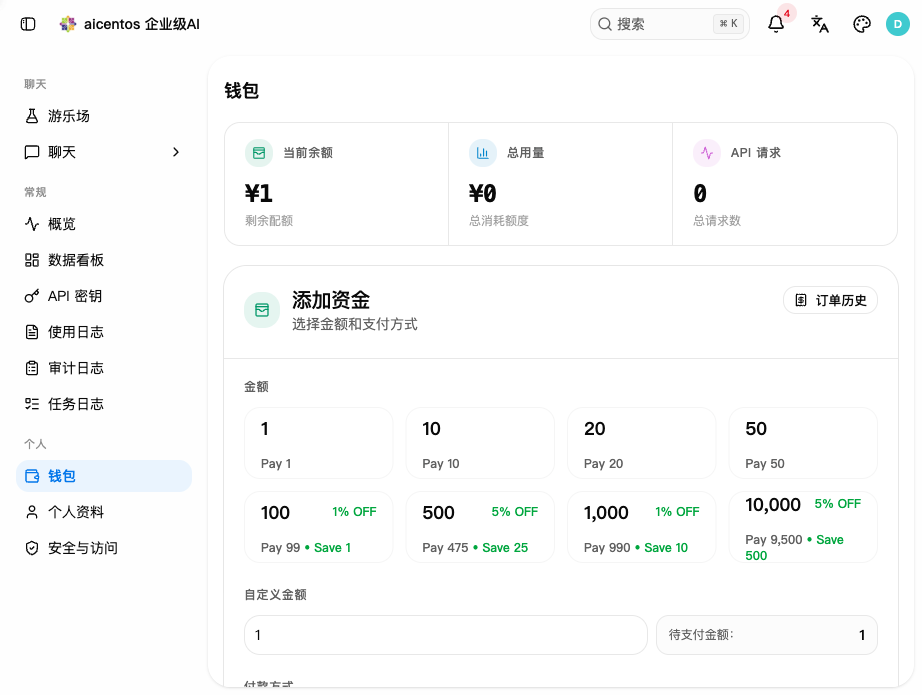
Paliers de recharge et remises (dès ¥100 de recharge, une remise s’applique : le montant payé est inférieur au montant rechargé) :
| Montant rechargé | Remise | Montant payé |
|---|---|---|
| ¥1 / ¥10 / ¥20 / ¥50 | aucune | prix normal |
| ¥100 | 1 % OFF | ¥99 |
| ¥500 | 2 % OFF | ¥490 |
| ¥1,000 | 3 % OFF | ¥970 |
| ¥10,000 | 5 % OFF | ¥9,500 |
Un montant personnalisé est aussi possible, tout comme l’échange de crédit via un code de recharge.
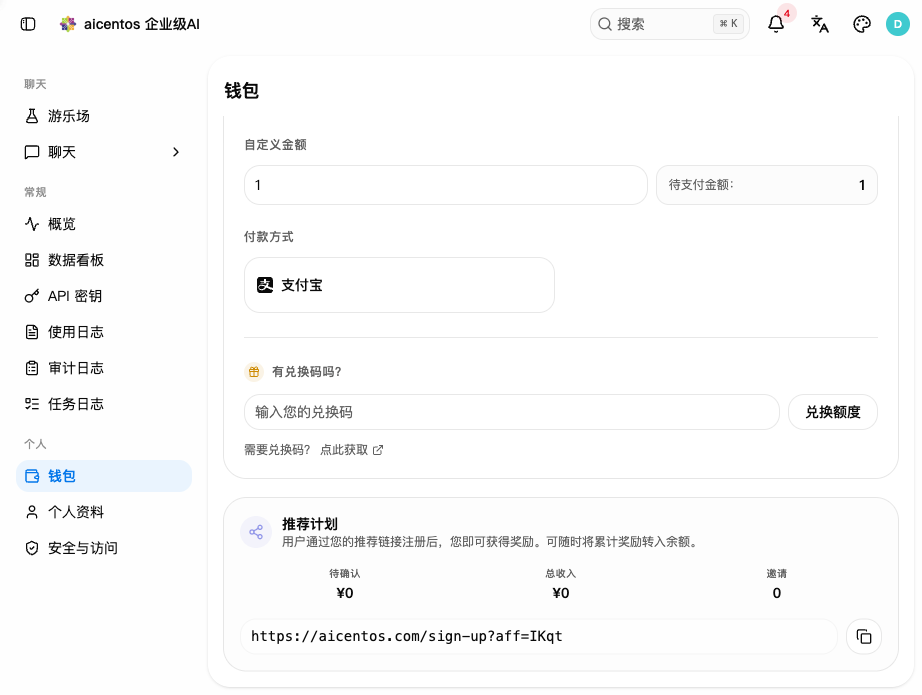
- Modes de paiement : Alipay, WeChat Pay, virement bancaire
- Le crédit n’expire jamais ; la facturation suit la consommation réelle en tokens
- Un programme de parrainage existe : après inscription via votre lien d’invitation, les deux parties reçoivent une récompense, transférable à tout moment vers le solde
Consulter l’usage
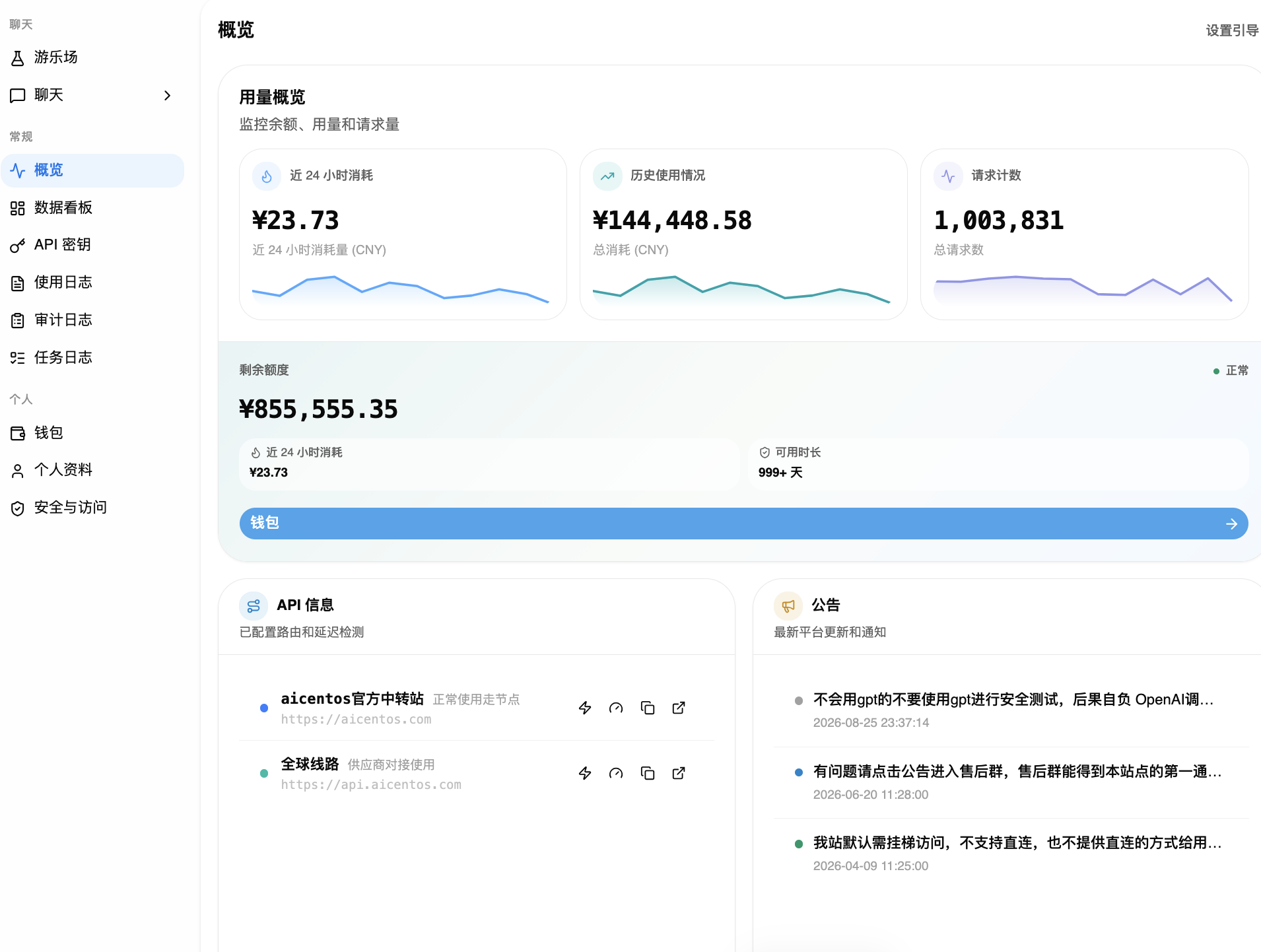
La rubrique « Tableau de bord » de la console détaille la consommation :
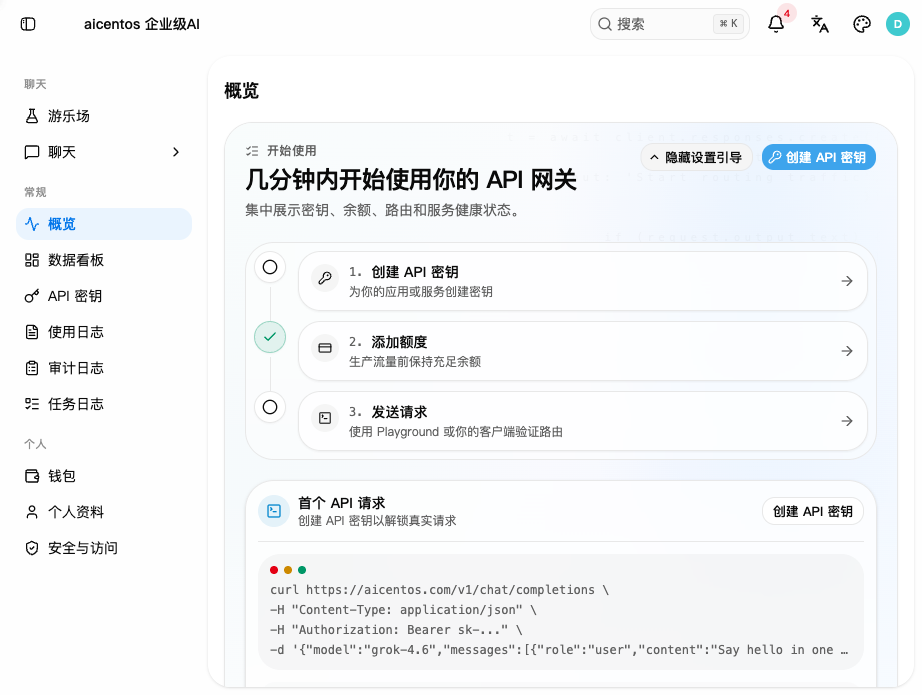
Vous y verrez le solde actuel, l’usage total, le nombre de requêtes API et les tendances d’appel par modèle :
Essayer sans écrire de code
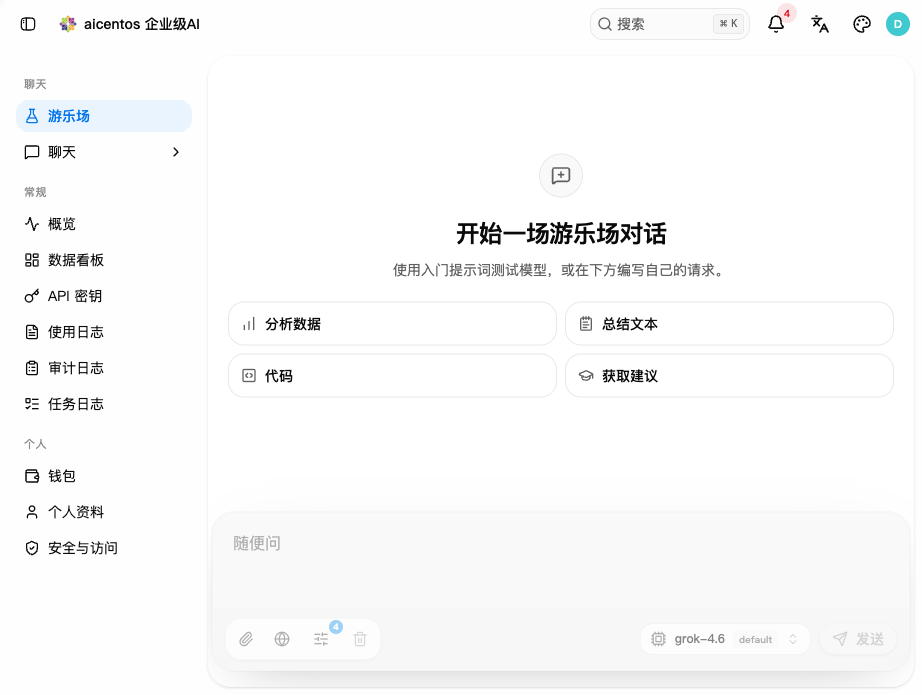
Dans « Chat » en haut de la console, un playground intégré permet de choisir un modèle, d’envoyer des messages et d’ajuster le prompt en discutant :
Prochaines étapes
- Testez les modèles directement dans le navigateur via le playground, sans écrire de code
- Parcourez les modèles pris en charge — pour voir quels LLM sont disponibles
- Consultez la gestion des erreurs — pour diagnostiquer les 401, soldes insuffisants, etc.
- Découvrez les règles de facturation — facturation à l’usage et alertes de solde