 aicentos
Claude Code
Installer Claude Code de zéro et le connecter à aicentos : environnement Node.js, installation Windows / Mac, variables d'environnement et configuration CC Switch, avec un tutoriel Termux pour mobile
Dernière mise à jour:
Claude Code est compatible avec le protocole Anthropic : il suffit de pointer la Base URL vers aicentos et de renseigner votre clé API pour profiter de tous les modèles Claude intégrés par aicentos.
Étape 1 : installer Claude Code
Installer l'environnement Node.js
Rendez-vous sur le site officiel de Node.js pour télécharger la dernière version LTS, en choisissant le paquet d'installation correspondant à votre système d'exploitation.
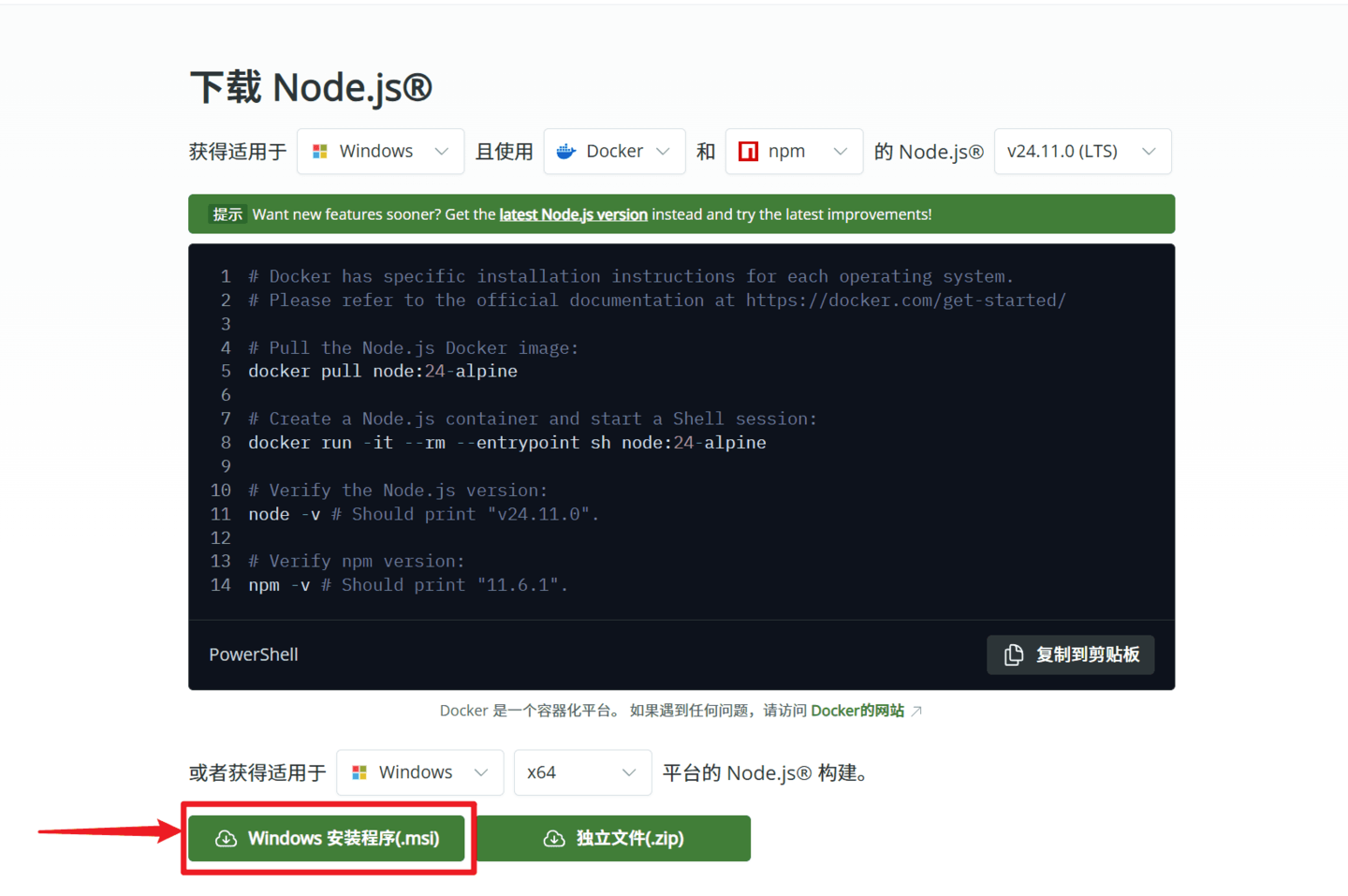
Une fois l'installation terminée, ouvrez un terminal (git bash ou cmd sous Windows) et saisissez :
node -vSi un numéro de version s'affiche, l'installation a réussi.
Installer Claude Code
Avant l'installation, vérifiez que l'environnement Node.js ci-dessus est bien configuré.
Windows : appuyez sur Win + R, tapez cmd puis Entrée pour ouvrir un terminal, et exécutez :
npm install -g @anthropic-ai/claude-codeMac / Linux : dans un terminal, exécutez :
npm install -g @anthropic-ai/claude-codeou utilisez le script curl recommandé officiellement :
curl -fsSL https://claude.ai/install.sh | bashUne fois l'installation terminée, testez qu'elle a réussi :
claude --versionSi un numéro de version s'affiche, l'installation a réussi.
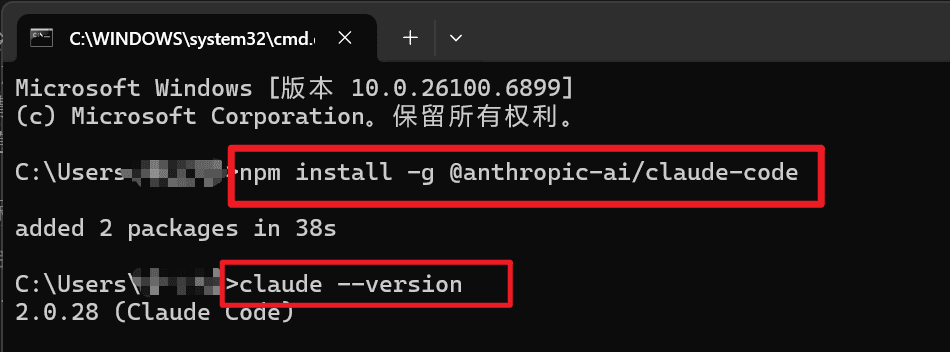
Étape 2 : obtenir une clé API
Rendez-vous dans la console du site officiel d'aicentos pour créer votre clé API.
La procédure détaillée de création d'une clé est décrite dans le Démarrage rapide.
Étape 3 : configurer la connexion
Deux approches sont possibles : la gestion centralisée avec CC Switch (recommandée) ou la configuration manuelle.
Méthode 1 : avec CC Switch (recommandé)
Si vous basculez fréquemment entre plusieurs providers ou plusieurs outils CLI, il est recommandé de centraliser la configuration avec CC Switch, sans avoir à modifier les variables d'environnement en permanence.
Voir Intégrer CC Switch →
Méthode 2 : configuration manuelle
Si vous ne souhaitez pas installer d'outil supplémentaire, il suffit de configurer les variables d'environnement. Trois options au choix.
Temporaire (session de terminal actuelle)
Idéal pour un test rapide ; ne reste valable que dans la fenêtre de terminal en cours :
export ANTHROPIC_BASE_URL="https://aicentos.com"
export ANTHROPIC_AUTH_TOKEN="sk-votre-clé-API"
export CLAUDE_CODE_DISABLE_NONESSENTIAL_TRAFFIC=1
claude
Sur certaines versions, si ANTHROPIC_AUTH_TOKEN n'est pas reconnu, utilisez plutôt :
export ANTHROPIC_API_KEY="sk-votre-clé-API"Permanent (fichier de configuration, méthode manuelle recommandée)
Éditez ~/.claude/settings.json avec le contenu suivant :
{
  "env": {
    "ANTHROPIC_BASE_URL": "https://aicentos.com",
    "ANTHROPIC_AUTH_TOKEN": "sk-votre-clé-API",
    "CLAUDE_CODE_DISABLE_NONESSENTIAL_TRAFFIC": "1",
    "CLAUDE_CODE_ATTRIBUTION_HEADER": "0"
  }
}
Sous Windows, vous pouvez aussi ouvrir les « variables d'environnement système », section « variables utilisateur », cliquer sur « Nouveau » et créer les deux variables suivantes :
| Nom de la variable | Valeur |
|---|---|
ANTHROPIC_BASE_URL | https://aicentos.com |
ANTHROPIC_AUTH_TOKEN | La clé créée à l'étape 2 |
Redémarrez ensuite Claude Code pour que la modification prenne effet.
Écriture dans la configuration du shell (effet global)
Ajoutez les variables d'environnement à ~/.zshrc ou ~/.bashrc :
nano ~/.zshrcAjoutez à la fin du fichier :
# Clé API aicentos (celle créée à l'étape 2)
export ANTHROPIC_AUTH_TOKEN="votre-clé"

# Base URL aicentos
export ANTHROPIC_BASE_URL="https://aicentos.com"
Enregistrez, quittez, puis exécutez source ~/.zshrc (ou rouvrez un terminal) pour appliquer.
Étape 4 : lancer Claude Code
Placez-vous dans votre répertoire de projet et lancez :
cd /path/to/your/project
claude
Choisir le modèle
Au lancement, utilisez --model pour préciser le modèle :
claude --model claude-opus-4-7Le nom du modèle doit correspondre à ceux listés dans la « place de marché des modèles » de la console aicentos ; voir Modèles pris en charge.
Commandes courantes
| Commande | Utilité |
|---|---|
/add-dir | Ajouter un répertoire de travail supplémentaire |
/resume | Revenir à une conversation passée |
/clear | Effacer l'historique de la conversation |
/compact [instructions] | Compacter la conversation, avec des instructions facultatives sur les points à conserver |
/config | Consulter / modifier la configuration |
/cost | Afficher les statistiques de consommation de tokens |
/doctor | Vérifier la bonne santé de l'installation de Claude Code |
/help | Obtenir de l'aide sur l'utilisation |
/init | Initialiser le projet avec un guide CLAUDE.md |
/login | Changer de compte Anthropic |
/logout | Se déconnecter du compte Anthropic |
/mcp | Gérer les connexions aux serveurs MCP et l'authentification OAuth |
/memory | Éditer le fichier mémoire CLAUDE.md |
/model | Sélectionner ou changer de modèle IA |
/permissions | Consulter ou mettre à jour les permissions |
/pr_comments | Consulter les commentaires d'une pull request |
/review | Demander une revue de code |
/status | Afficher l'état du compte et du système |
/terminal-setup | Installer le raccourci Shift+Entrée pour le retour à la ligne (iTerm2 et VSCode uniquement) |
/vim | Activer le mode vim, pour basculer entre insertion et commandes |
Exécution sur mobile (Termux + Ubuntu)
Adapté aux scénarios du type « pas d'ordinateur sous la main, un bug à corriger en déplacement, envie de vibe coder pendant le trajet ». Sans root, sans flasher le téléphone, le tout depuis Termux. Comptez 10 à 20 minutes au total, selon la vitesse du réseau.
Ce que vous obtiendrez
- Un environnement Ubuntu tournant dans le téléphone (sans impact sur le système, et peu gourmand en espace)
- L'outil en ligne de commande Claude Code en version complète (à l'identique de la version ordinateur)
- Une connexion à bas coût via aicentos, pour passer en un instant sur Opus / Sonnet / Haiku
Prérequis
Il ne faut que deux choses :
- Un téléphone Android (Termux n'est pas disponible sur iOS, ce tutoriel ne s'y applique pas)
- Un compte aicentos + une clé API (recharger le portefeuille →, créer une clé →)
N'installez pas Termux depuis Google Play : cette version est trop ancienne et n'est plus maintenue, les scripts suivants ne s'y installeraient pas. Téléchargez la dernière version depuis F-Droid ou les Releases GitHub de Termux.
Étape 1 : installer le script tmoe-linux
Ouvrez Termux, attendez l'invite de commandes (une ligne ~ $), copiez-collez la ligne suivante en entier puis validez :
. <(curl -L l.tmoe.me)Il s'agit d'un miroir dédié à la Chine continentale ; les utilisateurs hors Chine utiliseront . <(curl -L git.io/linux.sh).
À la fin de l'exécution, un menu graphique apparaît :
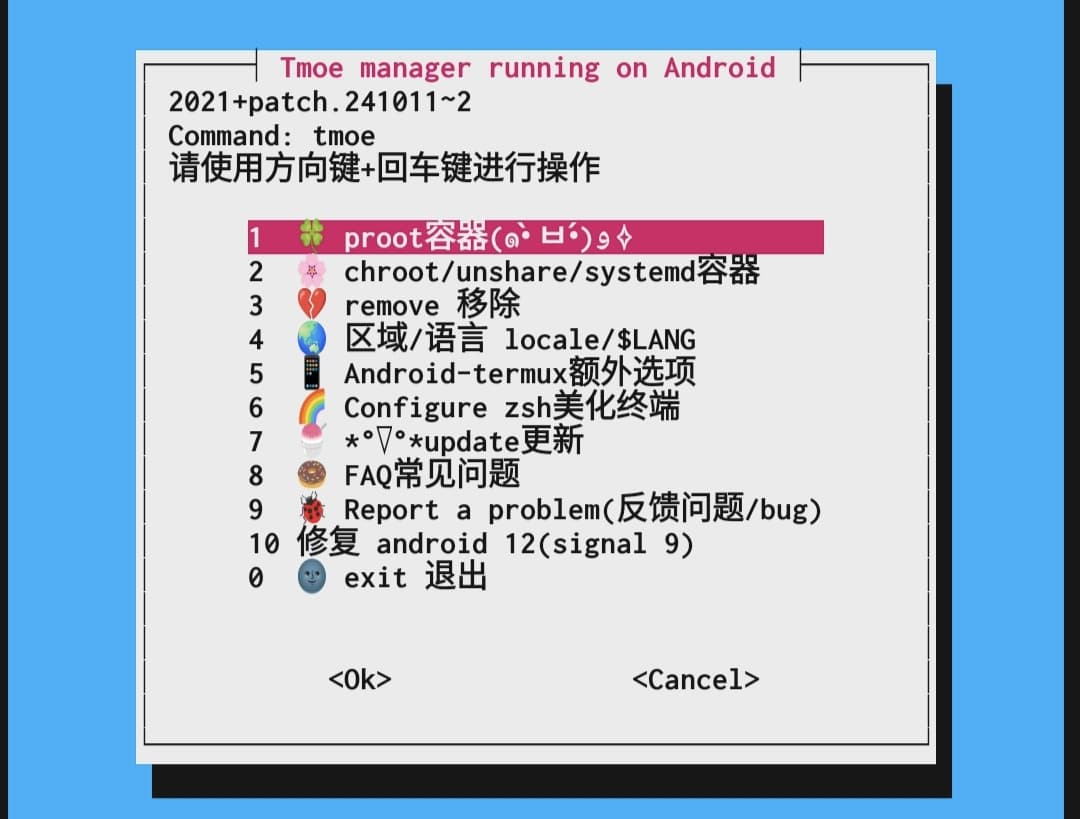
Naviguez avec les touches de volume, validez avec Entrée (ou touchez directement l'écran).
Étape 2 : installer le conteneur Ubuntu
Dans le menu tmoe, choisissez successivement 安装 Linux 发行版 / Install GNU/Linux container pour accéder à la liste des distributions :
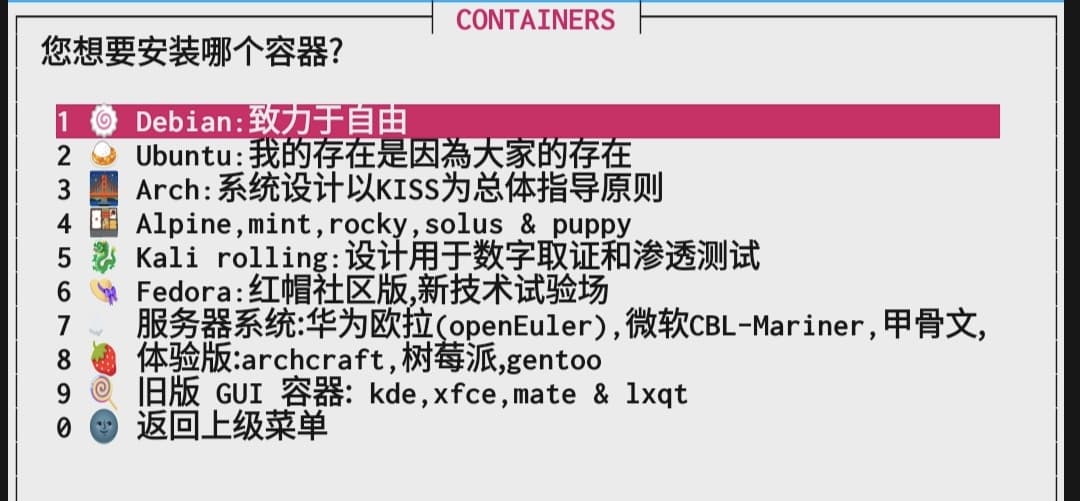
Ubuntu est vivement recommandé (la meilleure compatibilité, le plus de documentation apt, des réponses faciles à trouver en cas de problème). Prenez la dernière LTS (par exemple 22.04 / 24.04).
Le téléchargement + l'extraction prennent quelques minutes selon le réseau ; patiencez.
Étape 3 : entrer dans le conteneur et savoir « où vous en êtes »
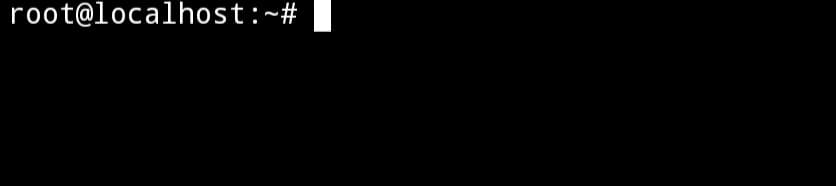
Une fois l'installation terminée, vous entrez probablement automatiquement dans le conteneur. C'est l'étape où les débutants se perdent le plus facilement ; voici comment faire la différence :
Vous êtes dans le conteneur Ubuntu (l'invite ressemble à ceci) :
Vous êtes toujours dans Termux (l'invite est plus sobre) :
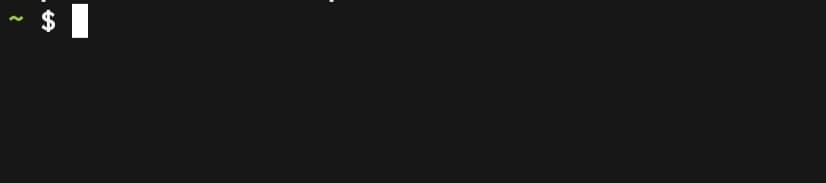
Dans le second cas, revenez dans Termux et saisissez :
tmoeRouvrez le menu et choisissez 启动容器 / Start container pour y entrer.
Retenez cette règle : installer Node, installer Claude Code, lancer la commande claude — tout cela doit se faire dans le conteneur Ubuntu. Le système de paquets pkg de Termux ne permet pas d'installer Claude Code.
Étape 4 : installer Node.js et Claude Code
Une fois que vous êtes bien dans le conteneur Ubuntu, exécutez successivement :
# 1. Mettre à jour l'index des paquets apt
apt update

# 2. Installer Node.js + npm (la version fournie par Ubuntu suffit)
apt install -y nodejs npm

# 3. Installer Claude Code globalement
npm install -g @anthropic-ai/claude-code
Si npm signale une erreur de permissions, ajoutez sudo devant. S'il n'y a pas de commande sudo, c'est que vous êtes root : exécutez directement.
Étape 5 : connecter Claude Code à aicentos
Par défaut, Claude Code se connecte au service officiel, ce qui pose deux problèmes pour la Chine : pas de quota, et impossible de se connecter.
Modifions deux variables d'environnement pour le pointer vers aicentos :
# 1. Installer l'éditeur de texte nano (souvent absent du conteneur)
apt install -y nano

# 2. Éditer la configuration de votre shell
nano ~/.bashrc
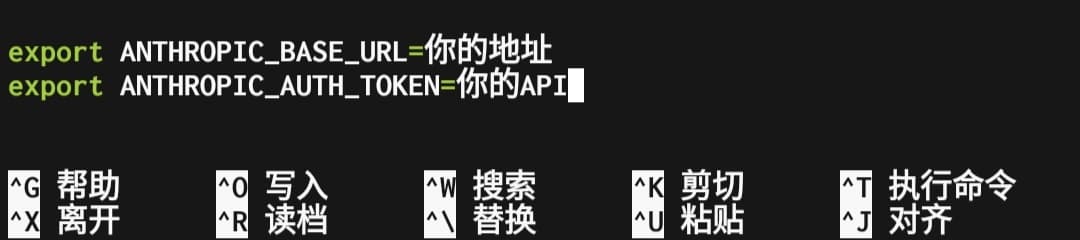
Déplacez le curseur tout à la fin du fichier, ajoutez une nouvelle ligne et collez :
export ANTHROPIC_BASE_URL=https://aicentos.com
export ANTHROPIC_AUTH_TOKEN=votre-clé-API-générée-sur-aicentos.com
Remplacez votre-clé-API-générée-sur-aicentos.com par la clé API créée dans la console aicentos (commençant en général par sk-).
Le résultat ressemble à ceci :
Enregistrez et quittez :
- Appuyez sur
Ctrl + X(touche Ctrl du clavier virtuel, présente par défaut dans Termux) - À la demande de sauvegarde, appuyez sur
Y - Puis
Enterpour confirmer le nom du fichier
Pour appliquer immédiatement la configuration :
source ~/.bashrcÉtape 6 : démarrage
claudeAu premier lancement, on vous demande de choisir le mode de connexion :
- Si vous vous étiez déjà connecté avec un compte officiel et souhaitez l'effacer, tapez
/logoutdans Claude Code ; après déconnexion, relancezclaudeet vos variables d'environnement seront utilisées - Sur une installation toute neuve, l'étape peut être passée et les variables d'environnement utilisées directement
Dès que la boîte de dialogue de Claude Code apparaît, c'est gagné ; posez une question pour tester :
Bonjour, écris-moi un script Python « hello world »Aide-mémoire des commandes sur mobile
Dans Claude Code :
| Commande | Rôle |
|---|---|
/model | Changer de modèle (Opus / Sonnet / Haiku) |
/logout | Se déconnecter du compte courant (à utiliser une fois après un changement de variables d'environnement) |
/clear | Effacer le contexte de la session en cours |
/help | Voir toutes les commandes |
Ctrl + C | Interrompre la génération en cours |
Hors du conteneur (dans Termux) :
| Commande | Rôle |
|---|---|
tmoe | Ouvrir le menu principal de tmoe |
| Lancer le conteneur | choisir « 启动容器 » dans le menu tmoe |
Pièges courants sur mobile
1. npm install -g ne démarre pas / se bloque
Sans doute le réseau. Dans le conteneur, vous pouvez d'abord exécuter npm config set registry https://registry.npmmirror.com pour passer sur le miroir Taobao, puis relancer npm install -g @anthropic-ai/claude-code.
2. La commande claude est introuvable (not found)
Le chemin des commandes installées par npm install -g n'est pas dans le PATH. Ajoutez à la fin de ~/.bashrc :
export PATH="$PATH:$(npm config get prefix)/bin"puis source ~/.bashrc.
3. Erreur 401 / solde insuffisant
Vérifiez le solde du portefeuille aicentos, et que ANTHROPIC_AUTH_TOKEN a été copié intégralement (attention aux espaces en début et fin).
4. Vous voulez un Sonnet et éviter que Opus ne brûle votre crédit
Après avoir lancé claude, tapez /model et choisissez sonnet. Ou fixez le modèle par défaut en ajoutant export ANTHROPIC_MODEL=claude-sonnet-5 dans .bashrc.
Pour aller plus loin sur mobile
- Pour une saisie plus confortable : installez Termux:Styling pour changer la police et les couleurs
- Pour une interface graphique : le menu tmoe propose un bureau VNC, de quoi faire tourner un GNOME/XFCE complet sur le téléphone
- Pour un fonctionnement de longue durée en arrière-plan : utilisez
tmuxouscreen, la session survit à la fermeture de Termux
Le tutoriel s'arrête ici. Pour tout problème, n'hésitez pas à le signaler à la communauté aicentos.
Remarques
- La clé API s'obtient sur la page « Clés API » de la console.
ANTHROPIC_AUTH_TOKENetANTHROPIC_API_KEY: choisissez l'un des deux, ne définissez jamais les deux à la fois.- La Base URL ne doit contenir que l'adresse racine
https://aicentos.com; n'ajoutez pas manuellement/v1/messages, Claude Code le fait lui-même. - Après toute modification de la configuration, pensez à redémarrer le terminal / Claude Code.
- Ne commitez jamais votre clé API dans un dépôt de code.