 aicentos
CC Switch
Importer en un clic la configuration de la console aicentos vers CC Switch, pour gérer Claude Code / Codex / Gemini CLI
Dernière mise à jour:
CC Switch est un outil multiplateforme de gestion de configuration pour les CLI d'IA : il centralise la configuration des fournisseurs de modèles (Provider) d'outils comme Claude Code, Codex ou Gemini CLI, et permet de basculer en un clic entre plusieurs outils CLI ou plusieurs jeux de configuration, sans modifier sans cesse les variables d'environnement.
La console aicentos intègre l'import CC Switch en un clic : inutile de recopier la Base URL et la clé à la main, quelques clics suffisent pour écrire la configuration dans CC Switch.
Prérequis
- Connectez-vous à la console aicentos
- Vérifiez que le compte dispose d'un solde (¥1 de crédit d'essai offert à l'inscription ; rechargez via « Portefeuille » une fois épuisé)
- Installez CC Switch (voir ci-dessous)
Installation de CC Switch
CC Switch est un projet open source hébergé sur GitHub : farion1231/cc-switch.
Ouvrez la page des Releases et, dans les ressources de la dernière version, choisissez le paquet d'installation correspondant à votre système :
- macOS :
.dmg - Windows :
.msi - Linux :
.AppImage/.deb
Une fois le téléchargement terminé, installez normalement selon votre système, puis ouvrez CC Switch au moins une fois : c'est ce qui permet au lien d'import de la console de détecter l'application sur votre machine.
Import en un clic (recommandé)
Étape 1 : lancer l'import depuis la console
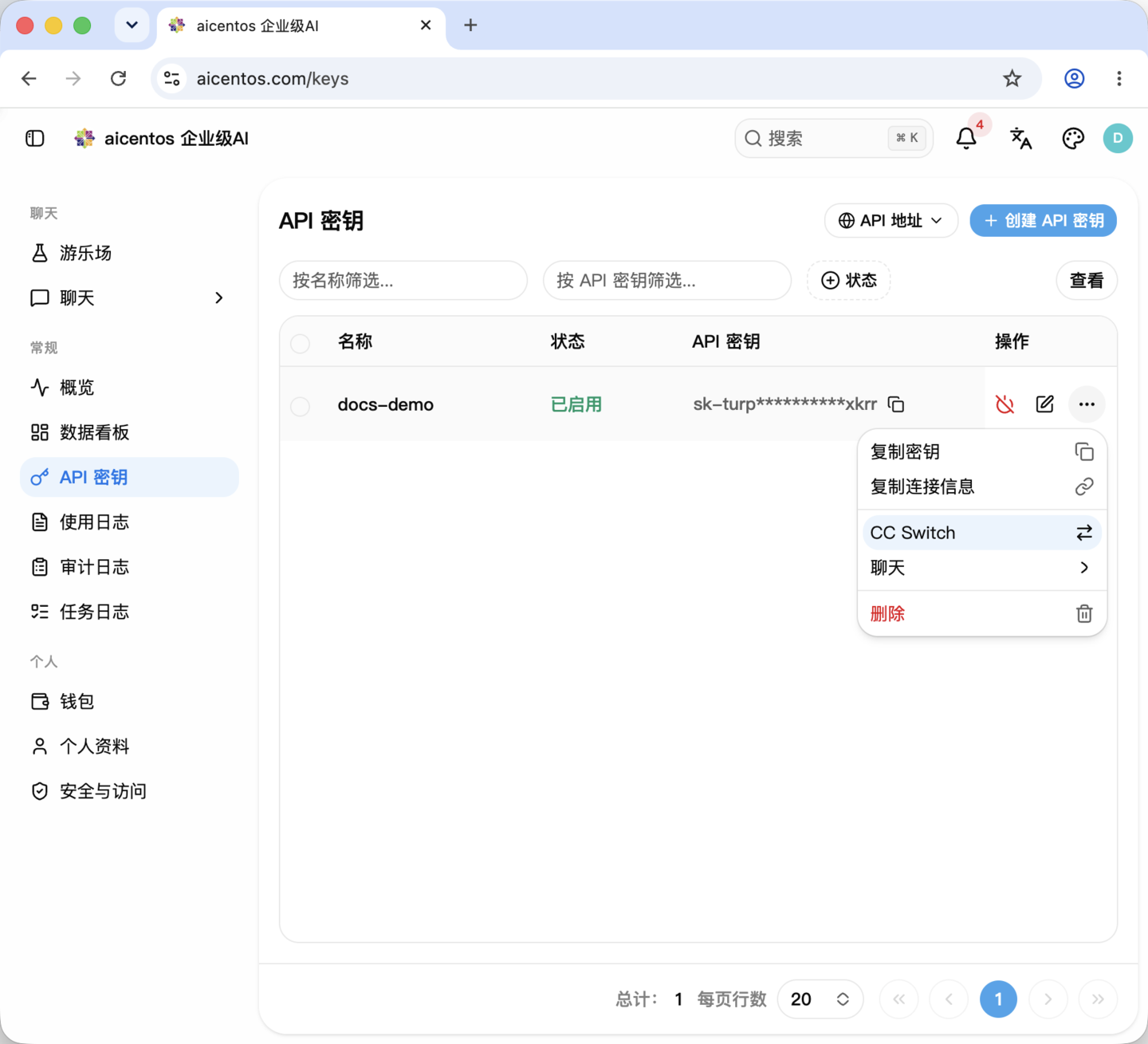
Ouvrez la rubrique « Clés API » dans la navigation de gauche de la console, cliquez sur « ⋯ » à droite de la ligne de la clé à utiliser, puis choisissez « CC Switch » dans le menu :
Étape 2 : choisir l'application et le modèle
Dans la fenêtre « Remplir CC Switch », choisissez l'application cible (Claude / Codex / Gemini) et confirmez le modèle à utiliser :
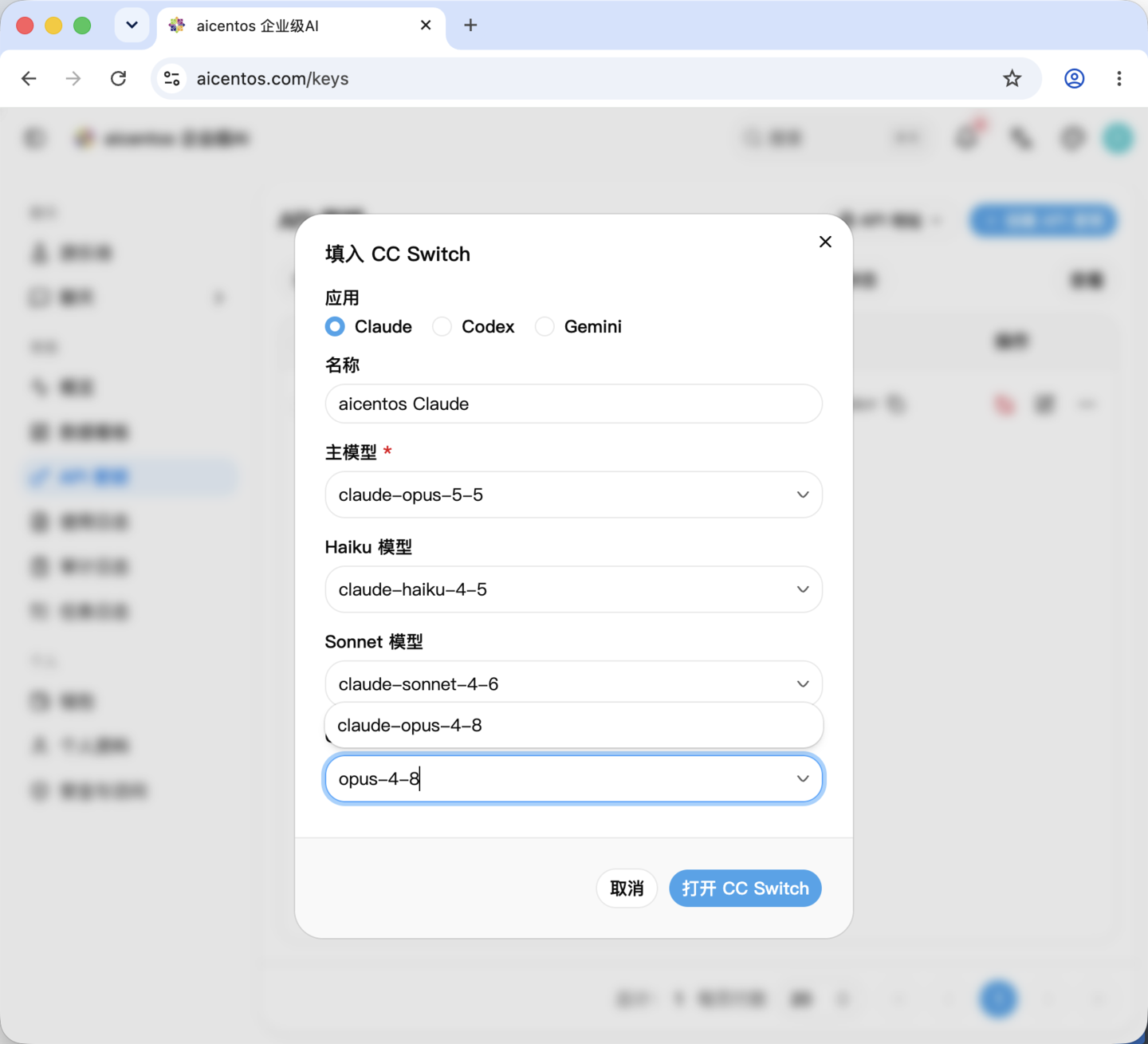
| Champ | Description |
|---|---|
| Application | Choisit la configuration de quel CLI écrire. Claude passe par le protocole Anthropic, Codex par le format compatible OpenAI, Gemini par le format natif Gemini |
| Nom | Nom de la configuration telle qu'affichée dans CC Switch après l'import, personnalisable |
| Modèle principal | Modèle utilisé par défaut par cette configuration, obligatoire |
| Modèles Haiku / Sonnet | Modèles par palier pour l'application Claude, à préciser selon les besoins |
Pour les noms de modèles, voir Modèles pris en charge, par exemple claude-opus-4-8, claude-sonnet-5, claude-haiku-4-5.
Une fois choisi, cliquez sur « Ouvrir CC Switch ».
Étape 3 : confirmer l'ouverture dans le navigateur
Le navigateur demande s'il faut ouvrir CC Switch ; cliquez sur « Ouvrir CC Switch.app » :
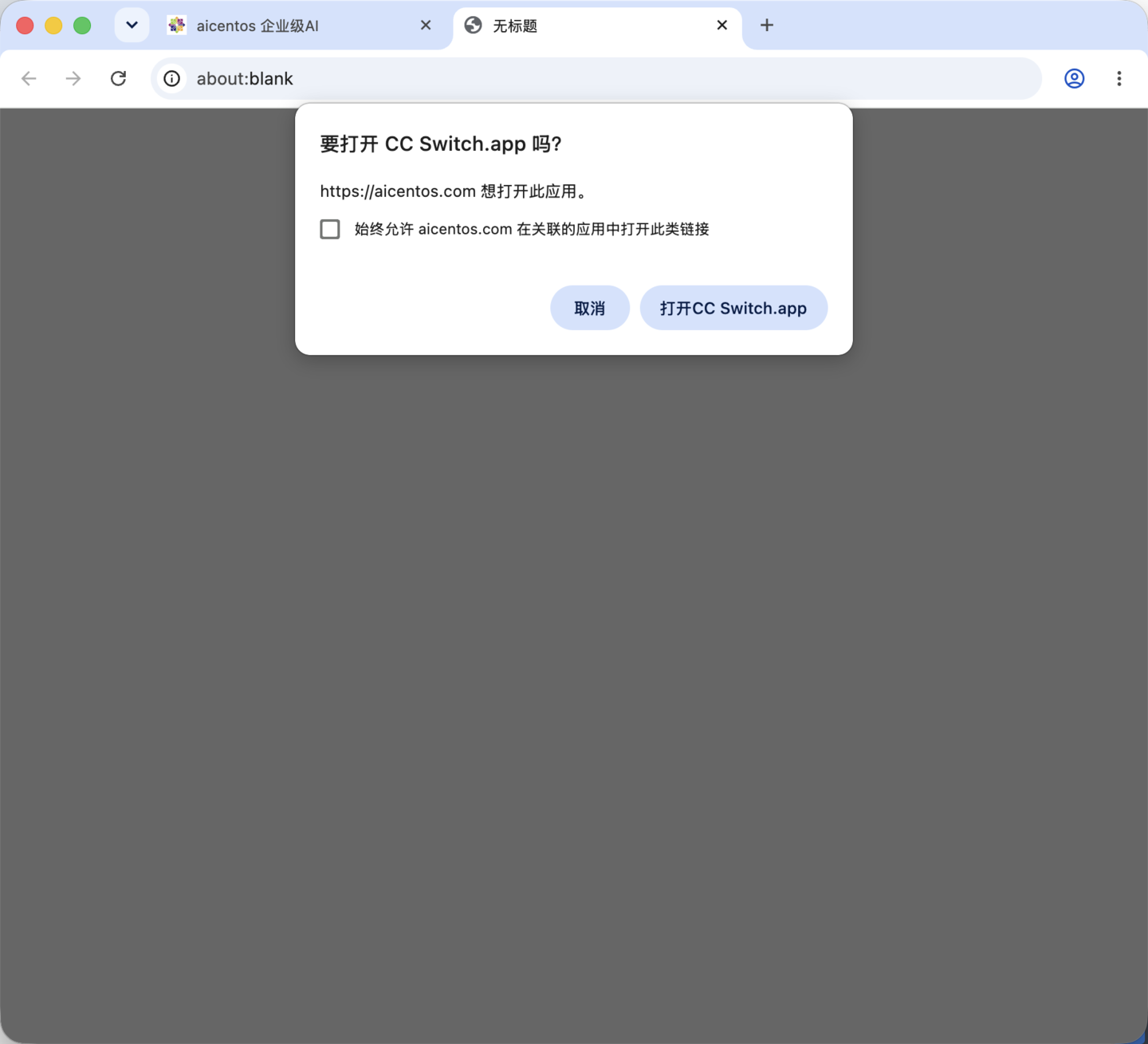
Si vous cochez « Toujours autoriser aicentos.com à ouvrir ce type de lien dans l'application associée », cette fenêtre de confirmation ne réapparaîtra plus lors des imports suivants.
Étape 4 : confirmer l'import dans CC Switch
CC Switch affiche « Confirmer l'import de la configuration du fournisseur » ; vérifiez les informations puis cliquez sur « Importer » :
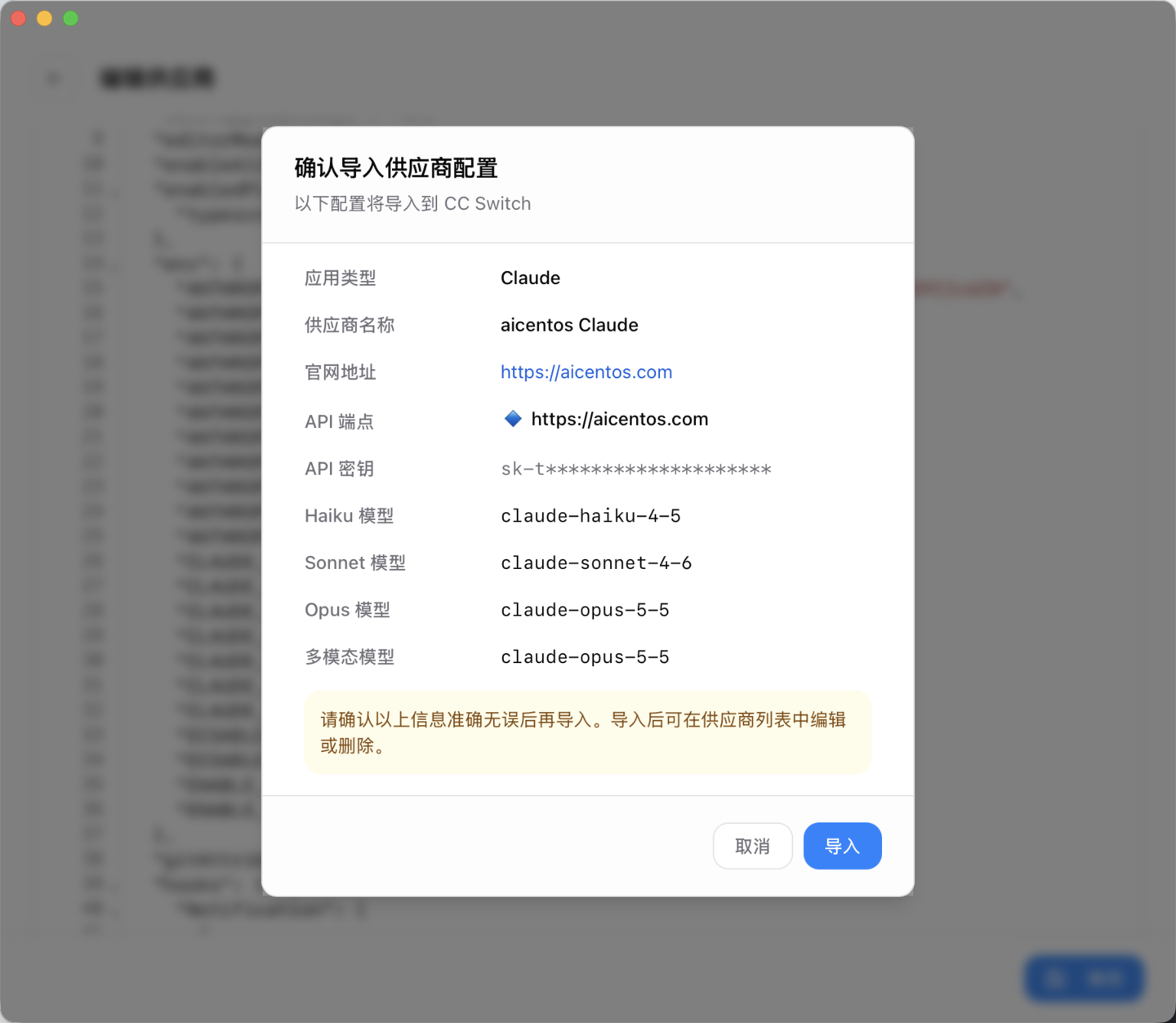
La fenêtre liste le point d'accès, la clé et les modèles par palier qui seront écrits ; après vérification, cliquez sur « Importer ».
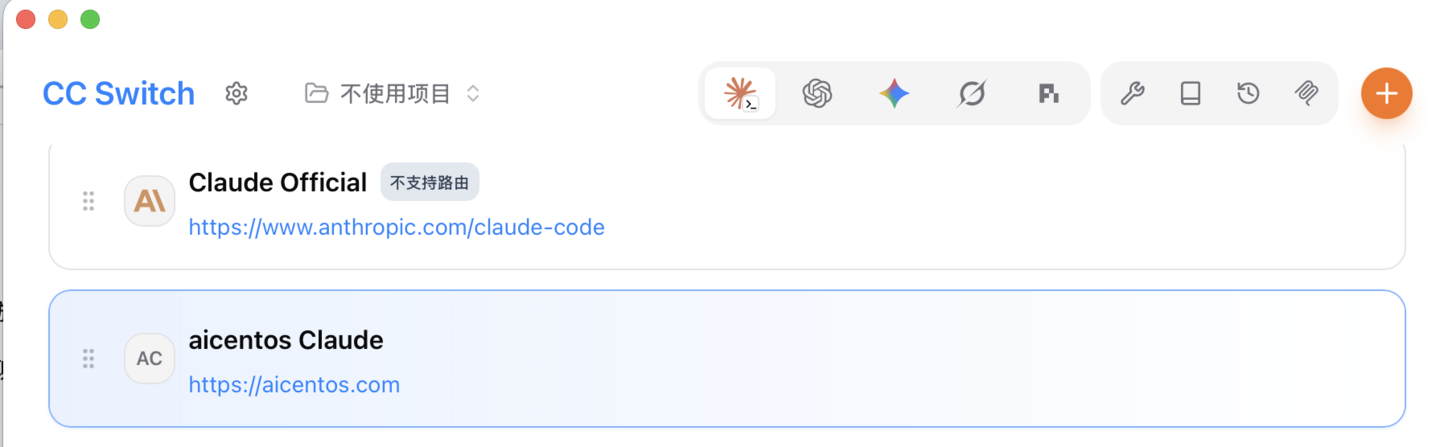
Une fois l'import terminé, aicentos Claude apparaît dans la liste des configurations de CC Switch ; un clic suffit pour basculer :
Configuration manuelle
Si vous préférez éviter l'import en un clic, cliquez dans CC Switch sur « Ajouter un nouveau fournisseur » et renseignez à la main :
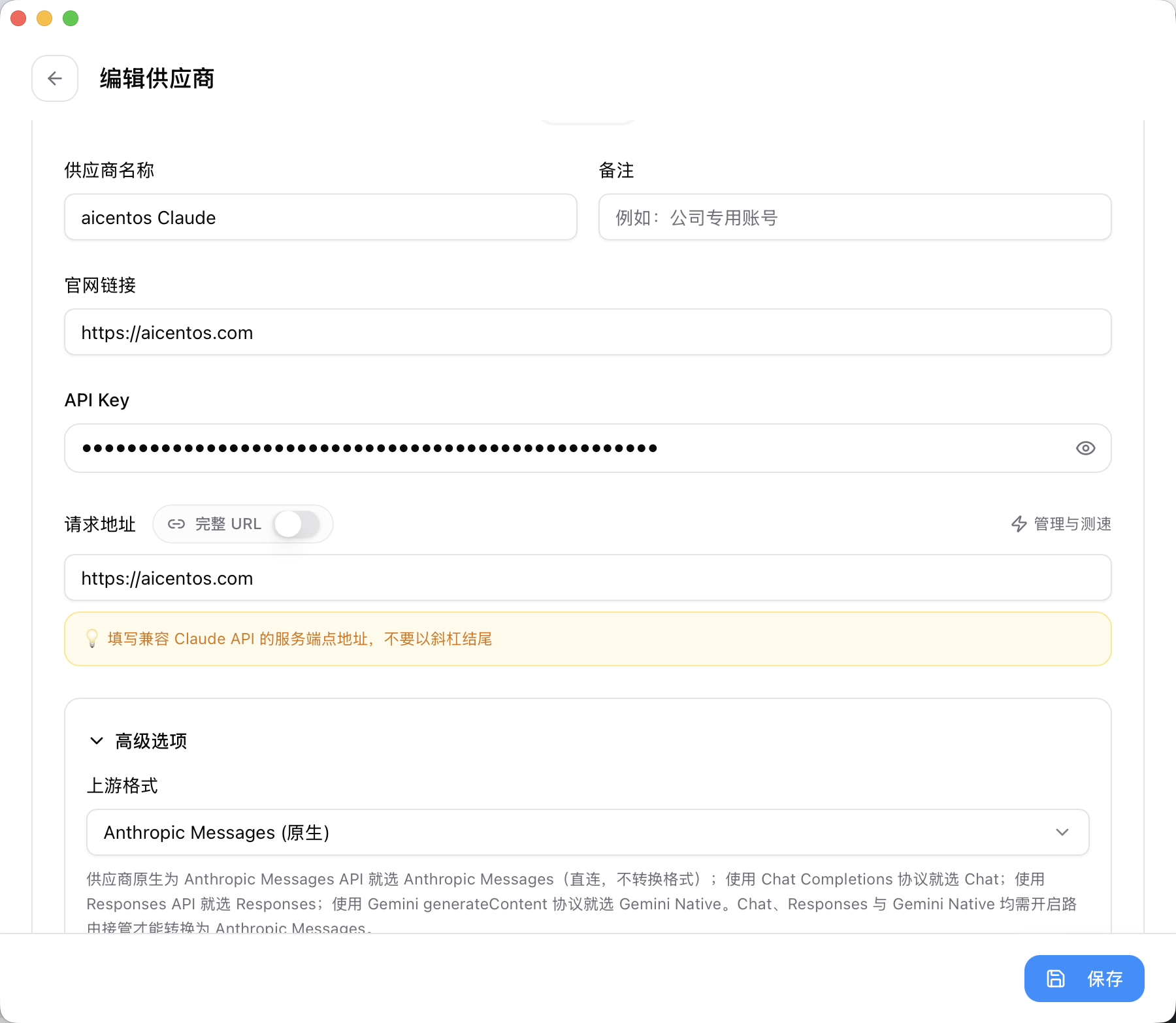
| Champ | Valeur à saisir |
|---|---|
| Nom du fournisseur | aicentos (personnalisable, l'essentiel étant de le reconnaître) |
| API Key | La clé créée sur la page « Clés API » de la console, de la forme sk-xxxxxxxx |
| Adresse de requête | Claude / Gemini : https://aicentos.com ; Codex : https://aicentos.com/v1 |
Avec le protocole Anthropic, renseignez uniquement l'adresse racine : n'ajoutez pas manuellement
/v1/messages, le client l'ajoute lui-même.
Prochaines étapes
- Surveillance de l'état des modèles — consulter le taux de disponibilité en temps réel de chaque modèle
- Modèles pris en charge — voir la liste complète des modèles et leurs identifiants
- Facturation — comprendre la recharge et la facturation à l'usage