 aicentos
Codex++
Connecter l'API GPT d'aicentos au Codex de votre ordinateur avec le lanceur Codex++ : mode pure API, configuration graphique, en quelques minutes
Dernière mise à jour:
Codex++ est un lanceur enrichi externe et un outil de gestion pour l'application Codex. Il ne modifie pas les fichiers d'installation d'origine de Codex : il lance Codex via un launcher externe et injecte des scripts d'enrichissement avec le protocole Chromium DevTools — vous pouvez donc l'utiliser sereinement, votre Codex d'origine reste intact.
Ce tutoriel montre comment connecter l'API GPT d'aicentos au Codex de votre ordinateur : tout se fait en quelques clics dans l'interface graphique de Codex++, sans écrire de config.toml à la main.
Prérequis
- Un ordinateur (Windows / macOS pris en charge)
- Un compte aicentos et une clé créée sur la page des clés API ; nommez-la avec
codexpour suivre plus facilement sa consommation
À la création de la clé, faites attention à son groupe : il doit correspondre à celui des modèles que vous allez renseigner ci-dessous, sinon une erreur de permission apparaîtra.
Étape 1 : télécharger et installer Codex++
Ouvrez la page officielle des Releases GitHub : github.com/BigPizzaV3/CodexPlusPlus/releases
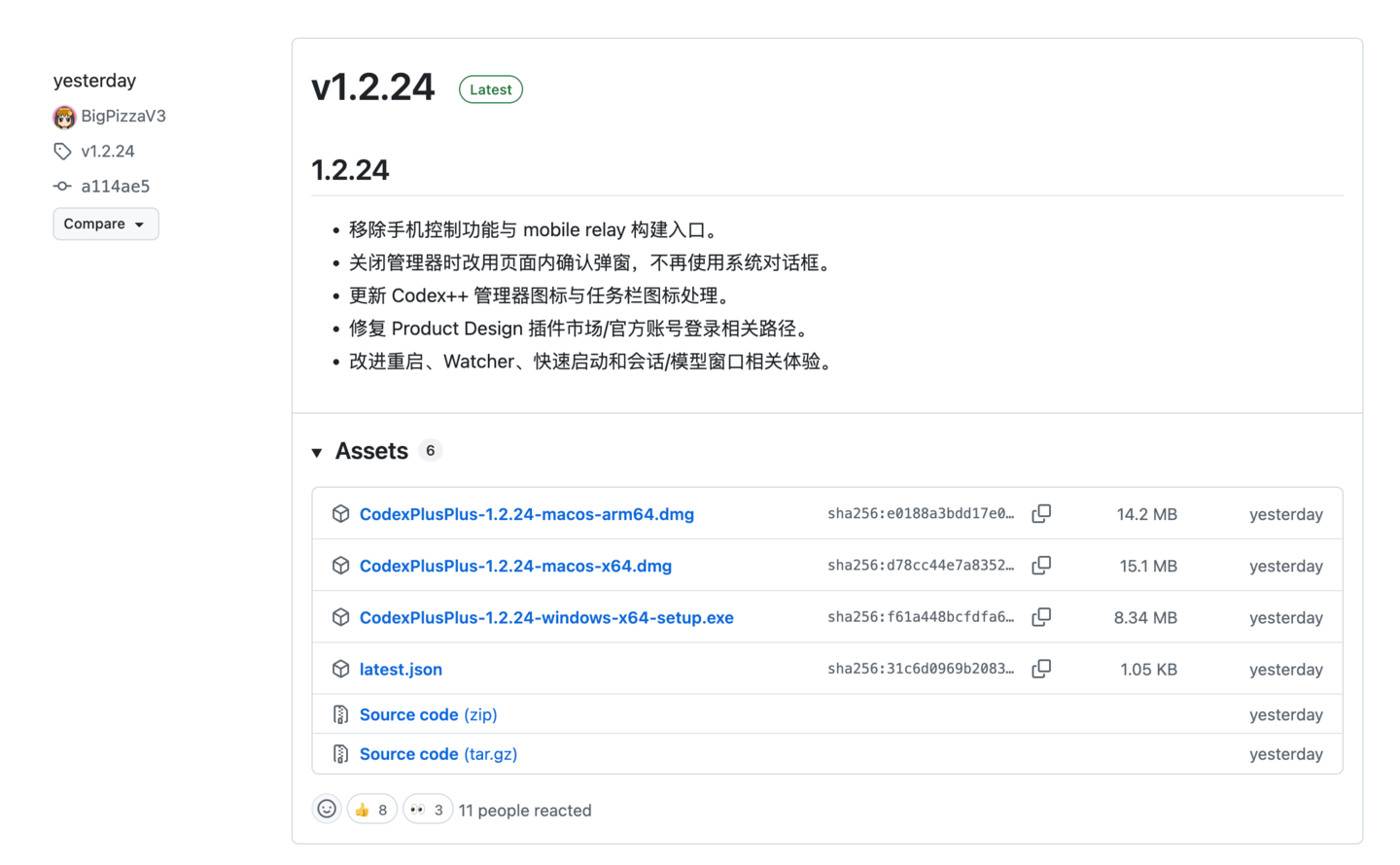
Dans la dernière version, choisissez le paquet d'installation correspondant à votre système, téléchargez-le, installez-le et ouvrez-le. Vous arrivez alors sur l'outil de gestion Codex++ :
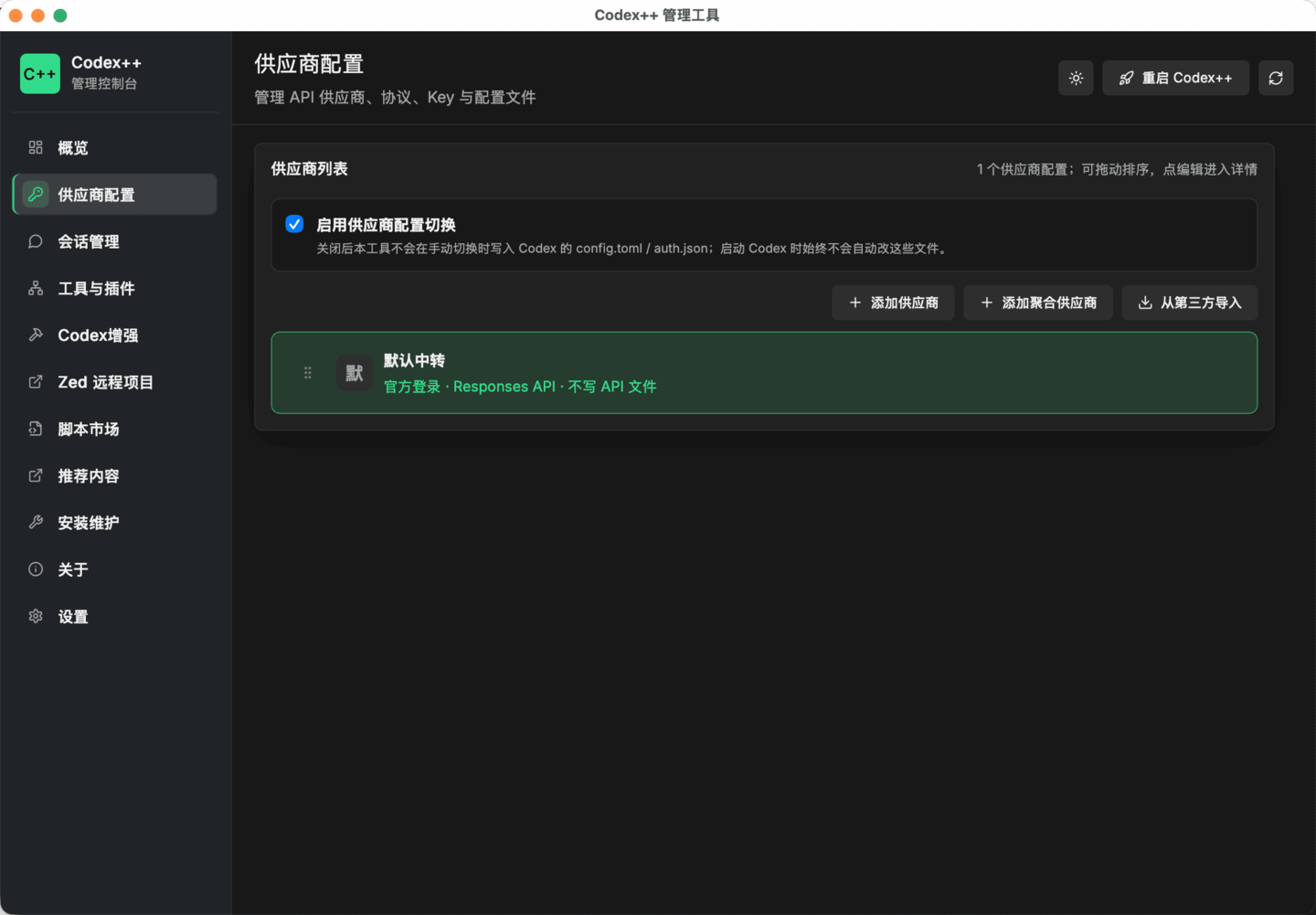
Étape 2 : ajouter un fournisseur
Cliquez sur « Ajouter un fournisseur » pour créer une nouvelle configuration de connexion :
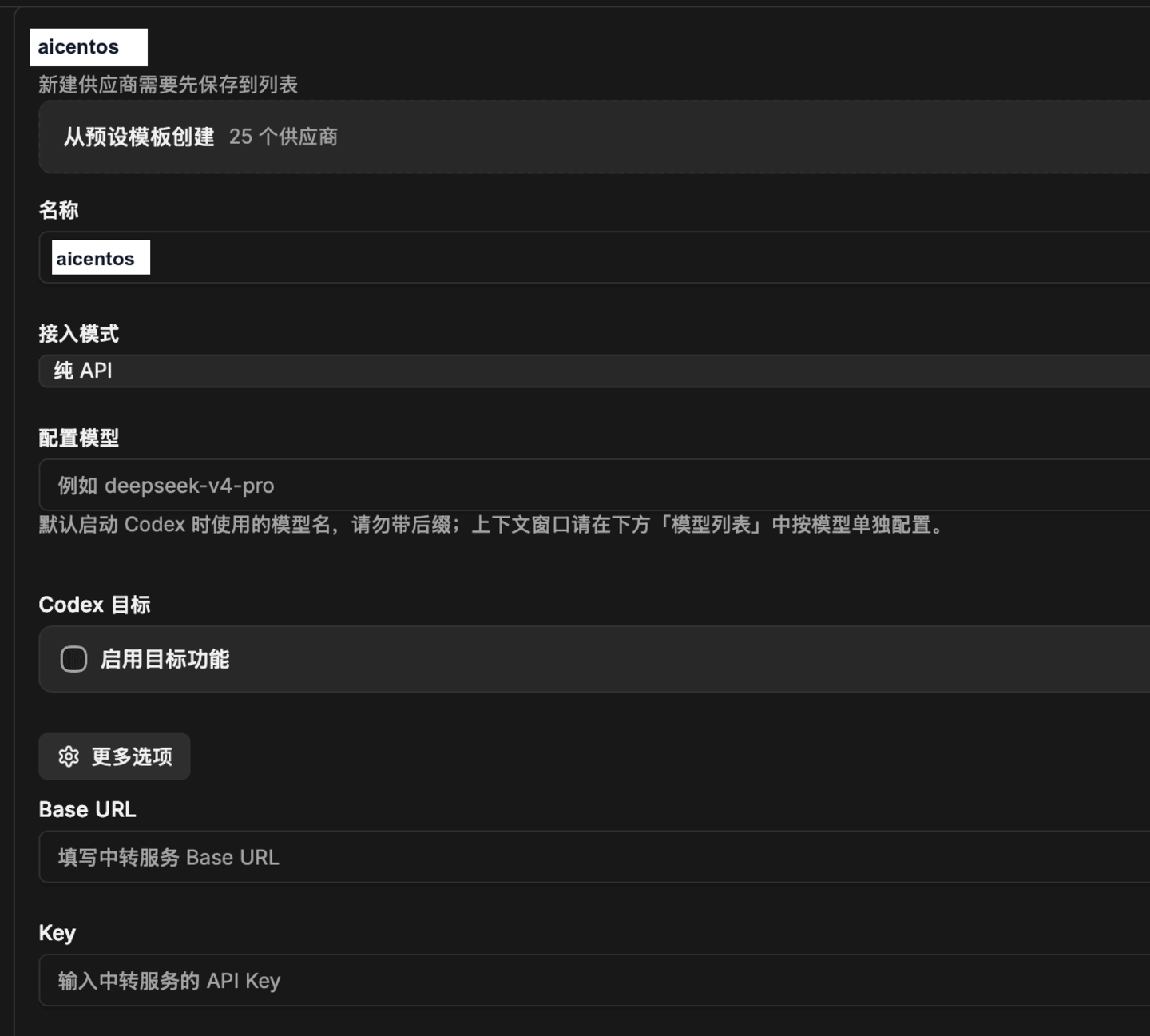
Renseignez selon le tableau :
| Champ | Valeur à saisir |
|---|---|
| Nom | Le nom du relais, l'essentiel étant de le reconnaître (par exemple aicentos) |
| Mode de connexion | Pure API |
| Modèles configurés | Renseignez les modèles pris en charge par aicentos, en copiant le nom du modèle en entier, séparés par des virgules, par exemple gpt-5.5,gpt-5.4 |
Étape 3 : renseigner la cible Codex
Dans « Cible Codex », activez ✅, puis renseignez les deux champs suivants :
| Champ | Valeur |
|---|---|
| Base URL | https://aicentos.com |
| Key | La clé générée dans la gestion des tokens aicentos, correspondant au bon groupe |
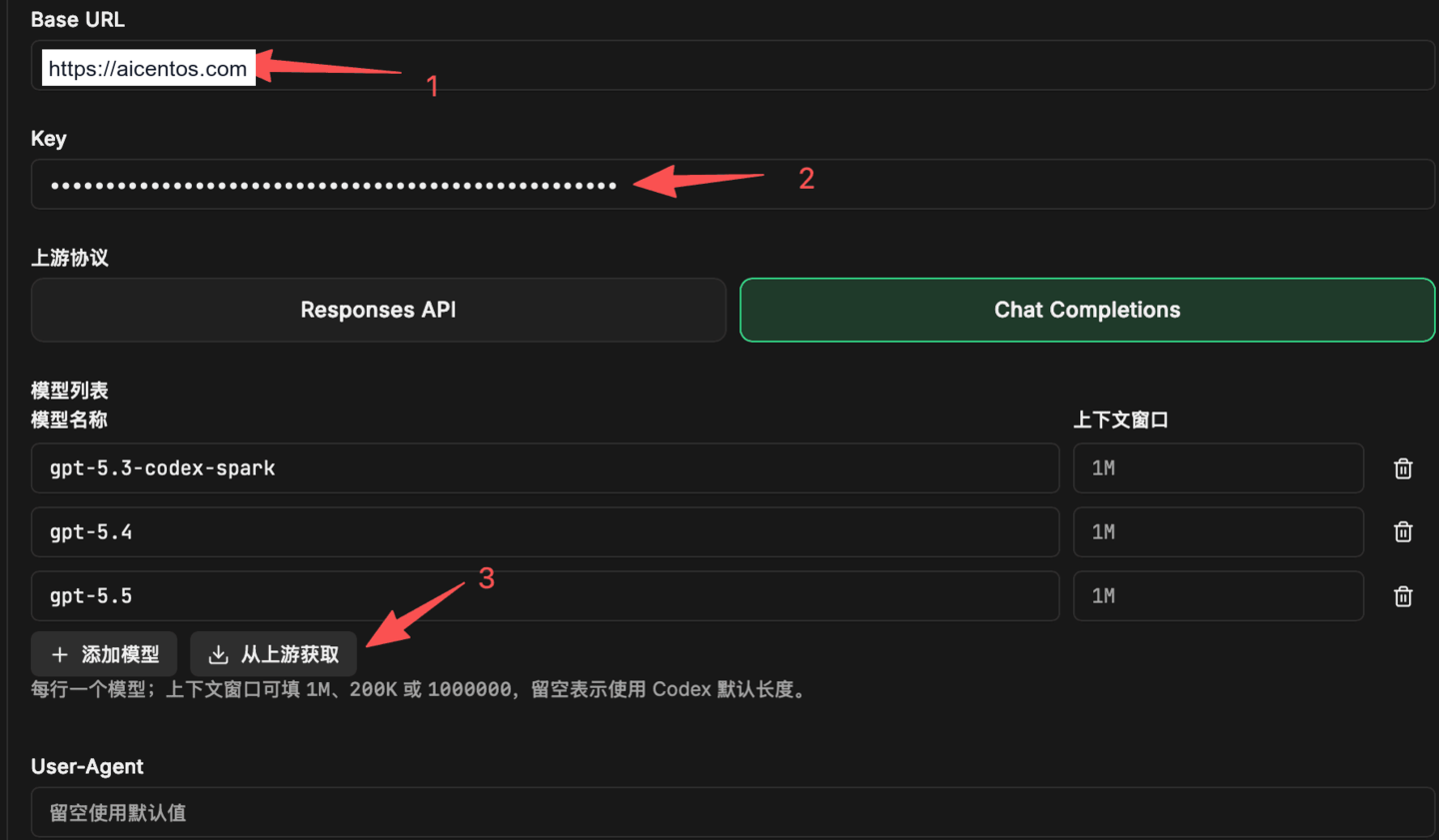
Pour le protocole amont, choisissez bien chat completions ; tout autre protocole ferait échouer les requêtes.
Une fois rempli, cliquez sur « Enregistrer » en haut.
Étape 4 : redémarrer Codex
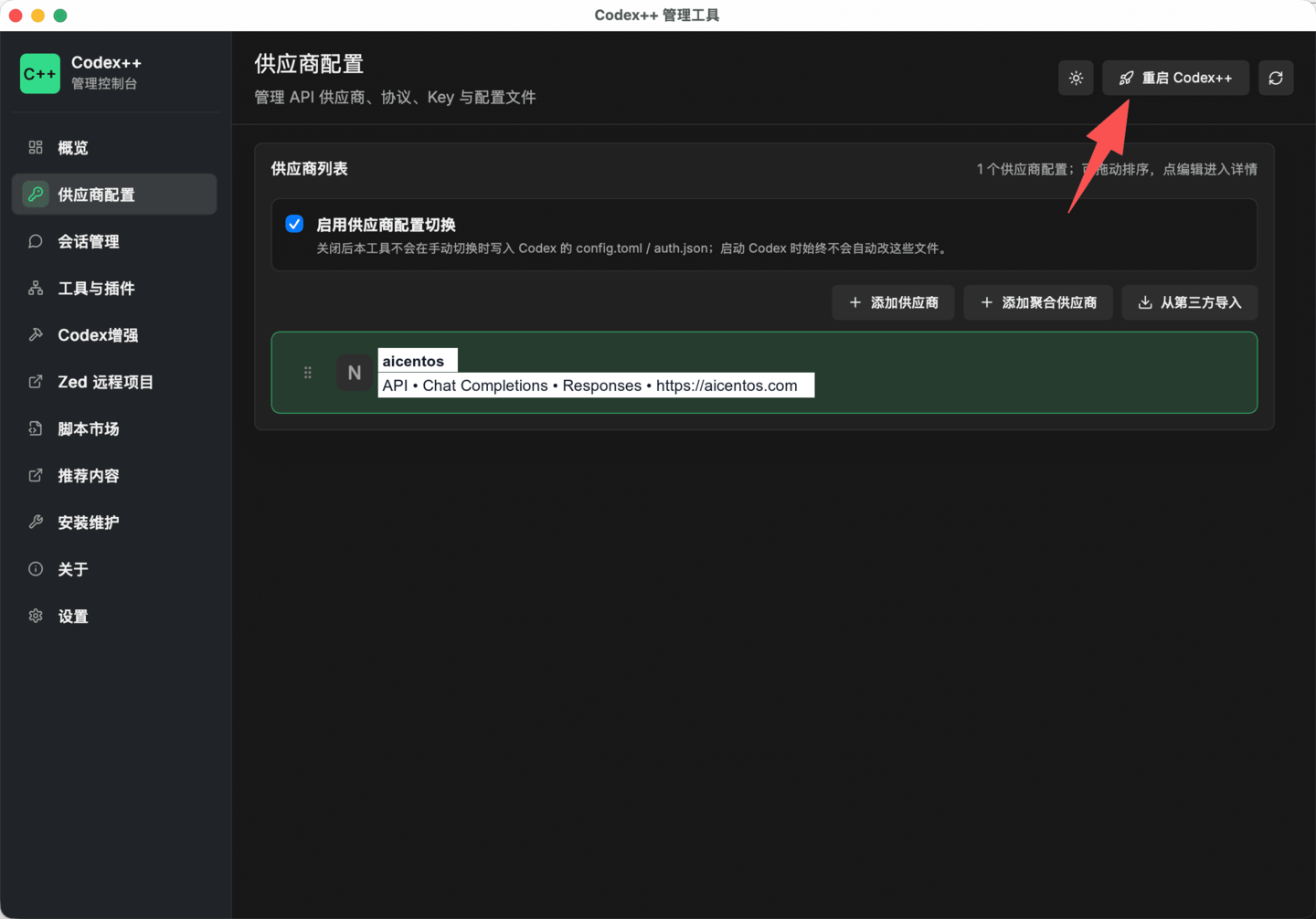
Après l'enregistrement, cliquez sur « Redémarrer » en haut à droite pour appliquer la configuration :
Étape 5 : se connecter avec la clé
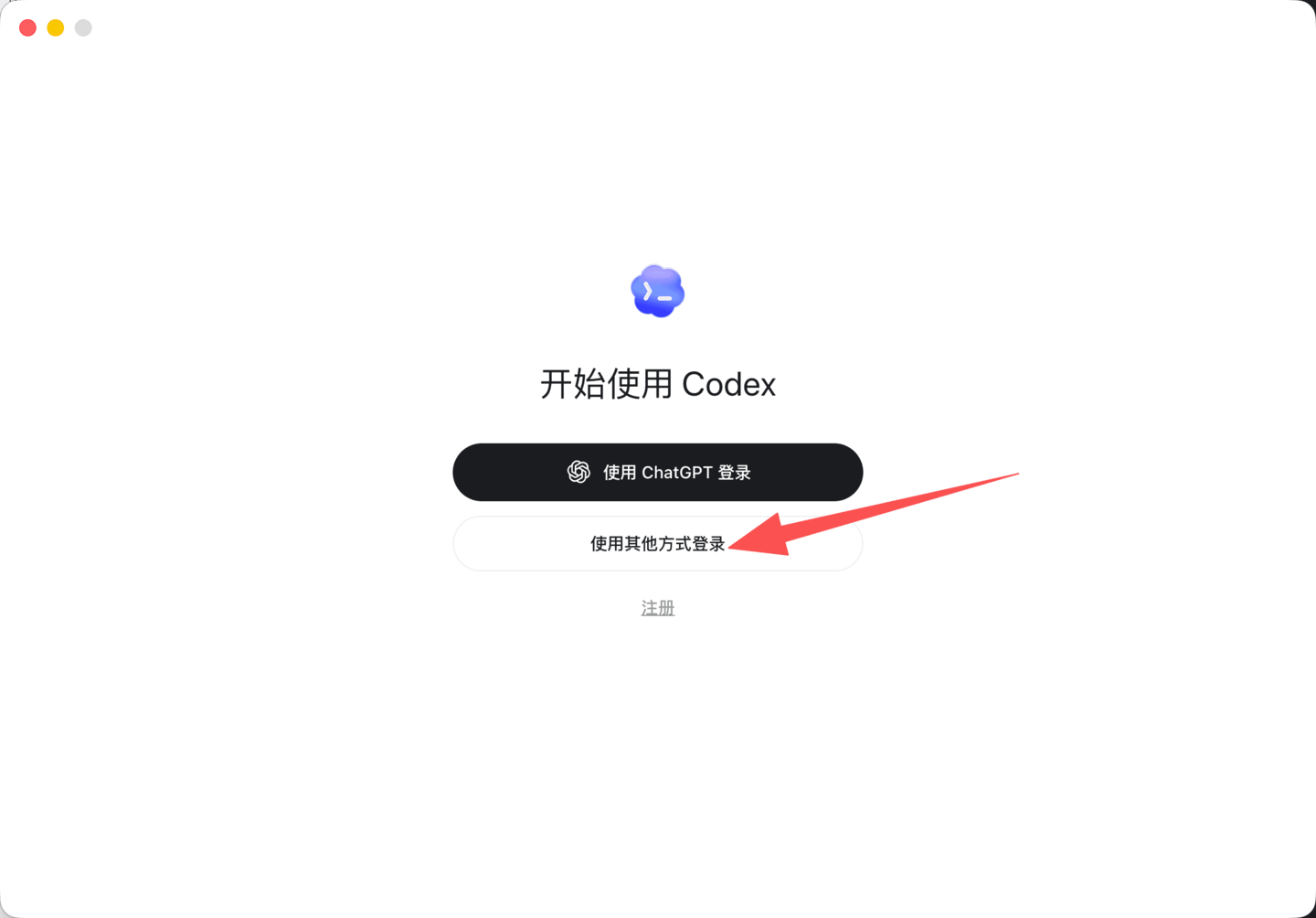
Après le redémarrage, choisissez « Utiliser une autre méthode de connexion » :
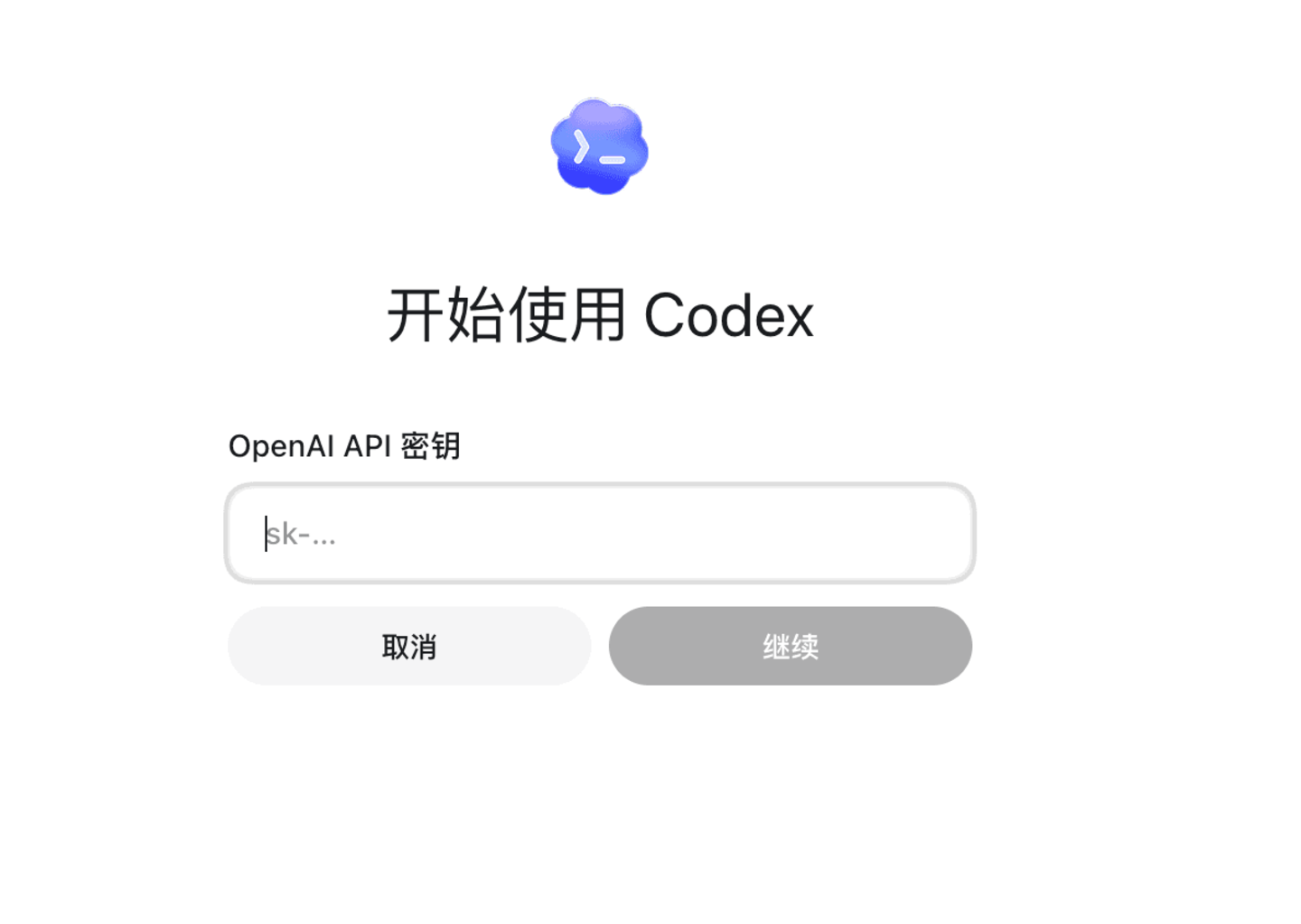
Collez la clé générée dans la gestion des tokens aicentos, puis cliquez sur « Continuer » :
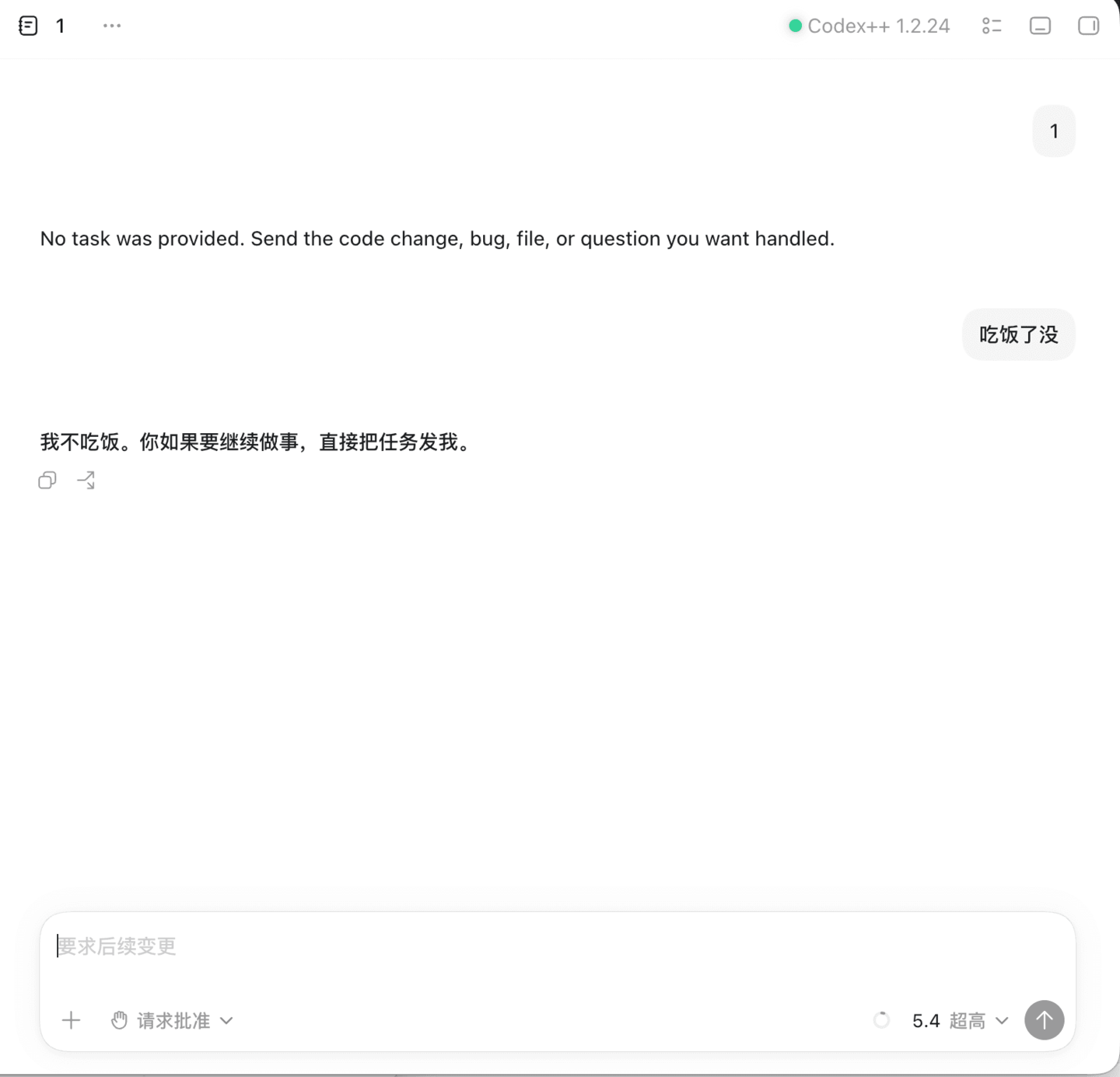
La connexion est alors terminée, vous pouvez commencer à utiliser Codex.
Résolution des problèmes
En cas d'échec d'une requête, comparez la sortie de Codex aux journaux d'usage de la console aicentos. Causes fréquentes :
- Nom de modèle mal saisi : référez-vous aux modèles pris en charge d'aicentos et copiez le nom du modèle en entier.
- Mauvais protocole amont : il doit s'agir de chat completions.
- Base URL incorrecte : renseignez
https://aicentos.com, sans espace ni chemin superflu en début ou fin. - Erreur 401 / pas de permission : vérifiez que la clé a été copiée en entier et que son groupe couvre bien le modèle souhaité ; le solde se consulte sur le Portefeuille.