aicentos
快速開始
三步接入:註冊帳號 → 建立 API 金鑰 → 在用戶端填上 Base URL 與 Key
最後更新於:
三步接入:註冊帳號 → 建立 API 金鑰 → 在用戶端填上 Base URL 與 Key。
步驟 1:註冊帳號
開啟 aicentos.com,點右上角「開始使用」進入註冊頁:
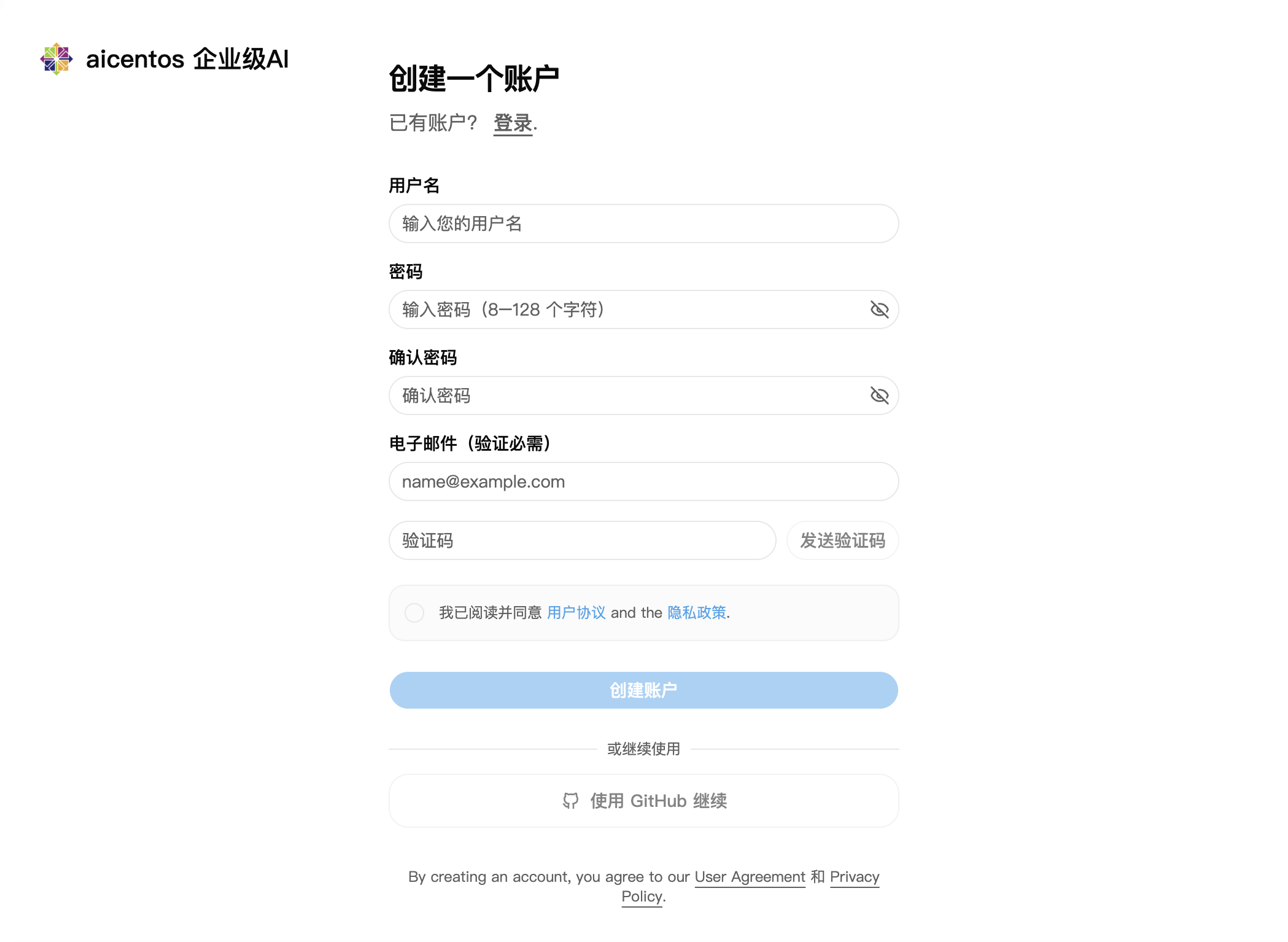
填寫使用者名稱和密碼,勾選使用者條款後點「建立帳號」。註冊即送 ¥1 體驗額度,無需先儲值即可調用。
步驟 2:建立 API 金鑰
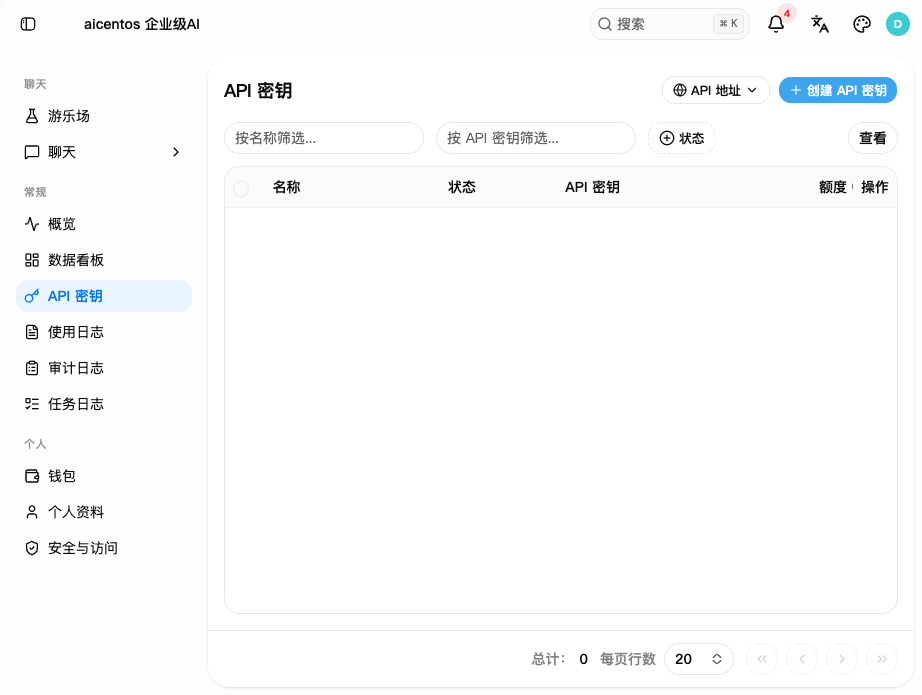
登入後進入控制台,左側導覽點「API 金鑰」,再點右上角「建立 API 金鑰」:
在彈出視窗裡填寫設定後點「儲存變更」:
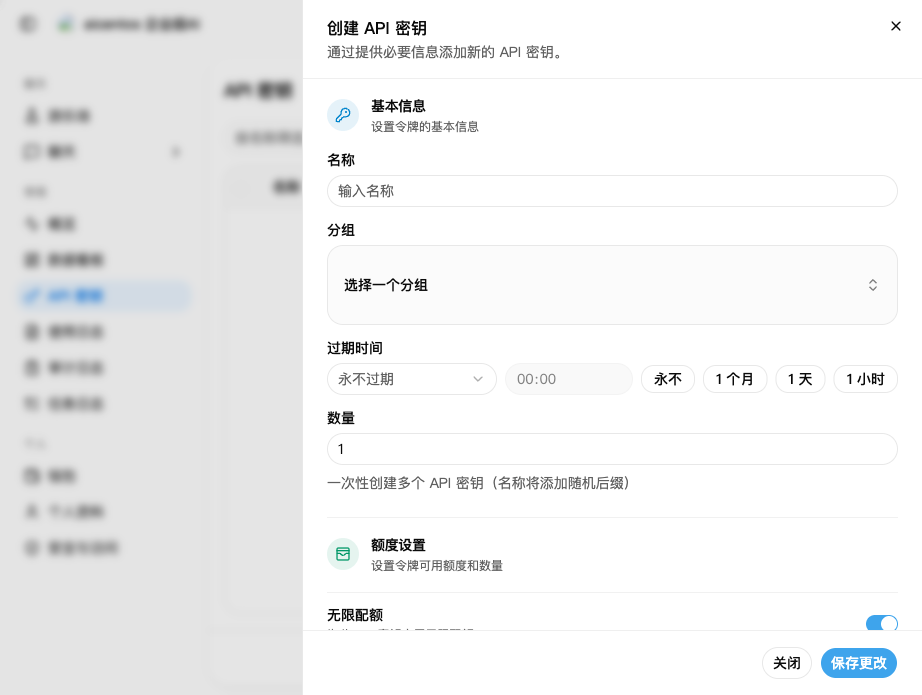
| 欄位 | 說明 |
|---|---|
| 名稱 | 自訂,便於區分多個專案。建議按用途分別建立,方便成本歸集與權限回收 |
| 分組 | 選擇走哪個上游分組,可留空使用預設 |
| 到期時間 | 支援「永不過期」或指定 1 小時 / 1 天 / 1 個月 |
| 數量 | 一次性建立多個金鑰,名稱會自動追加隨機後綴 |
| 無限配額 | 關閉後可設定該金鑰的額度上限 |
建立完成後金鑰會出現在列表裡,形如 sk-xxxxxxxxxxxx,預設遮罩顯示:
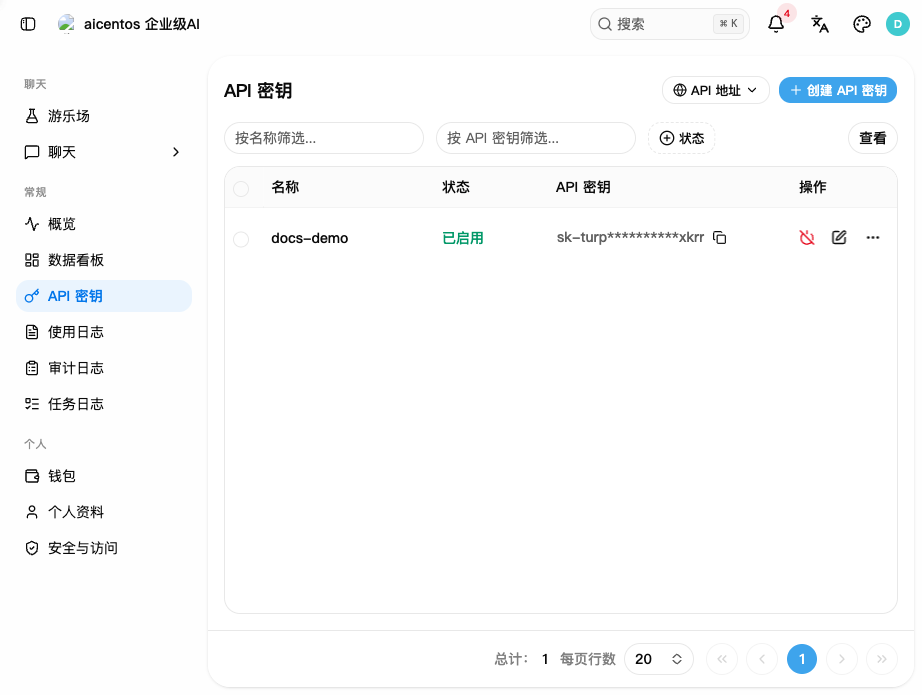
金鑰列表支援按名稱和金鑰搜尋,可以查看分組、額度、可用模型、IP 限制等,也能隨時編輯或刪除:
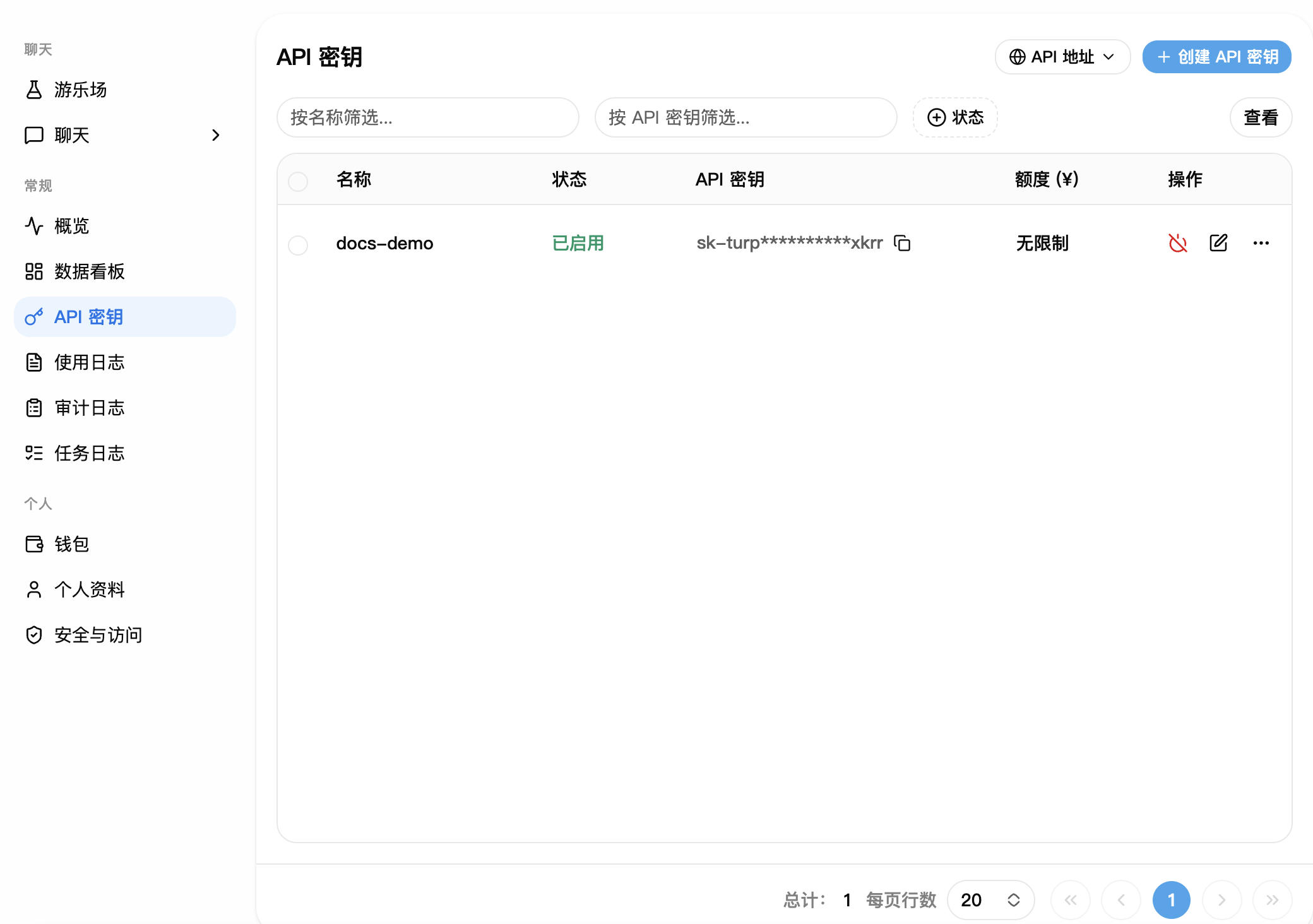
金鑰只在建立時完整顯示一次,請立即複製並妥善保存。不要寫死到前端程式碼或提交到公開儲存庫。
步驟 3:在用戶端填上 Base URL 與 Key
先選對 Base URL
這是最容易出錯的一步 —— 不同協定使用的位址不同:
| 使用場景 | Base URL |
|---|---|
| Codex / OpenAI 相容格式 | https://aicentos.com/v1 |
| Claude Code / Anthropic 格式,以及其他用戶端 | https://aicentos.com |
Anthropic 協定只填根位址,不要手動追加
/v1/messages,用戶端會自動串接。
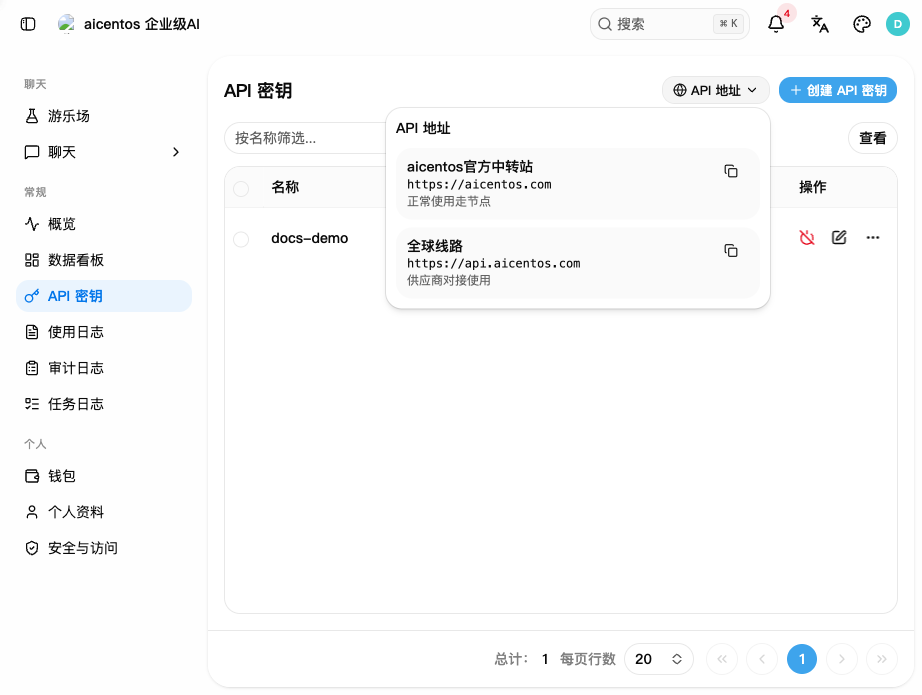
控制台「API 金鑰」頁右上角的「API 位址」下拉選單裡也能直接查詢和複製:
驗證連通性
用 curl 跑一條最小請求,確認 Key 與網路可用:
export AICENTOS_API_KEY="sk-你的金鑰"

curl https://aicentos.com/v1/chat/completions \
  -H "Content-Type: application/json" \
  -H "Authorization: Bearer $AICENTOS_API_KEY" \
  -d '{
    "model": "gemini-3.8-flash",
    "messages": [
      {"role": "user", "content": "用一句話介紹你自己"}
    ]
  }'
也可以先請求模型列表。只要回傳 JSON,就說明金鑰和 Base URL 都可用:
export AICENTOS_API_KEY="sk-你的金鑰"

curl https://aicentos.com/v1/models \
  -H "Authorization: Bearer $AICENTOS_API_KEY"
Python(OpenAI SDK)
import os
from openai import OpenAI

client = OpenAI(
    api_key=os.environ["AICENTOS_API_KEY"],
    base_url="https://aicentos.com/v1",
)

resp = client.chat.completions.create(
    model="gemini-3.8-flash",
    messages=[{"role": "user", "content": "用一句話介紹你自己"}],
)
print(resp.choices[0].message.content)
Node.js(OpenAI SDK)
範例使用 ESM 語法,檔名需為 .mjs,或在 package.json 裡加 "type": "module":
import OpenAI from 'openai';

const client = new OpenAI({
  apiKey: process.env.AICENTOS_API_KEY,
  baseURL: 'https://aicentos.com/v1',
});

const resp = await client.chat.completions.create({
  model: 'gemini-3.8-flash',
  messages: [{ role: 'user', content: '用一句話介紹你自己' }],
});

console.log(resp.choices[0].message.content);
常見用戶端
- 接入 Claude Code — CC Switch 一鍵匯入或手動設定
- 接入 Codex — 圖形化設定或手寫 config.toml
- 接入 Cursor — 自訂 OpenAI 相容設定
- 接入 Cherry Studio — 新增 OpenAI 相容服務商
儲值
註冊贈送的額度用完後,進控制台左側「錢包」儲值:
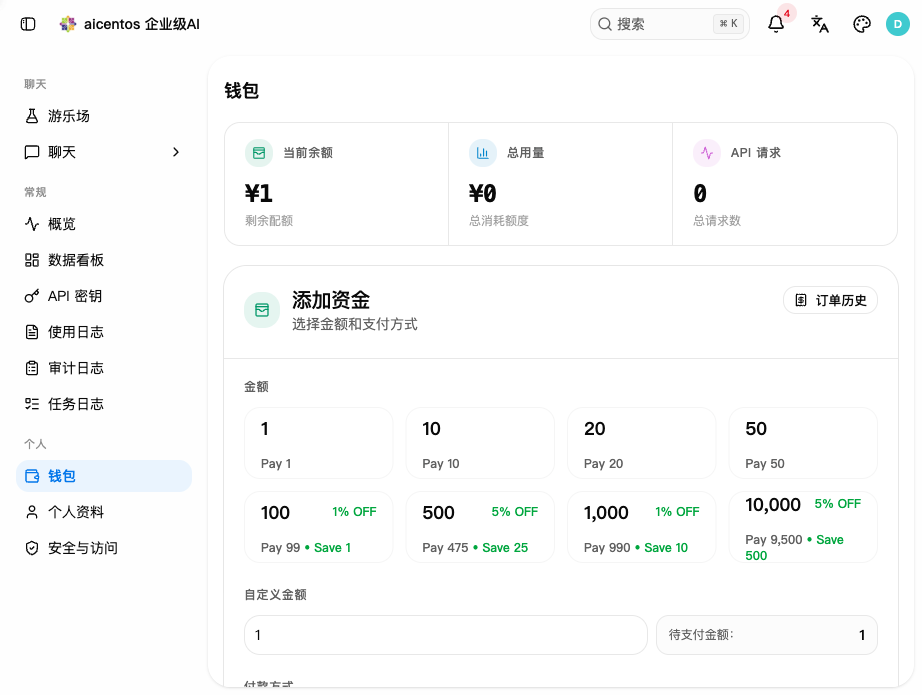
儲值方案與優惠(儲 ¥100 起有折扣,實付低於儲值金額):
| 儲值金額 | 優惠 | 實付 |
|---|---|---|
| ¥1 / ¥10 / ¥20 / ¥50 | 無 | 原價 |
| ¥100 | 1% OFF | ¥99 |
| ¥500 | 2% OFF | ¥490 |
| ¥1,000 | 3% OFF | ¥970 |
| ¥10,000 | 5% OFF | ¥9,500 |
也可以自訂金額,或使用兌換碼兌換額度。
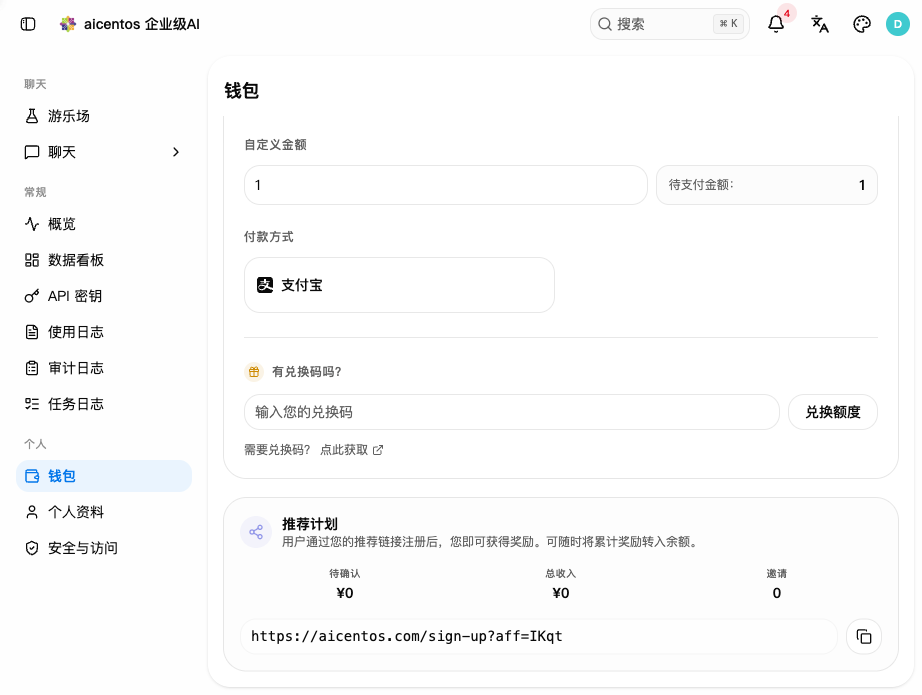
- 付款方式:支付寶、微信、公司帳戶轉帳
- 額度永不過期,按 token 實際消耗扣費
- 有推薦獎勵:透過邀請連結註冊後雙方都可獲得獎勵,可隨時轉入餘額
查看用量
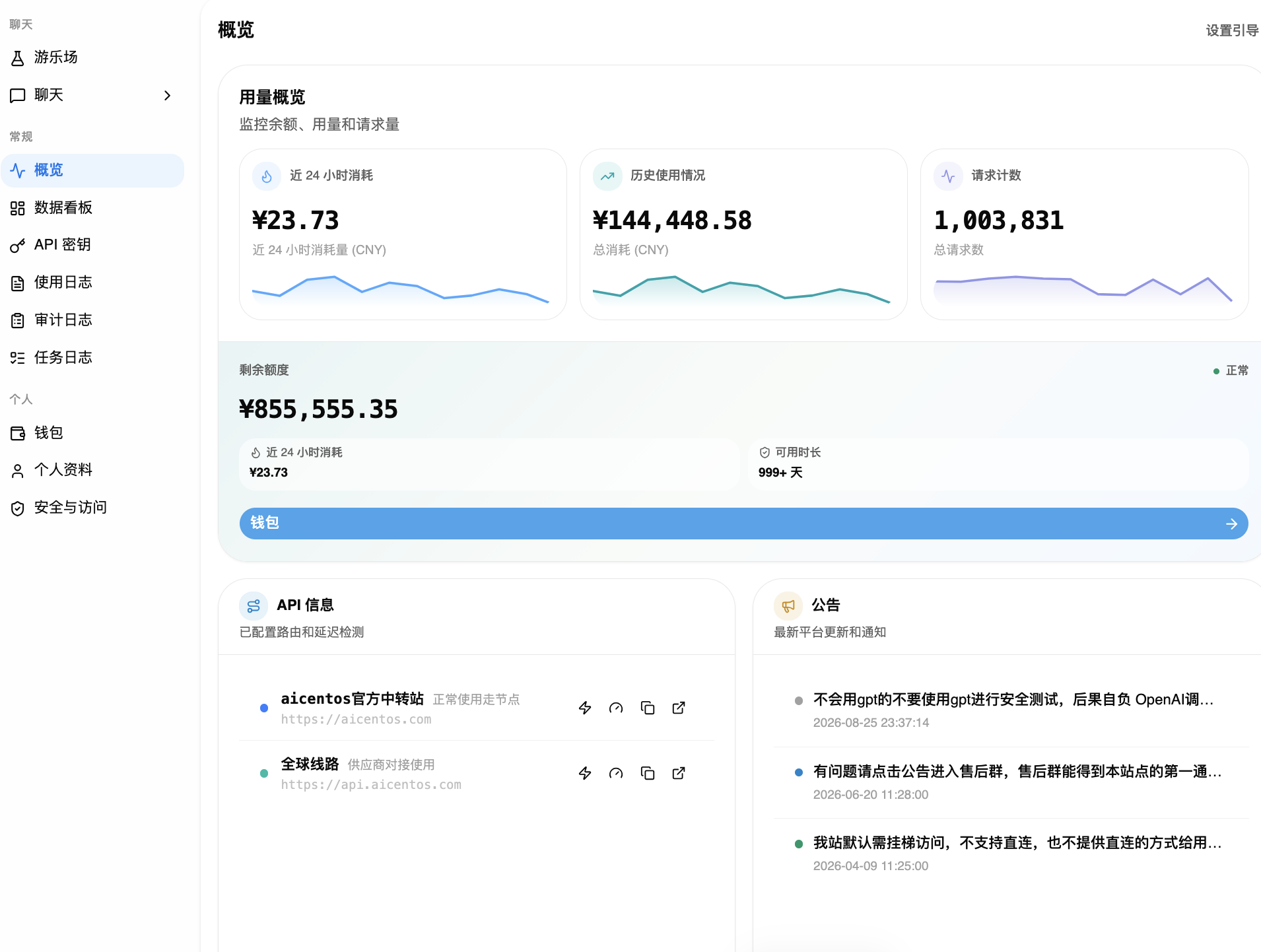
控制台左側「資料看板」查看消耗明細:
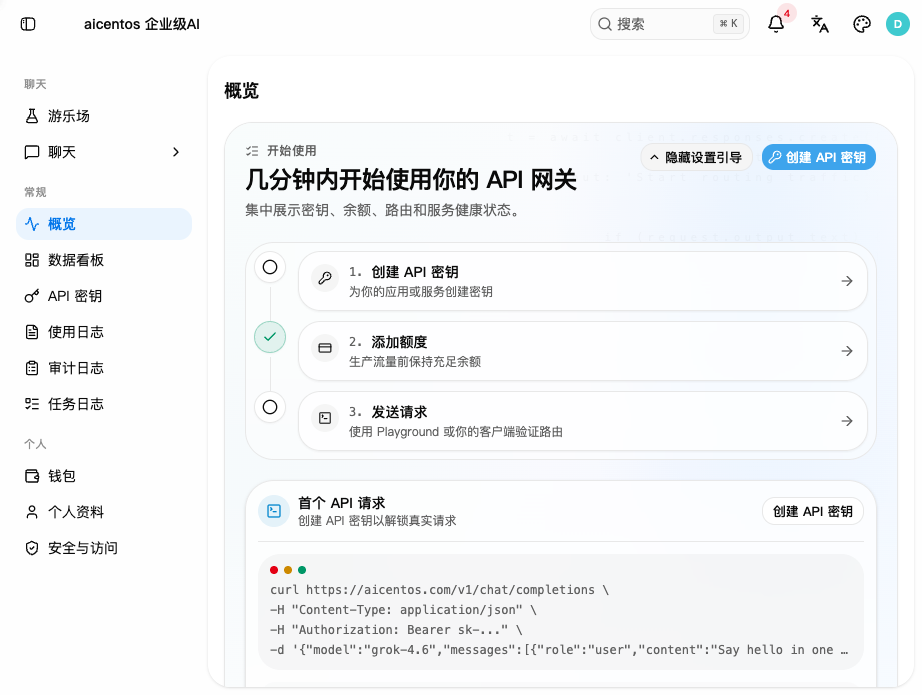
可以看到目前餘額、總用量、API 請求數,以及各模型的調用趨勢:
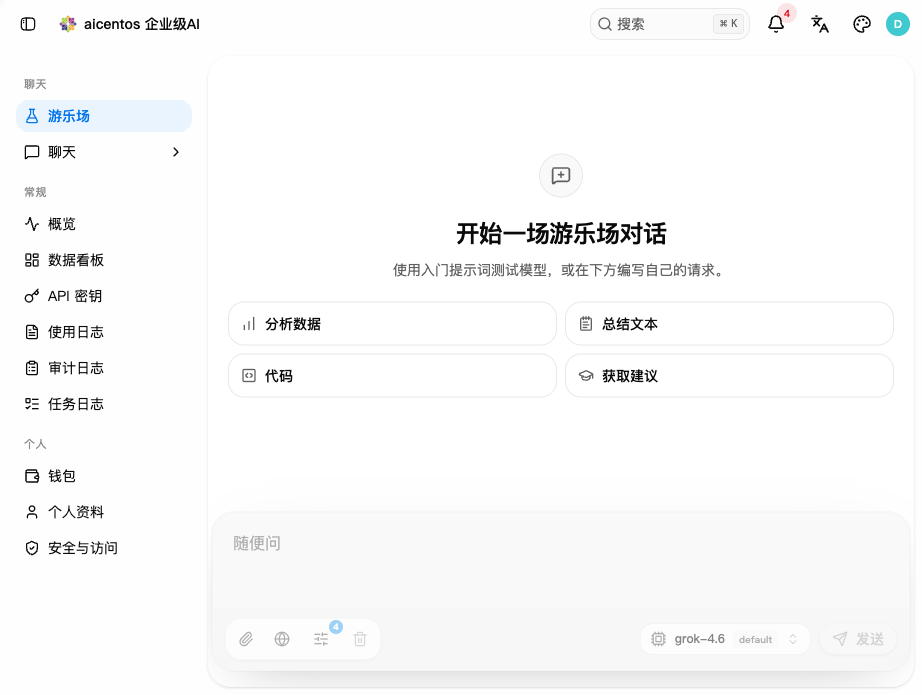
不用寫程式碼先試試
控制台頂部的「聊天」裡有一個內建遊樂場,可以直接選模型、發訊息,邊聊邊調整提示詞: