 aicentos
Claude Code
從零安裝 Claude Code 並接入 aicentos —— Node.js 環境、Windows / Mac 安裝、環境變數與 CC Switch 設定,附手機 Termux 教學
最後更新於:
Claude Code 相容 Anthropic 協定,只要把 Base URL 指向 aicentos、填入你的 API Key,即可用上 aicentos 接入的全部 Claude 模型。
第一步:安裝 Claude Code
安裝 Node.js 環境
前往 Node.js 官網 下載最新的 LTS 版本,請下載與自己的作業系統對應的安裝包。
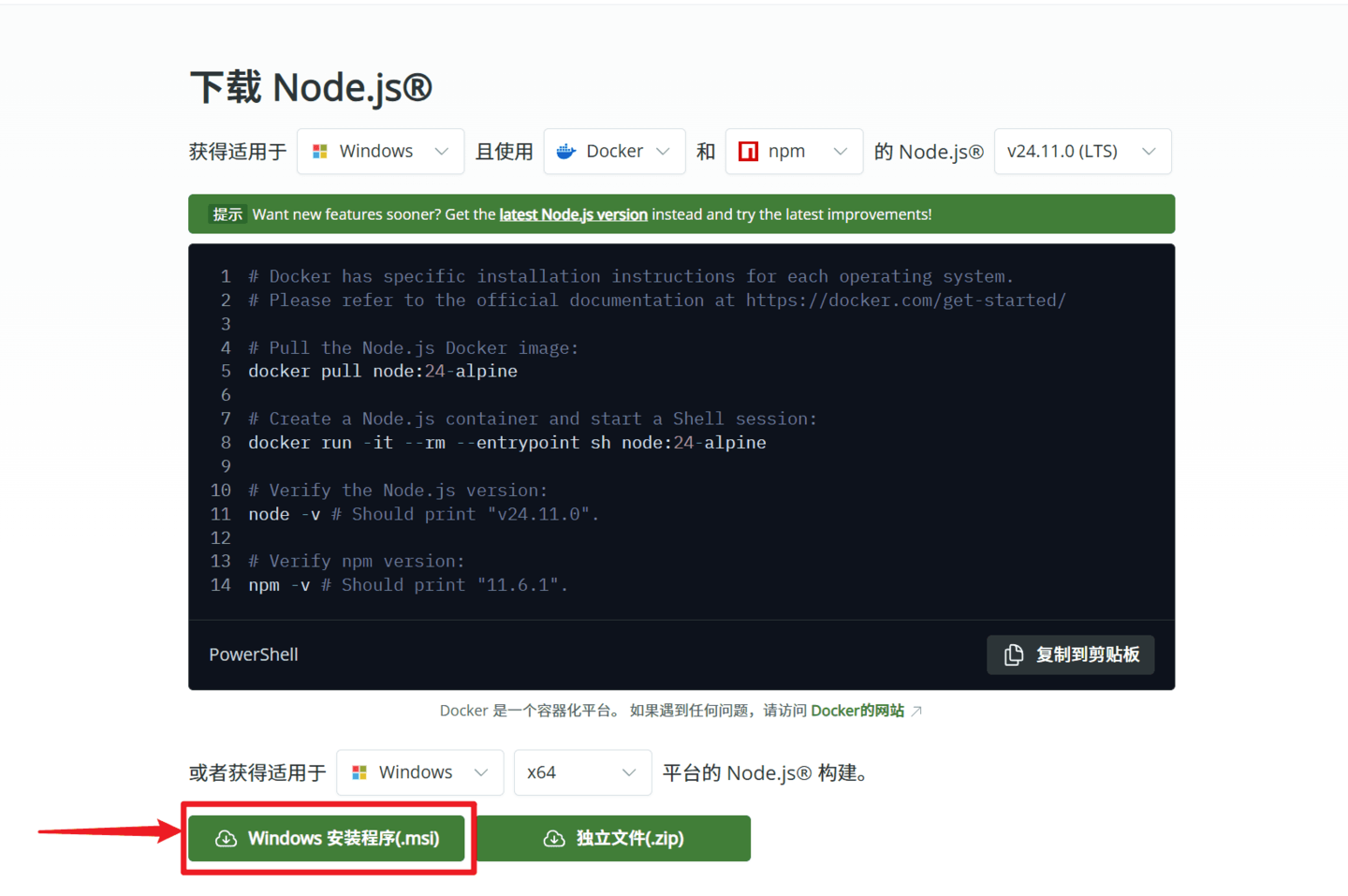
安裝完成後,開啟終端機(Windows 使用 git bash 或 cmd),輸入:
node -v看到版本號即表示安裝成功。
安裝 Claude Code
安裝前先確認上面的 Node.js 環境已完成設定。
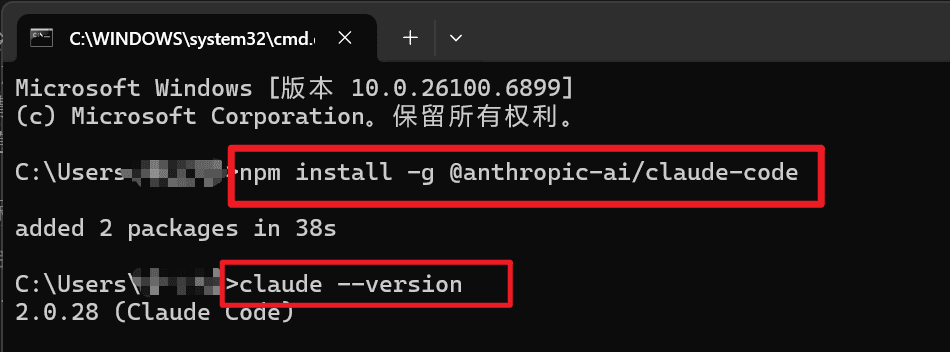
Windows: 按 Win + R,輸入 cmd 按 Enter 開啟終端機,執行:
npm install -g @anthropic-ai/claude-codeMac / Linux: 在終端機執行:
npm install -g @anthropic-ai/claude-code或使用官方建議的 curl 腳本:
curl -fsSL https://claude.ai/install.sh | bash安裝完成後測試是否成功:
claude --version出現版本號即表示安裝成功。
第二步:取得 API 金鑰
前往 aicentos 官網 控制台建立你的 API 金鑰。
詳細的金鑰建立步驟見 快速開始。
第三步:設定接入
下面提供兩種方式:用 CC Switch 一鍵管理(推薦),或自己手動設定。
方式一:用 CC Switch(推薦)
如果你需要在多套 Provider、多個 CLI 工具之間頻繁切換,推薦用 CC Switch 集中管理設定,不必反覆改環境變數。
方式二:手動設定
不想安裝額外工具的話,直接設定環境變數即可。三選一。
暫時生效(目前終端機工作階段)
適合快速測試,只在目前終端機視窗有效:
export ANTHROPIC_BASE_URL="https://aicentos.com"
export ANTHROPIC_AUTH_TOKEN="sk-你的-API-Key"
export CLAUDE_CODE_DISABLE_NONESSENTIAL_TRAFFIC=1
claude
部分版本若無法識別 ANTHROPIC_AUTH_TOKEN,改用:
export ANTHROPIC_API_KEY="sk-你的-API-Key"持久化(寫入設定檔,推薦的手動方式)
編輯 ~/.claude/settings.json,寫入:
{
  "env": {
    "ANTHROPIC_BASE_URL": "https://aicentos.com",
    "ANTHROPIC_AUTH_TOKEN": "sk-你的-API-Key",
    "CLAUDE_CODE_DISABLE_NONESSENTIAL_TRAFFIC": "1",
    "CLAUDE_CODE_ATTRIBUTION_HEADER": "0"
  }
}
Windows 也可以在「系統環境變數」的「使用者變數」中點「新增」,分別建立以下兩個變數:
| 變數名稱 | 值 |
|---|---|
ANTHROPIC_BASE_URL | https://aicentos.com |
ANTHROPIC_AUTH_TOKEN | 第二步建立的金鑰 |
儲存後重新啟動 Claude Code 生效。
寫入 Shell 設定(全域生效)
把環境變數加到 ~/.zshrc 或 ~/.bashrc:
nano ~/.zshrc在檔案末尾加入:
# aicentos API Key(第二步建立的金鑰)
export ANTHROPIC_AUTH_TOKEN="你的密钥"

# aicentos Base URL
export ANTHROPIC_BASE_URL="https://aicentos.com"
儲存並離開,然後執行 source ~/.zshrc(或重新開啟終端機)生效。
第四步:執行 Claude Code
進入你的專案目錄並啟動:
cd /path/to/your/project
claude
指定模型
啟動時用 --model 指定具體模型:
claude --model claude-opus-4-7模型名稱以 aicentos 控制台「模型廣場」中列出的為準,可參考 支援的模型。
常用指令
| 指令 | 用途 |
|---|---|
/add-dir | 新增額外的工作目錄 |
/resume | 回到歷史對話 |
/clear | 清除對話歷史 |
/compact [instructions] | 壓縮對話,可選擇性地提供重點指令 |
/config | 查看 / 修改設定 |
/cost | 顯示 token 使用統計 |
/doctor | 檢查 Claude Code 安裝的健康狀況 |
/help | 取得使用說明 |
/init | 使用 CLAUDE.md 指南初始化專案 |
/login | 切換 Anthropic 帳號 |
/logout | 從 Anthropic 帳號登出 |
/mcp | 管理 MCP 伺服器連線與 OAuth 身分驗證 |
/memory | 編輯 CLAUDE.md 記憶檔案 |
/model | 選擇或更改 AI 模型 |
/permissions | 查看或更新權限 |
/pr_comments | 查看 Pull Request 評論 |
/review | 請求程式碼審查 |
/status | 查看帳號與系統狀態 |
/terminal-setup | 安裝 Shift+Enter 換行鍵綁定(僅 iTerm2 與 VSCode) |
/vim | 進入 vim 模式,在插入與指令模式之間切換 |
在手機上執行(Termux + Ubuntu)
適合「沒帶電腦、出門臨時改 bug、上下班通勤想 vibe 一下」的場景。不需要 root、不必刷機,全程在 Termux 裡完成。整套做起來 10-20 分鐘,看網速。
你將得到
- 一個跑在手機裡的 Ubuntu 環境(不影響系統、不太佔空間)
- 完整版 Claude Code 命令列工具(和電腦版一模一樣)
- 透過 aicentos 走低成本接入,即時切換 Opus / Sonnet / Haiku
準備
只需要兩樣東西:
- 一支 Android 手機(iOS 裝不了 Termux,本教學不適用)
- 一個 aicentos 帳號 + API Key(前往錢包儲值 →,前往建立 Key →)
Termux 別從 Google Play 安裝,那個版本太舊已經不維護,會裝不上後面的腳本。請到 F-Droid 或 Termux GitHub Releases 下載最新版。
第一步:裝 tmoe-linux 一鍵腳本
打開 Termux,等出現命令提示字元(一行 ~ $),把下面這行整行複製進去按 Enter:
. <(curl -L l.tmoe.me)這是中國大陸專用鏡像,國外使用者用 . <(curl -L git.io/linux.sh)。
跑完之後會跳出一個圖形選單,長這樣:
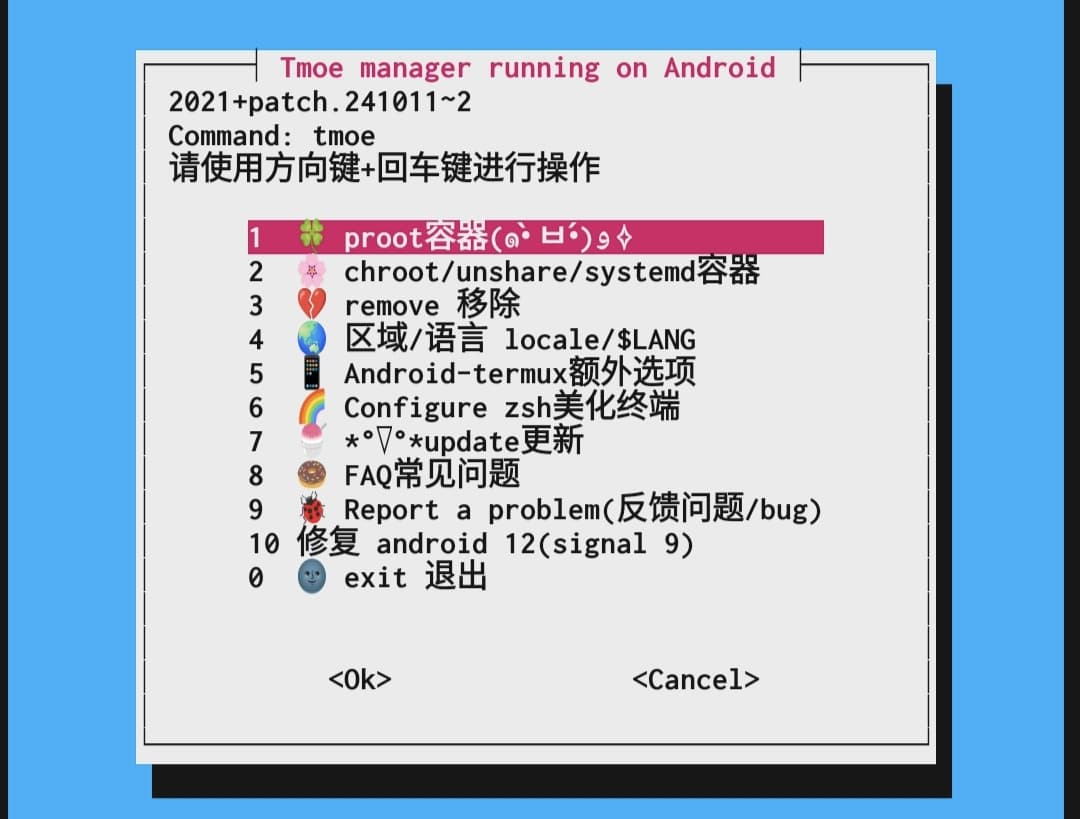
用音量鍵上下選、按 Enter 確定(或直接點螢幕)。
第二步:裝 Ubuntu 容器
在 tmoe 選單裡一路選 安裝 Linux 發行版 / Install GNU/Linux container,會進到發行版列表:
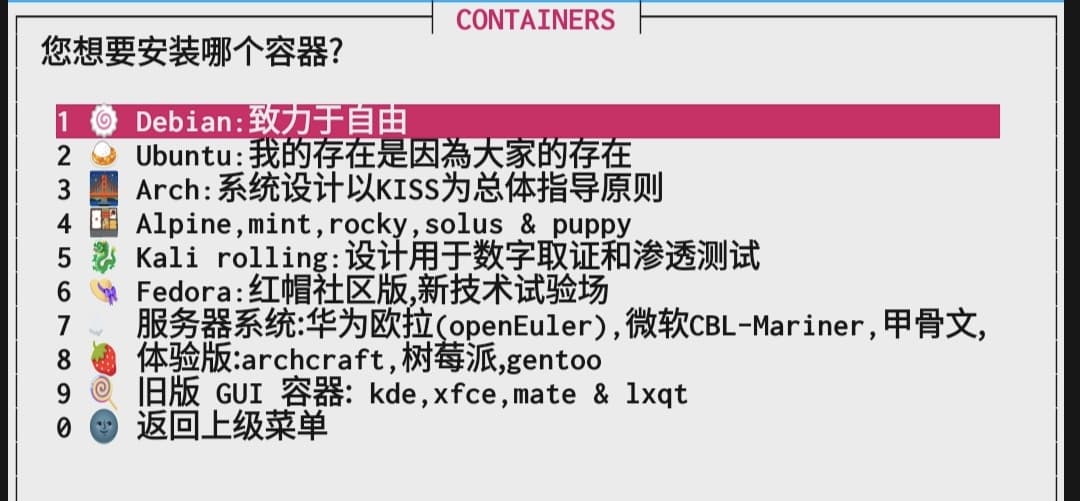
強烈建議選 Ubuntu(相容性最好,apt 資料最多,遇到問題搜得到答案)。版本選最新的 LTS(比如 22.04 / 24.04)就行。
下載 + 解壓縮會跑幾分鐘,看網速,等就行。
第三步:進容器,確認「你身在哪裡」
裝完之後大概率會自動進入容器。這一步是新手最容易迷路的地方,先教你怎麼分辨:
已進入 Ubuntu 容器(命令提示字元大概長這樣):
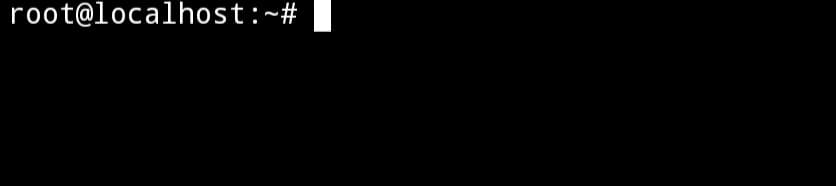
還在 Termux 沒進去(提示字元比較樸素):
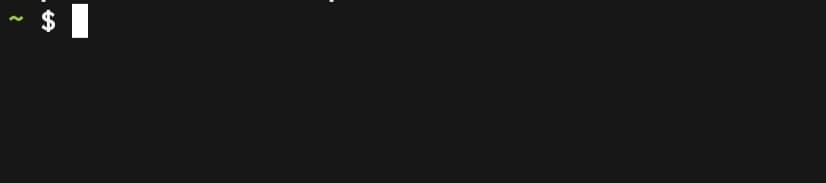
如果是後者,回到 Termux 輸入:
tmoe再次打開選單,找到 啟動容器 / Start container 進去。
記住這條規矩:裝 Node、裝 Claude Code、跑 Claude 指令——所有這些都必須在 Ubuntu 容器裡做。Termux 本身的 pkg 套件系統裝不了 Claude Code。
第四步:裝 Node.js 和 Claude Code
確認自己在 Ubuntu 容器裡之後,依序執行:
# 1. 更新 apt 套件索引
apt update

# 2. 安裝 Node.js + npm(Ubuntu 內建的版本夠用)
apt install -y nodejs npm

# 3. 全域安裝 Claude Code
npm install -g @anthropic-ai/claude-code
如果 npm 回報權限錯誤,前面加 sudo。如果根本沒有 sudo 指令,就表示你本身是 root 使用者,直接執行就行。
第五步:把 aicentos 接入 Claude Code
Claude Code 預設連官方,對國內使用者來說有兩個問題:沒額度、連不上。
我們改兩個環境變數把它指向 aicentos:
# 1. 安裝 nano 文字編輯器(容器裡預設可能沒有)
apt install -y nano

# 2. 編輯你的 shell 設定
nano ~/.bashrc按方向鍵移到檔案最末尾,新起一行貼上:
export ANTHROPIC_BASE_URL=https://aicentos.com
export ANTHROPIC_AUTH_TOKEN=你在aicentos.com生成的apikey
把 你在aicentos.com生成的apikey 換成你在 aicentos 控制台 裡建立的 API Key(一般是 sk- 開頭)。
效果大概像這樣:

儲存並離開:
- 按
Ctrl + X(手機輸入法上的 Ctrl 鍵,Termux 預設有這個虛擬鍵) - 提示 Save 時按
Y - 再按
Enter確認檔案名稱
讓設定立刻生效:
source ~/.bashrc第六步:啟動
claude第一次啟動會讓你選登入方式:
- 如果之前用過官方帳號登入、想清掉,直接在 Claude Code 裡輸入
/logout,它會登出,再claude進來就會用你的環境變數 - 如果是全新安裝,它可能直接跳過、使用環境變數
一旦看到 Claude Code 的對話框就代表搞定了,隨便問句話試試:
你好,幫我寫一個 hello world 的 python 腳本手機端常用指令速查
在 Claude Code 內:
| 指令 | 作用 |
|---|---|
/model | 切換模型(Opus / Sonnet / Haiku) |
/logout | 登出目前帳號(切換環境變數後要用一次) |
/clear | 清掉目前工作階段的上下文 |
/help | 看所有指令 |
Ctrl + C | 中斷目前生成 |
容器外(Termux 裡):
| 指令 | 作用 |
|---|---|
tmoe | 打開 tmoe 主選單 |
| 啟動容器 | tmoe 選單裡選「啟動容器」 |
手機端常見的坑
1. npm install -g 跑不動 / 卡住
可能是網路問題。容器裡可以先 npm config set registry https://registry.npmmirror.com 換成淘寶鏡像站,再 npm install -g @anthropic-ai/claude-code。
2. claude 指令 not found
npm install -g 安裝的指令路徑不在 PATH 裡。在 ~/.bashrc 末尾再加上:
export PATH="$PATH:$(npm config get prefix)/bin"然後 source ~/.bashrc。
3. 提示 401 / 餘額不足
檢查 aicentos 錢包 餘額,以及 ANTHROPIC_AUTH_TOKEN 是否複製完整(注意首尾別帶空格)。
4. 想用 Sonnet 不想用 Opus 燒錢
進入 claude 後輸入 /model,選 sonnet 即可。或者在 .bashrc 裡加 export ANTHROPIC_MODEL=claude-sonnet-5 固定預設模型。
手機端進階
- 想要更順手的輸入:裝一個 Termux:Styling 改字體和配色
- 想要圖形介面:tmoe 選單裡有 VNC 桌面,可以在手機上跑完整 GNOME/XFCE
- 想長期在背景執行:用
tmux或screen,關掉 Termux 也不會斷線
教學到這裡。有問題歡迎到 aicentos 社群 回饋。
注意事項
- API Key 在控制台的「API Key」頁面取得。
ANTHROPIC_AUTH_TOKEN和ANTHROPIC_API_KEY二選一,不要同時設定。- Base URL 只填根位址
https://aicentos.com,不要手動追加/v1/messages,Claude Code 會自動串接。 - 修改設定後記得重新啟動終端機 / 重新啟動 Claude Code。
- 切勿把 API Key 提交到程式碼儲存庫。