 aicentos
CC Switch
從 aicentos 控制台一鍵匯入設定到 CC Switch,管理 Claude Code / Codex / Gemini CLI
最後更新於:
CC Switch 是一個跨平台的 AI CLI 設定管理工具,用於集中管理 Claude Code、Codex、Gemini CLI 等工具的模型供應商(Provider)設定,讓你在多個 CLI 工具或多套設定之間一鍵切換,不必反覆修改環境變數。
aicentos 控制台內建了 CC Switch 一鍵匯入:不用手抄 Base URL 和金鑰,點幾下就能把設定寫進 CC Switch。
準備工作
- 登入 aicentos 控制台
- 確認帳號有餘額(註冊贈送 ¥1 體驗額度,用完後在「錢包」儲值)
- 安裝 CC Switch(見下)
安裝 CC Switch
CC Switch 是開源專案,原始碼託管在 GitHub:farion1231/cc-switch。
打開 Releases 頁面,在最新版本的資源列表中,依自己的作業系統選擇對應的安裝包:
- macOS:
.dmg - Windows:
.msi - Linux:
.AppImage/.deb
下載完成後依系統正常方式安裝,並至少打開一次 CC Switch,這樣控制台的匯入連結才能識別到本機已安裝。
一鍵匯入(推薦)
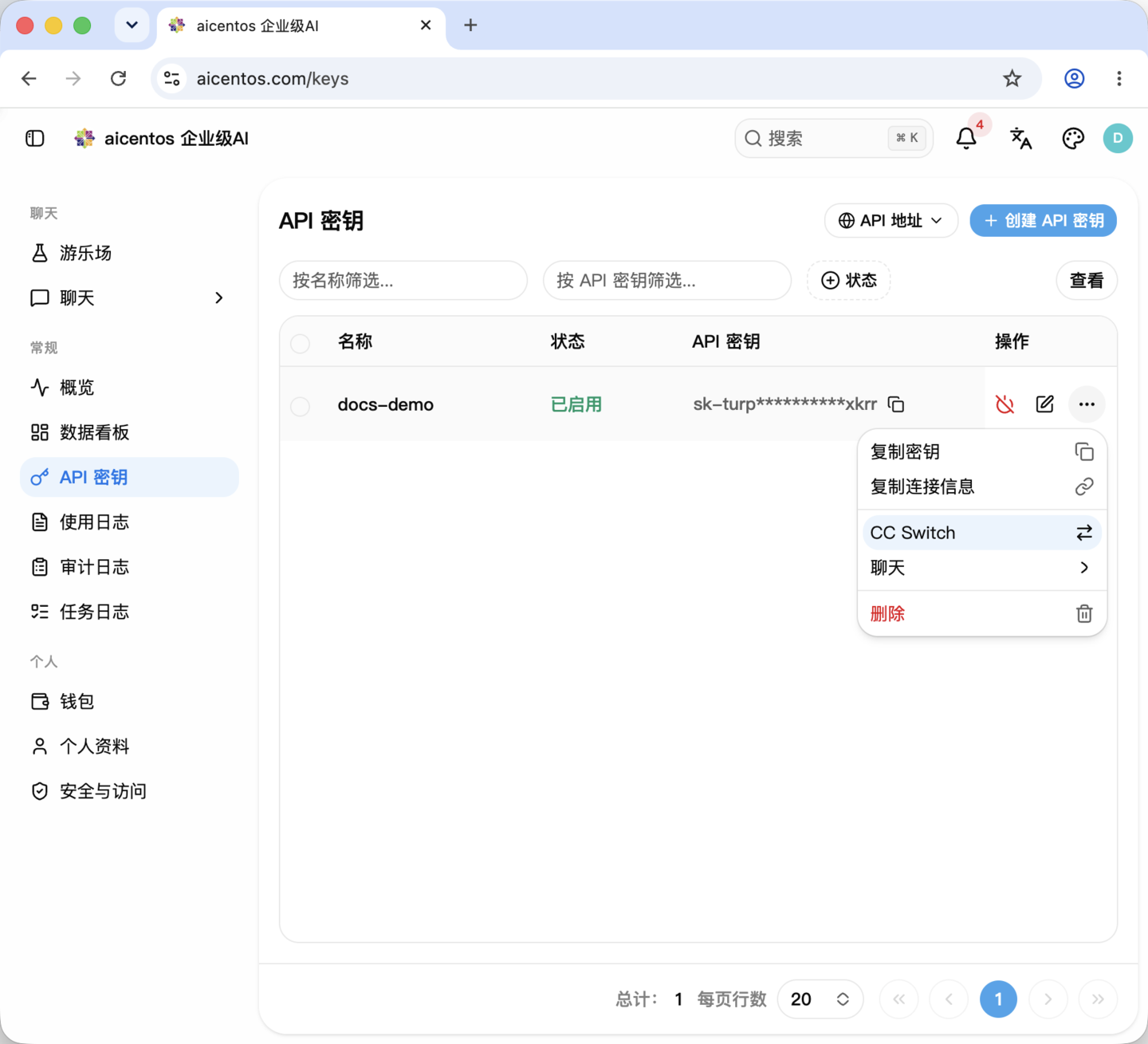
第 1 步:在控制台發起匯入
進入控制台左側「API 金鑰」,在要使用的金鑰那一行點右側的「⋯」,在選單裡選「CC Switch」:
第 2 步:選擇應用與模型
彈出視窗「填入 CC Switch」裡選擇目標應用(Claude / Codex / Gemini),並確認要使用的模型:
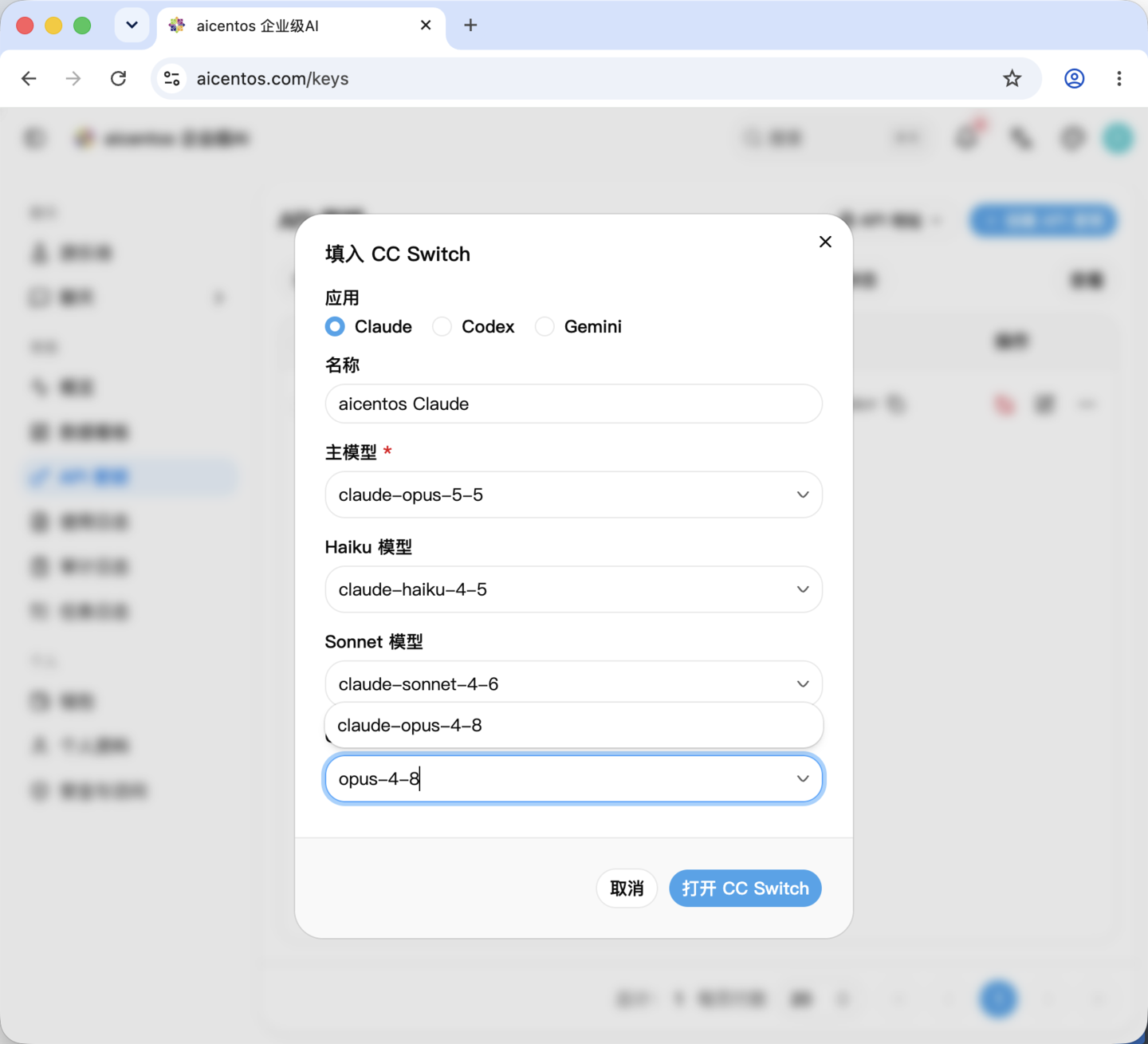
| 欄位 | 說明 |
|---|---|
| 應用 | 選擇要寫入哪個 CLI 的設定。Claude 走 Anthropic 協定,Codex 走 OpenAI 相容格式,Gemini 走 Gemini 原生格式 |
| 名稱 | 匯入後在 CC Switch 裡顯示的設定名稱,可自訂 |
| 主模型 | 該設定預設使用的模型,必填 |
| Haiku / Sonnet 模型 | Claude 應用下的分檔模型,依需指定 |
模型名稱可參考支援的模型,例如 claude-opus-4-8、claude-sonnet-5、claude-haiku-4-5。
選好後點「打開 CC Switch」。
第 3 步:瀏覽器確認喚起
瀏覽器會詢問是否打開 CC Switch,點「打開 CC Switch.app」:
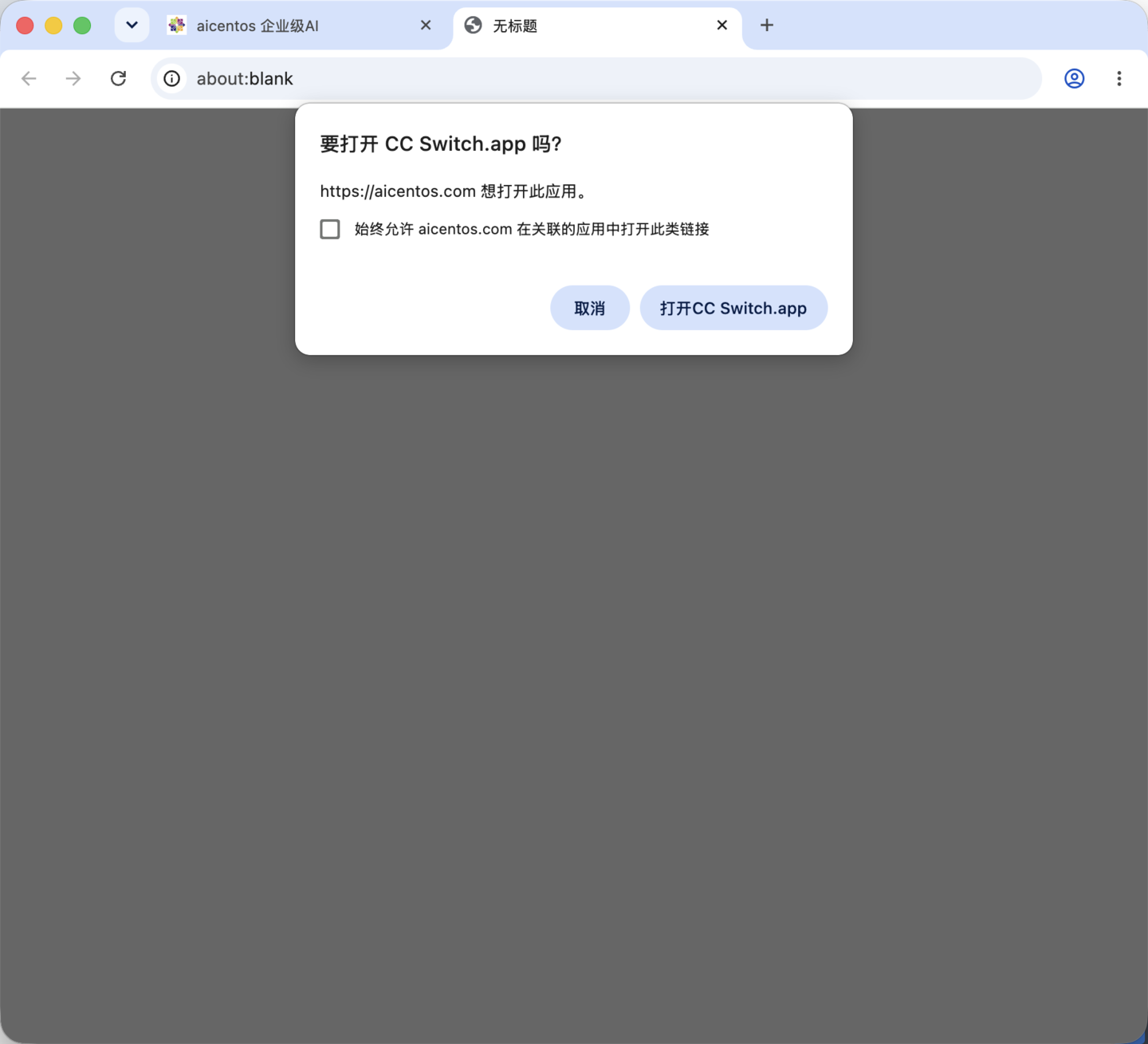
如果勾選「一律允許 aicentos.com 在相關聯的應用程式中開啟此類連結」,之後匯入就不會再彈這個確認框。
第 4 步:在 CC Switch 確認匯入
CC Switch 會彈出「確認匯入供應商設定」,核對資訊後點「匯入」:
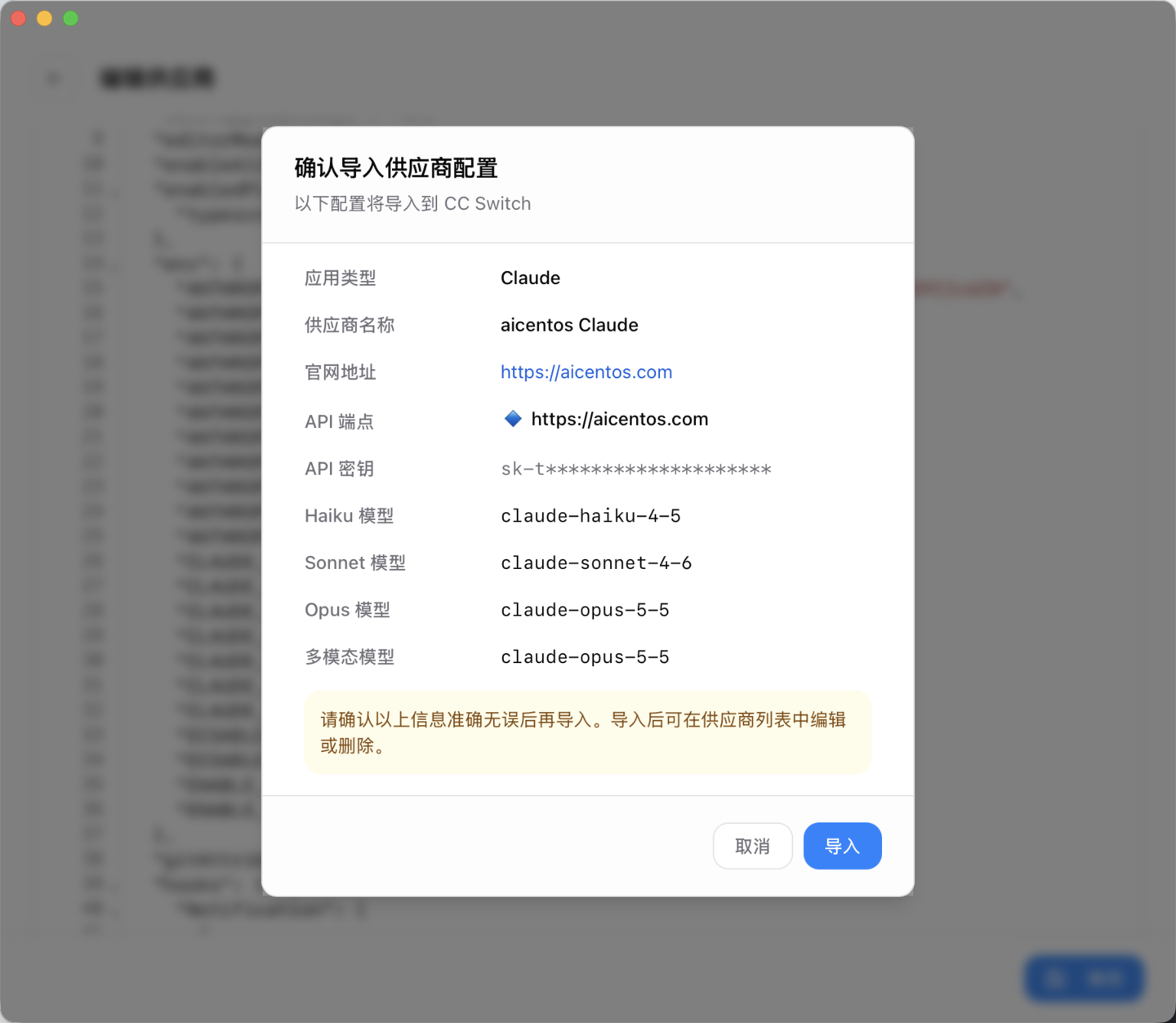
彈出視窗裡會列出將寫入的端點、金鑰與分檔模型,核對無誤後點「匯入」。
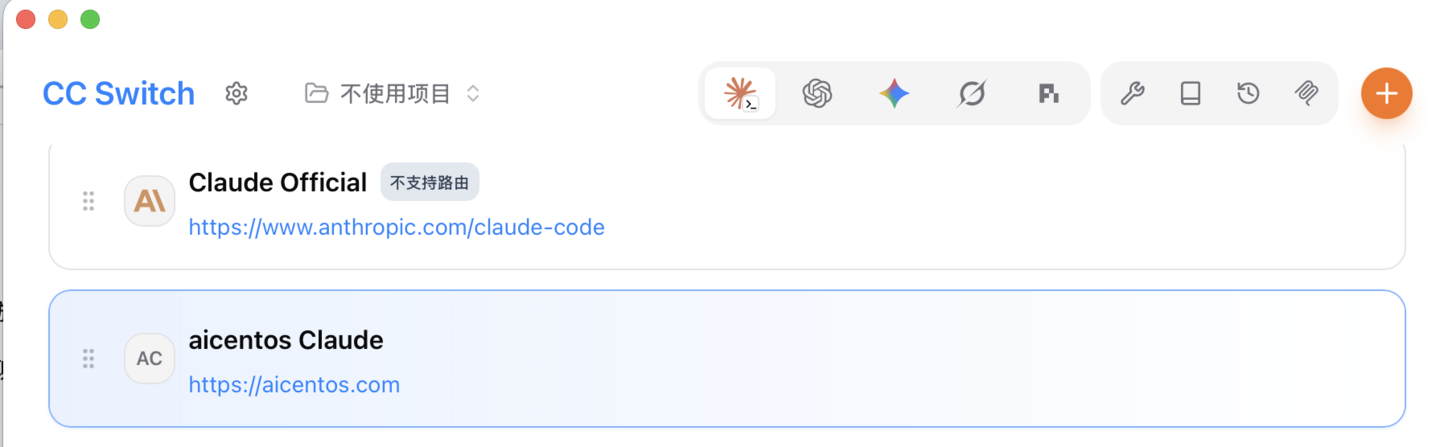
匯入完成後,aicentos Claude 會出現在 CC Switch 的設定列表裡,點一下即可切換:
手動設定
如果不想用一鍵匯入,也可以在 CC Switch 裡點「新增供應商」手動填寫:
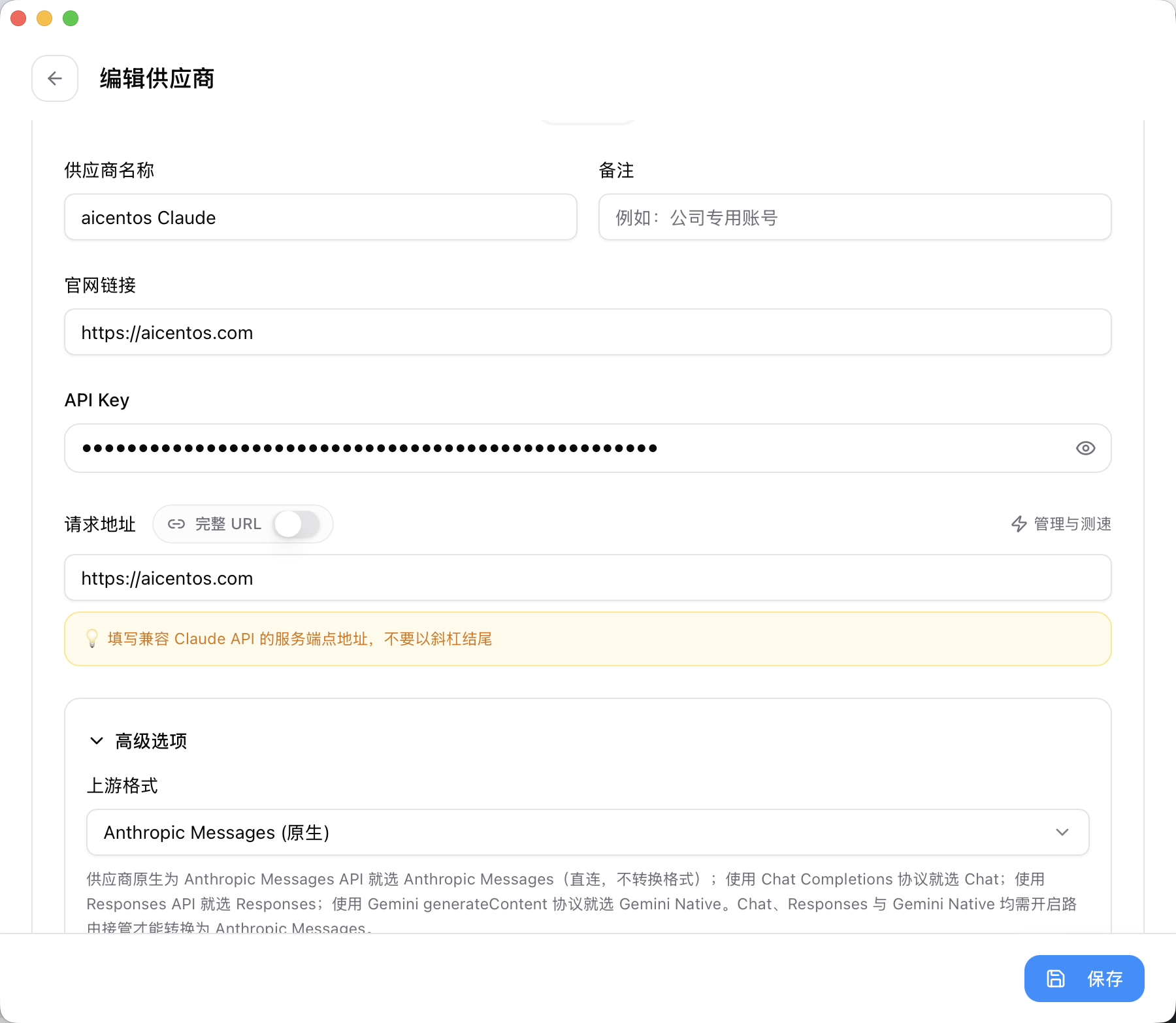
| 欄位 | 填什麼 |
|---|---|
| 供應商名稱 | aicentos(自訂,便於識別即可) |
| API Key | 控制台「API 金鑰」頁建立的金鑰,形如 sk-xxxxxxxx |
| 請求位址 | Claude / Gemini 填 https://aicentos.com;Codex 填 https://aicentos.com/v1 |
Anthropic 協定只填根位址,不要手動追加
/v1/messages,用戶端會自動串接。