aicentos
快速开始
三步接入:注册账户 → 创建 API 密钥 → 在客户端填上 Base URL 和 Key
最后更新于:
三步接入:注册账户 → 创建 API 密钥 → 在客户端填上 Base URL 和 Key。
步骤 1:注册账户
打开 aicentos.com,点右上角「开始使用」进入注册页:
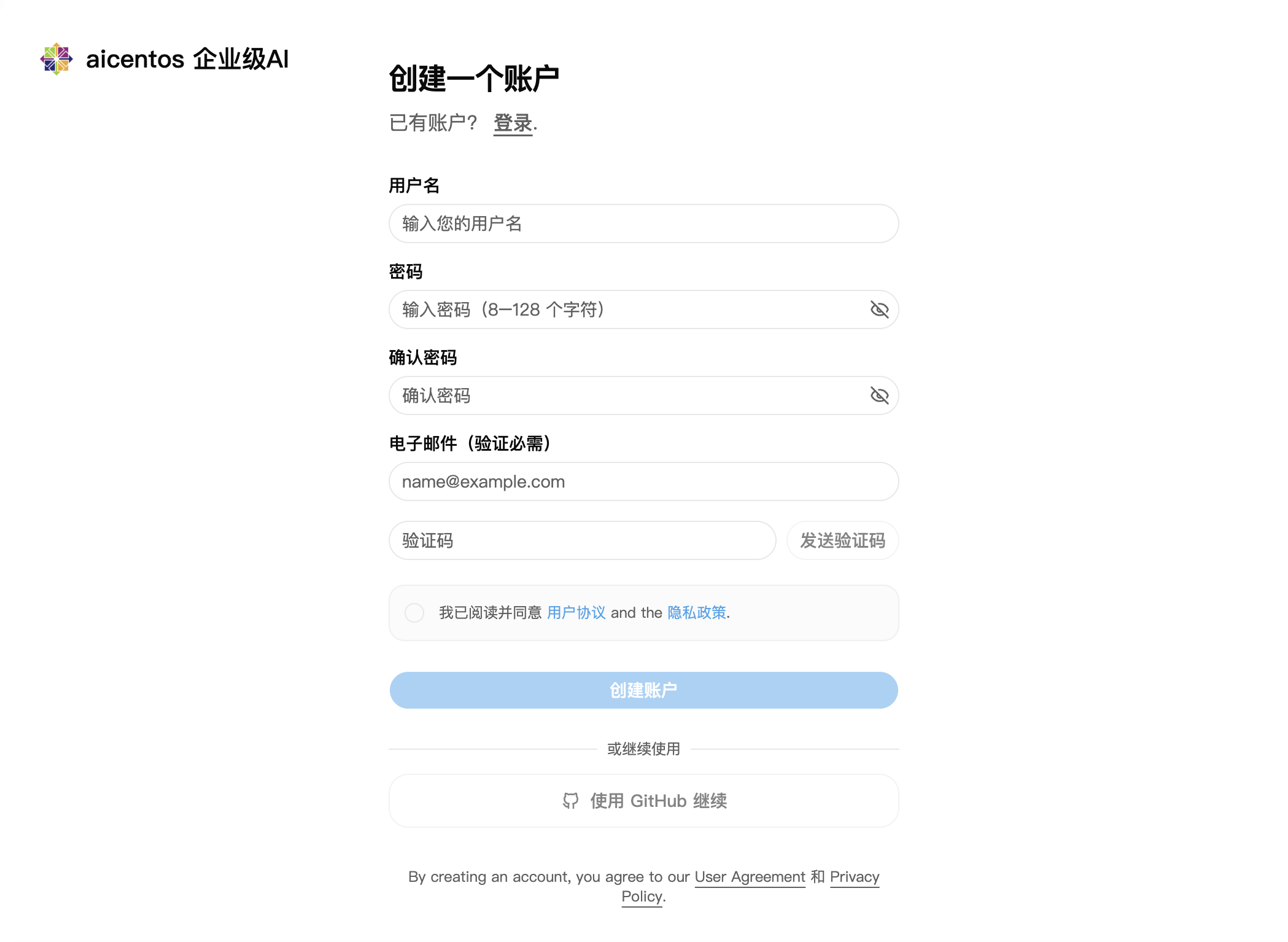
填写用户名和密码,勾选用户协议后点「创建账户」。注册即送 ¥1 体验额度,无需先充值即可调用。
步骤 2:创建 API 密钥
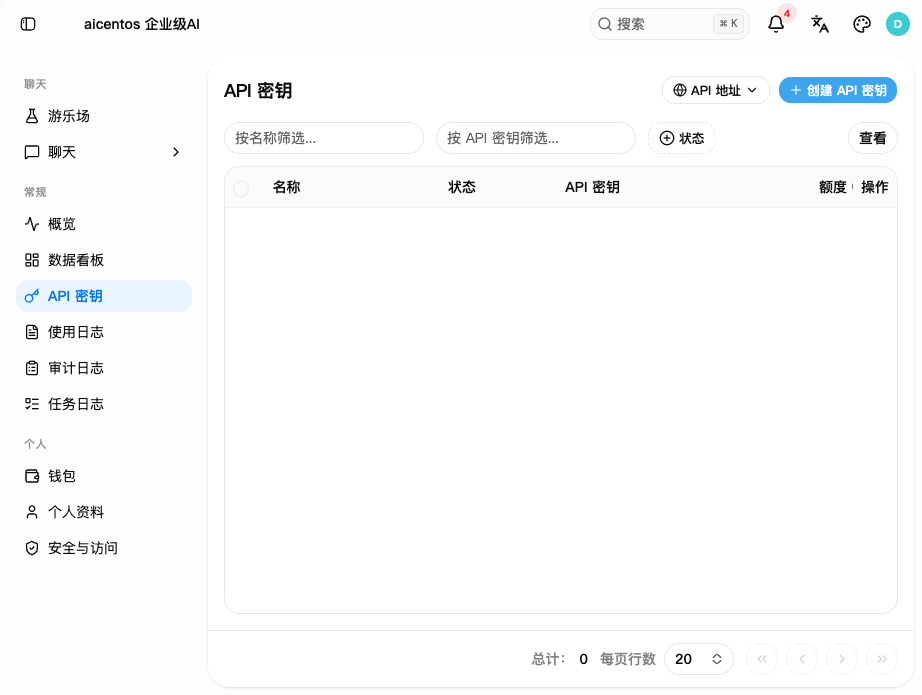
登录后进入控制台,左侧导航点「API 密钥」,再点右上角「创建 API 密钥」:
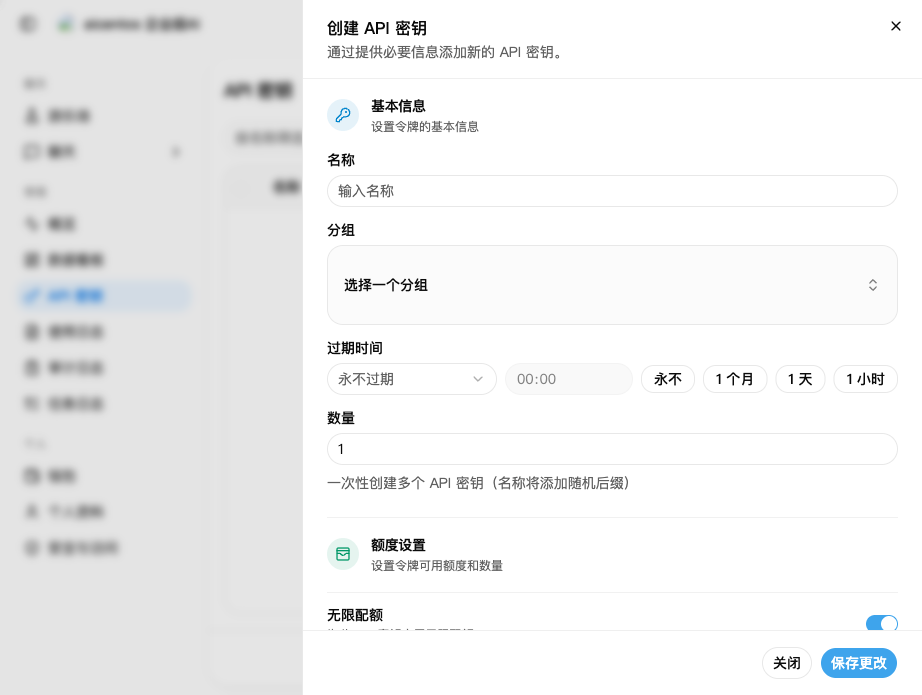
在弹窗里填写配置后点「保存更改」:
| 字段 | 说明 |
|---|---|
| 名称 | 自定义,便于区分多个项目。建议按用途分别创建,方便成本归集与权限回收 |
| 分组 | 选择走哪个上游分组,可留空使用默认 |
| 过期时间 | 支持「永不过期」或指定 1 小时 / 1 天 / 1 个月 |
| 数量 | 一次性创建多个密钥,名称会自动追加随机后缀 |
| 无限配额 | 关闭后可设置该密钥的额度上限 |
创建完成后密钥会出现在列表里,形如 sk-xxxxxxxxxxxx,默认打码显示:
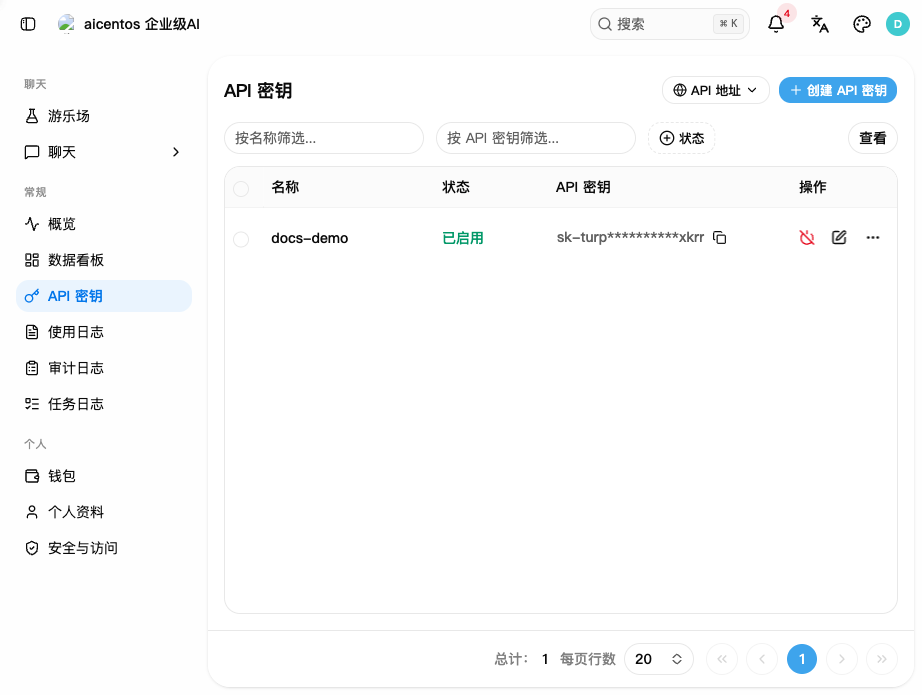
密钥列表支持按名称和密钥搜索,可以查看分组、额度、可用模型、IP 限制等,也能随时编辑或删除:
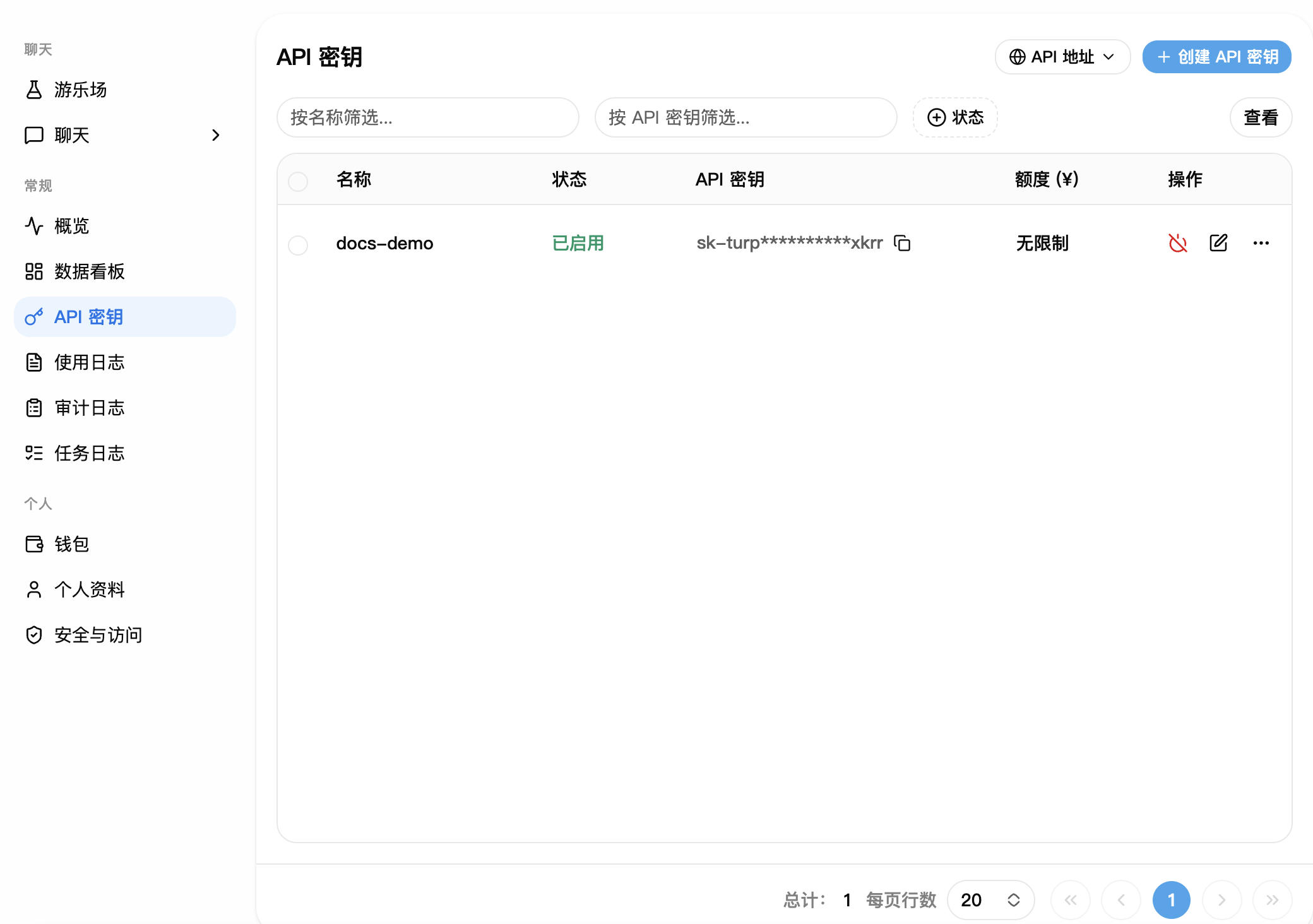
密钥只在创建时完整显示一次,请立即复制并妥善保存。不要硬编码到前端代码或提交到公开仓库。
步骤 3:在客户端填上 Base URL 和 Key
先选对 Base URL
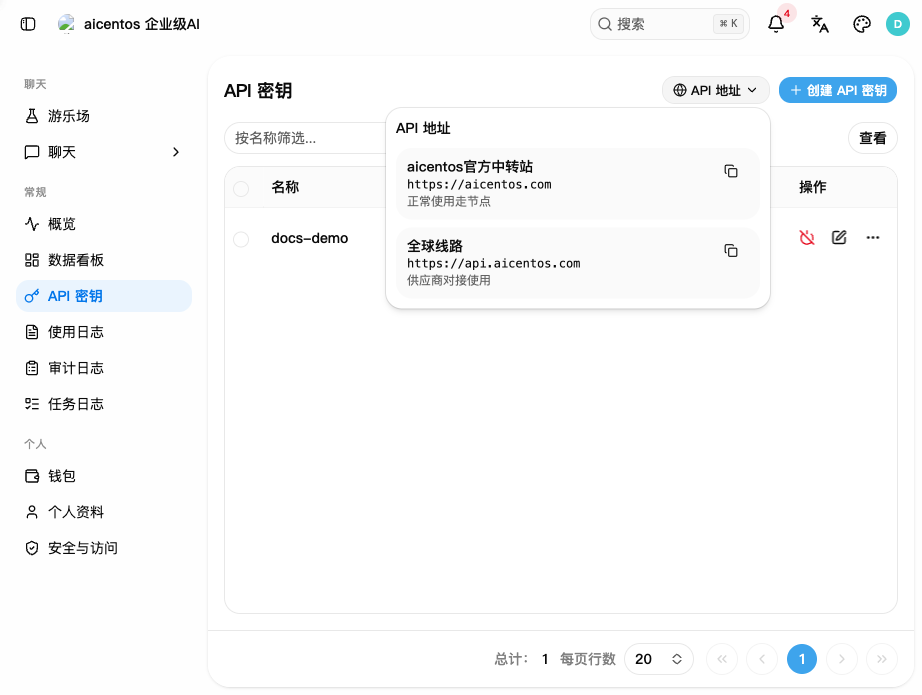
这是最容易出错的一步 —— 不同协议用的地址不同:
| 使用场景 | Base URL |
|---|---|
| Codex / OpenAI 兼容格式 | https://aicentos.com/v1 |
| Claude Code / Anthropic 格式,以及其它客户端 | https://aicentos.com |
Anthropic 协议只填根地址,不要手动追加
/v1/messages,客户端会自动拼接。
控制台「API 密钥」页右上角的「API 地址」下拉里也能直接查和复制:
验证连通性
用 curl 跑一条最小请求,确认 Key 与网络可用:
export AICENTOS_API_KEY="sk-你的密钥"

curl https://aicentos.com/v1/chat/completions \
  -H "Content-Type: application/json" \
  -H "Authorization: Bearer $AICENTOS_API_KEY" \
  -d '{
    "model": "gemini-3.8-flash",
    "messages": [
      {"role": "user", "content": "用一句话介绍你自己"}
    ]
  }'
也可以先请求模型列表。只要返回 JSON,就说明密钥和 Base URL 都可用:
export AICENTOS_API_KEY="sk-你的密钥"

curl https://aicentos.com/v1/models \
  -H "Authorization: Bearer $AICENTOS_API_KEY"
Python(OpenAI SDK)
import os
from openai import OpenAI

client = OpenAI(
    api_key=os.environ["AICENTOS_API_KEY"],
    base_url="https://aicentos.com/v1",
)

resp = client.chat.completions.create(
    model="gemini-3.8-flash",
    messages=[{"role": "user", "content": "用一句话介绍你自己"}],
)
print(resp.choices[0].message.content)
Node.js(OpenAI SDK)
示例用的是 ESM 语法,文件名需为 .mjs,或在 package.json 里加 "type": "module":
import OpenAI from 'openai';

const client = new OpenAI({
  apiKey: process.env.AICENTOS_API_KEY,
  baseURL: 'https://aicentos.com/v1',
});

const resp = await client.chat.completions.create({
  model: 'gemini-3.8-flash',
  messages: [{ role: 'user', content: '用一句话介绍你自己' }],
});

console.log(resp.choices[0].message.content);
常见客户端
- 接入 Claude Code — CC Switch 一键导入或手动配置
- 接入 Codex — 图形化配置或手写 config.toml
- 接入 Cursor — 自定义 OpenAI 兼容设置
- 接入 Cherry Studio — 添加 OpenAI 兼容服务商
充值
注册赠送的额度用完后,进控制台左侧「钱包」充值:
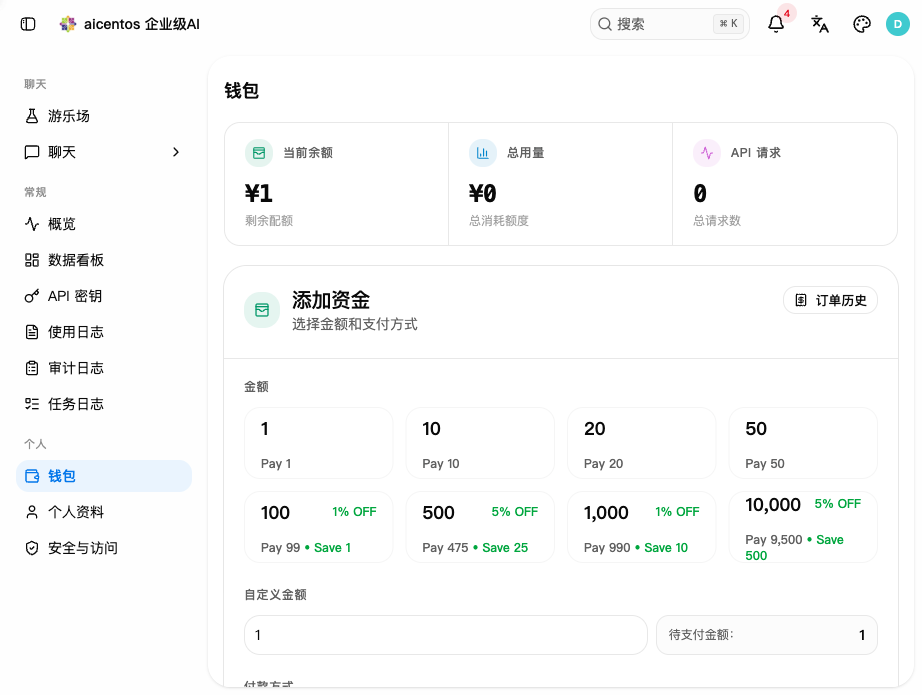
充值档位与优惠(充 ¥100 起有折扣,实付低于充值金额):
| 充值金额 | 优惠 | 实付 |
|---|---|---|
| ¥1 / ¥10 / ¥20 / ¥50 | 无 | 原价 |
| ¥100 | 1% OFF | ¥99 |
| ¥500 | 2% OFF | ¥490 |
| ¥1,000 | 3% OFF | ¥970 |
| ¥10,000 | 5% OFF | ¥9,500 |
也可以自定义金额,或使用兑换码兑换额度。
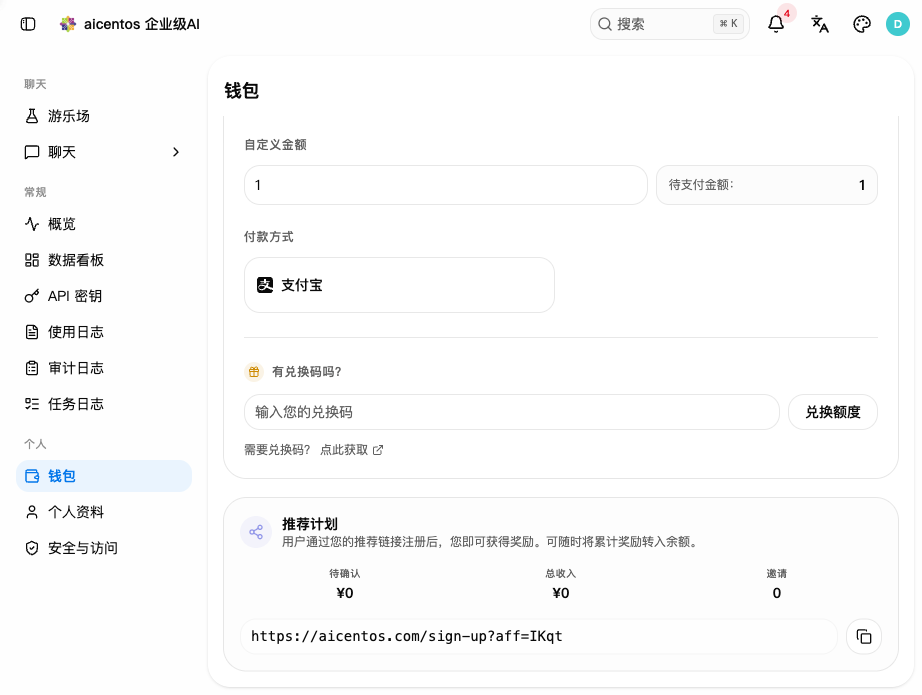
- 付款方式:支付宝、微信、对公转账
- 额度永不过期,按 token 实际消耗扣费
- 有推荐奖励:邀请链接注册后双方都可获得奖励,可随时转入余额
查看用量
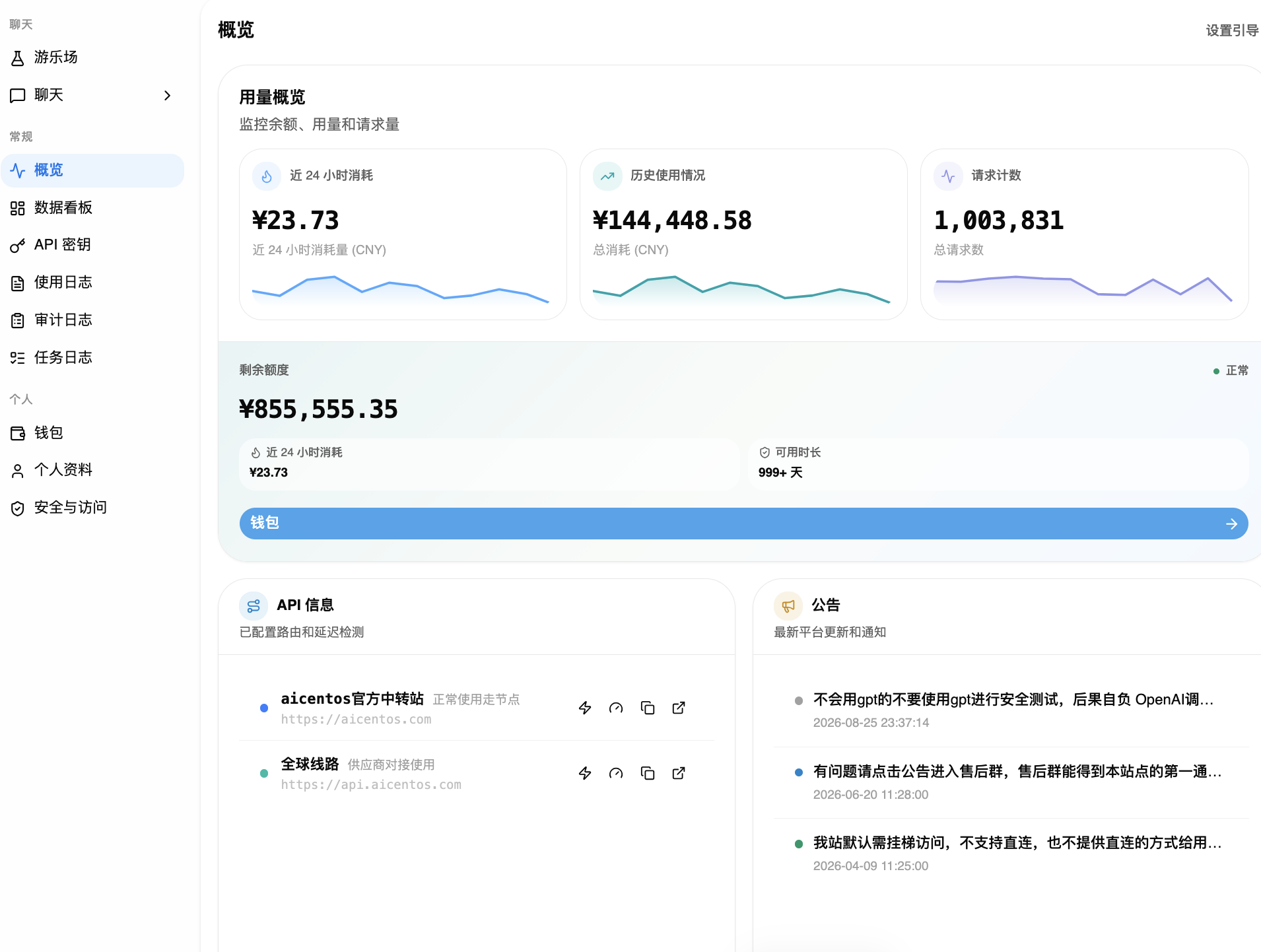
控制台左侧「数据看板」查看消耗明细:
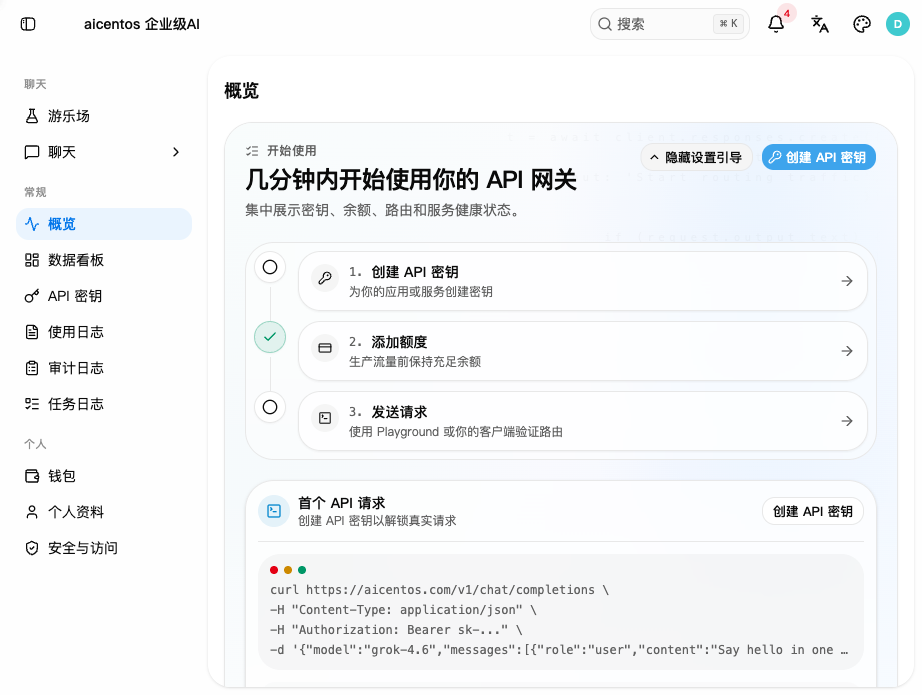
可以看到当前余额、总用量、API 请求数,以及分模型的调用趋势:
不用写代码先试试
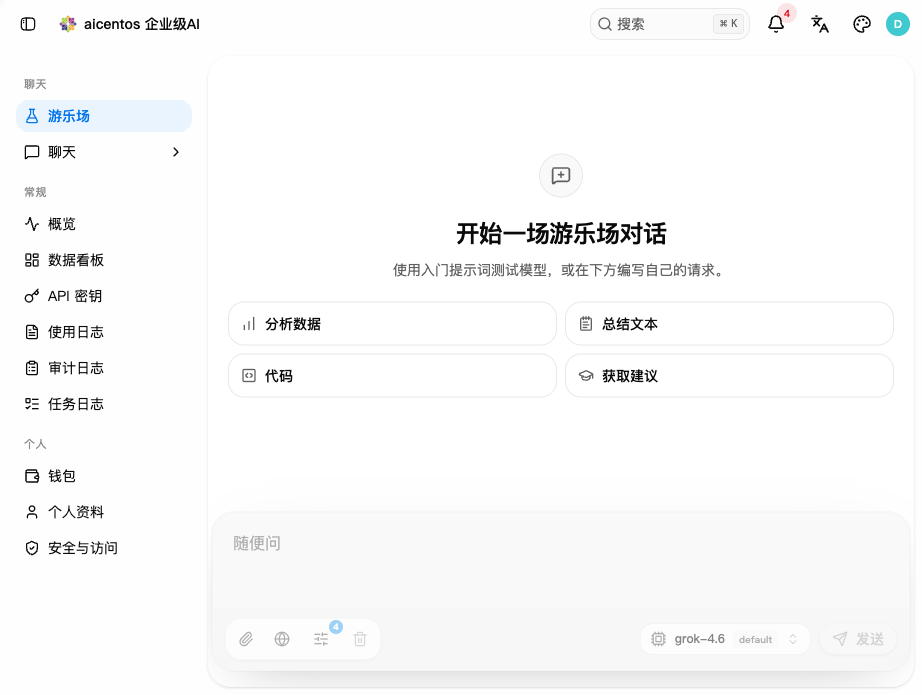
控制台顶部的「聊天」里有一个内置游乐场,可以直接选模型、发消息,边聊边调提示词: