 aicentos
Claude Code
从零安装 Claude Code 并接入 aicentos —— Node.js 环境、Windows / Mac 安装、环境变量与 CC Switch 配置,附手机 Termux 教程
最后更新于:
Claude Code 兼容 Anthropic 协议,只需把 Base URL 指向 aicentos、填入你的 API Key,即可用上 aicentos 接入的全部 Claude 模型。
第一步:安装 Claude Code
安装 Node.js 环境
前往 Node.js 官网 下载最新 LTS 版本,请下载与自己操作系统对应的安装包。
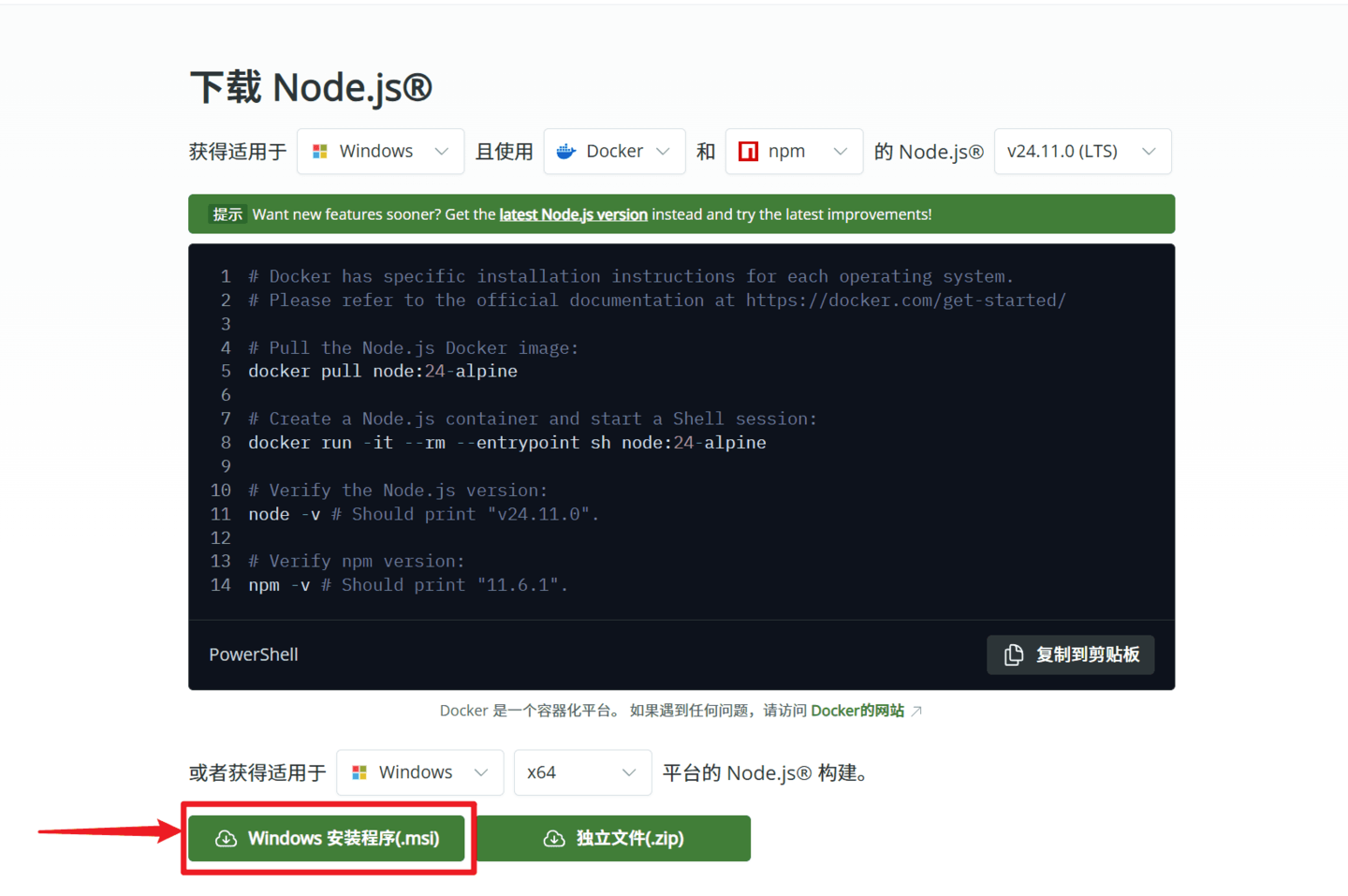
安装完成后,打开终端(Windows 用 git bash 或 cmd),输入:
node -v看到版本号即表示安装成功。
安装 Claude Code
安装前先确认上面的 Node.js 环境已配置完成。
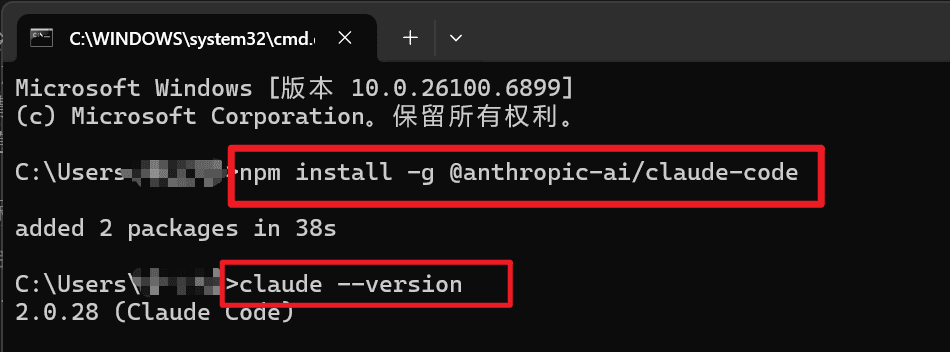
Windows: 按 Win + R,输入 cmd 回车打开终端,执行:
npm install -g @anthropic-ai/claude-codeMac / Linux: 在终端运行:
npm install -g @anthropic-ai/claude-code或使用官方推荐的 curl 脚本:
curl -fsSL https://claude.ai/install.sh | bash安装完成后测试是否成功:
claude --version出现版本号即表示安装成功。
第二步:获取 API 密钥
前往 aicentos 官网 控制台创建你的 API 密钥。
详细的密钥创建步骤见 快速开始。
第三步:配置接入
下面提供两种方式:用 CC Switch 一键管理(推荐),或自己手动配置。
方式一:用 CC Switch(推荐)
如果你需要在多套 Provider、多个 CLI 工具之间频繁切换,推荐用 CC Switch 集中管理配置,无需反复改环境变量。
方式二:手动配置
不想装额外工具的话,直接配置环境变量即可。三选一。
临时生效(当前终端会话)
适合快速测试,只在当前终端窗口有效:
export ANTHROPIC_BASE_URL="https://aicentos.com"
export ANTHROPIC_AUTH_TOKEN="sk-你的-API-Key"
export CLAUDE_CODE_DISABLE_NONESSENTIAL_TRAFFIC=1
claude
部分版本若不识别 ANTHROPIC_AUTH_TOKEN,改用:
export ANTHROPIC_API_KEY="sk-你的-API-Key"持久化(配置文件,推荐手动方式)
编辑 ~/.claude/settings.json,写入:
{
  "env": {
    "ANTHROPIC_BASE_URL": "https://aicentos.com",
    "ANTHROPIC_AUTH_TOKEN": "sk-你的-API-Key",
    "CLAUDE_CODE_DISABLE_NONESSENTIAL_TRAFFIC": "1",
    "CLAUDE_CODE_ATTRIBUTION_HEADER": "0"
  }
}
Windows 也可以在「系统环境变量」的「用户变量」中点击「新建」,分别创建以下两个变量:
| 变量名 | 值 |
|---|---|
ANTHROPIC_BASE_URL | https://aicentos.com |
ANTHROPIC_AUTH_TOKEN | 第二步创建的密钥 |
保存后重启 Claude Code 生效。
写入 Shell 配置(全局生效)
把环境变量加到 ~/.zshrc 或 ~/.bashrc:
nano ~/.zshrc在文件末尾添加:
# aicentos API Key(第二步创建的密钥)
export ANTHROPIC_AUTH_TOKEN="你的密钥"

# aicentos Base URL
export ANTHROPIC_BASE_URL="https://aicentos.com"
保存并退出,然后执行 source ~/.zshrc(或重开终端)生效。
第四步:运行 Claude Code
进入你的项目目录并启动:
cd /path/to/your/project
claude
指定模型
启动时用 --model 指定具体模型:
claude --model claude-opus-4-7模型名按 aicentos 控制台「模型广场」中列出的为准,可参考 支持的模型。
常用命令
| 命令 | 用途 |
|---|---|
/add-dir | 添加额外的工作目录 |
/resume | 回退到历史对话 |
/clear | 清除对话历史 |
/compact [instructions] | 压缩对话,可选择性地提供重点指令 |
/config | 查看 / 修改配置 |
/cost | 显示令牌使用统计 |
/doctor | 检查 Claude Code 安装的健康状况 |
/help | 获取使用帮助 |
/init | 使用 CLAUDE.md 指南初始化项目 |
/login | 切换 Anthropic 账户 |
/logout | 从 Anthropic 账户登出 |
/mcp | 管理 MCP 服务器连接和 OAuth 身份验证 |
/memory | 编辑 CLAUDE.md 内存文件 |
/model | 选择或更改 AI 模型 |
/permissions | 查看或更新权限 |
/pr_comments | 查看拉取请求评论 |
/review | 请求代码审查 |
/status | 查看账户和系统状态 |
/terminal-setup | 安装 Shift+Enter 换行键绑定(仅 iTerm2 和 VSCode) |
/vim | 进入 vim 模式,在插入和命令模式之间切换 |
在手机上跑(Termux + Ubuntu)
适合"没带电脑、出门临时改 bug、上下班通勤想 vibe 一下"的场景。不需要 root、不刷机,全程在 Termux 里完成。整套搞下来 10-20 分钟,看网速。
你将得到
- 一个跑在手机里的 Ubuntu 环境(不影响系统、不占多少空间)
- 完整版 Claude Code 命令行工具(和电脑版一模一样)
- 通过 aicentos 走低成本接入,秒切 Opus / Sonnet / Haiku
准备
只需要两样东西:
Termux 别从 Google Play 装,那个版本太旧已经不维护,会装不上后面的脚本。请去 F-Droid 或 Termux GitHub Releases 下最新版。
第一步:装 tmoe-linux 一键脚本
打开 Termux,等出现命令提示符(一行 ~ $),把下面这行整行复制进去回车:
. <(curl -L l.tmoe.me)这是中国大陆专用镜像,国外用户用 . <(curl -L git.io/linux.sh)。
跑完之后会跳出一个图形菜单,长这样:
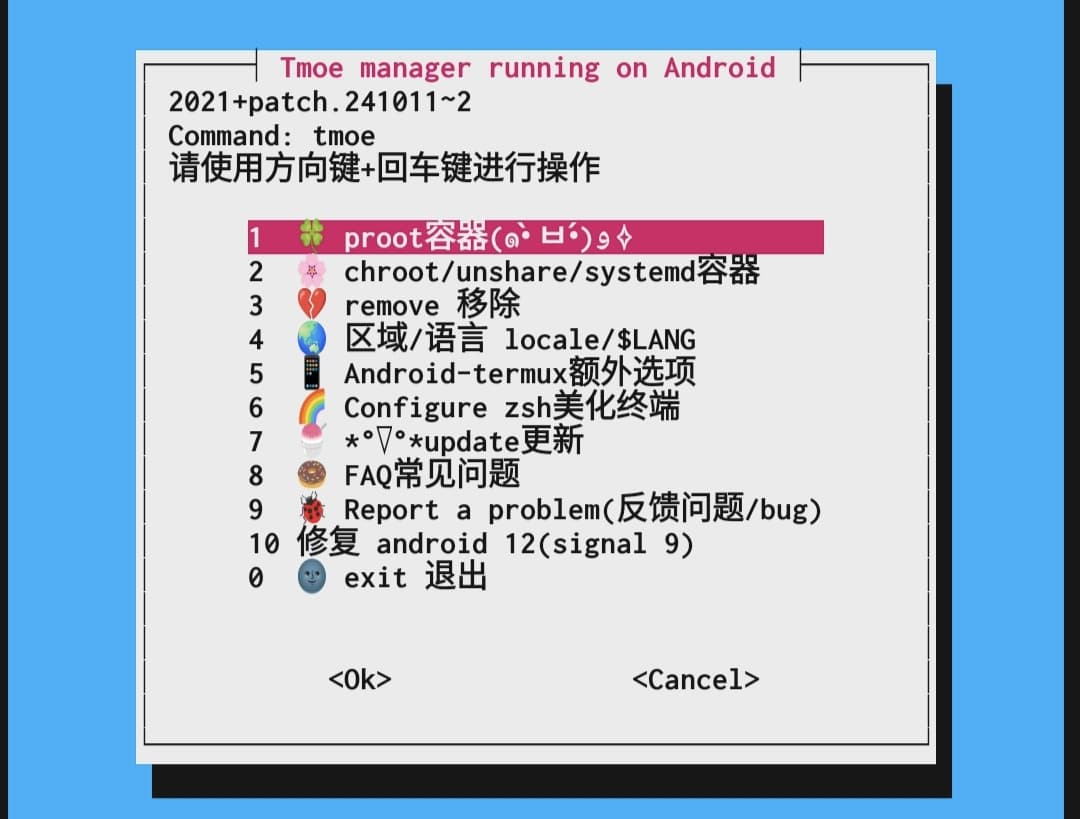
用音量键上下选、回车确定(或者直接点屏幕)。
第二步:装 Ubuntu 容器
在 tmoe 菜单里一路选 安装 Linux 发行版 / Install GNU/Linux container,会进到发行版列表:
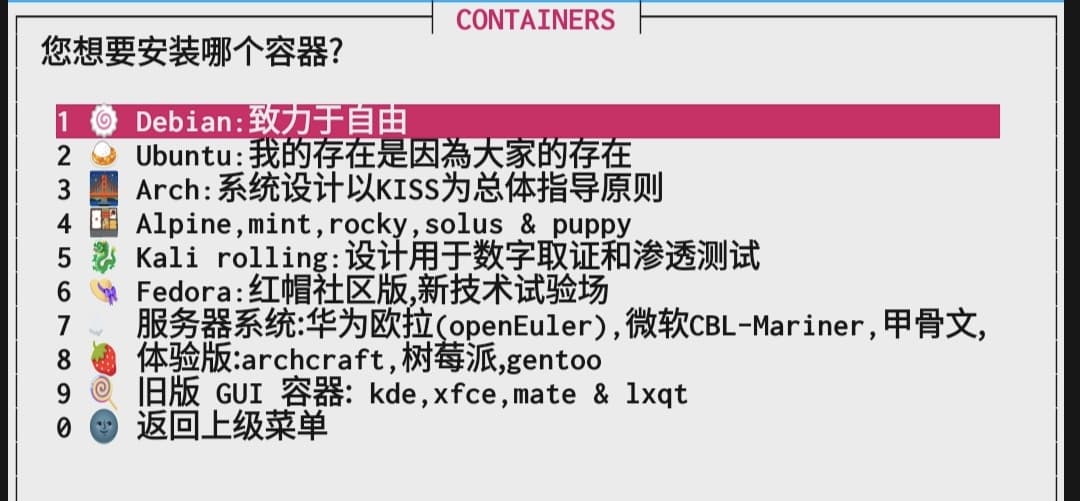
强烈建议选 Ubuntu(兼容性最好,apt 资料最多,遇到问题搜得到答案)。版本选最新的 LTS(比如 22.04 / 24.04)就行。
下载 + 解压会跑几分钟,看网速,等就行。
第三步:进容器,认清"你在哪里"
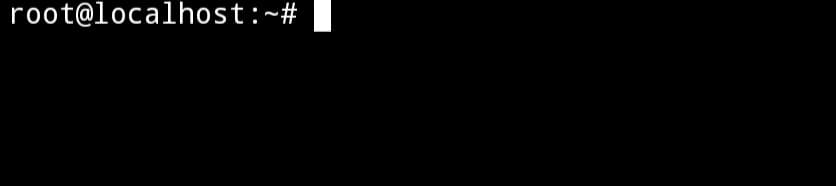
装完之后大概率会自动进入容器。这一步是新手最容易迷路的地方,先教你怎么分辨:
已进入 Ubuntu 容器(命令提示符大概长这样):
还在 Termux 没进去(提示符比较朴素):
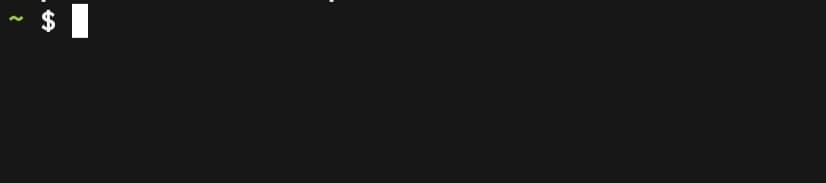
如果是后者,回到 Termux 输:
tmoe再次打开菜单,找到 启动容器 / Start container 进去。
记住这条规矩:装 Node、装 Claude Code、跑 Claude 命令——所有这些都必须在 Ubuntu 容器里做。Termux 本身的 pkg 包系统装不了 Claude Code。
第四步:装 Node.js 和 Claude Code
确认自己在 Ubuntu 容器里之后,依次跑:
# 1. 更新 apt 包索引
apt update

# 2. 装 Node.js + npm(Ubuntu 自带的版本够用)
apt install -y nodejs npm

# 3. 全局装 Claude Code
npm install -g @anthropic-ai/claude-code
如果 npm 报权限错,前面加 sudo。如果根本没有 sudo 命令,那就是你是 root 用户,直接跑就行。
第五步:把 aicentos 接入 Claude Code
Claude Code 默认连官方,对国内用户来说有两个问题:没额度、连不上。
我们改两个环境变量把它指到 aicentos:
# 1. 装 nano 文本编辑器(容器里默认可能没有)
apt install -y nano

# 2. 编辑你的 shell 配置
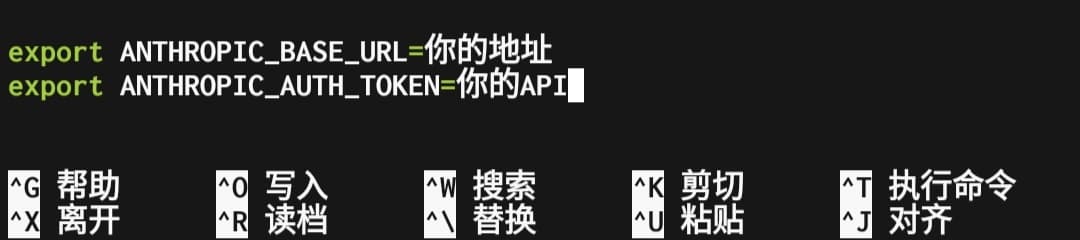
nano ~/.bashrc按方向键移到文件最末尾,新起一行粘贴:
export ANTHROPIC_BASE_URL=https://aicentos.com
export ANTHROPIC_AUTH_TOKEN=你在aicentos.com生成的apikey
替换 你在aicentos.com生成的apikey 为你在 aicentos 控制台 里创建的 API Key(一般是 sk- 开头)。
效果大概像这样:
保存退出:
- 按
Ctrl + X(手机输入法上的 Ctrl 键,Termux 默认有这个虚拟键) - 提示 Save 时按
Y - 再按
Enter确认文件名
让配置立刻生效:
source ~/.bashrc第六步:启动
claude第一次启动会让你选登录方式:
- 如果之前用过官方账号登录、想清掉,直接在 Claude Code 里输
/logout,它会退出,再claude进来就会用你的环境变量 - 如果是全新安装,它可能跳过直接用环境变量
一旦看到 Claude Code 的对话框就代表搞定了,随便问句话试试:
你好,帮我写一个 hello world 的 python 脚本手机端常用命令速查
在 Claude Code 内:
| 命令 | 作用 |
|---|---|
/model | 切换模型(Opus / Sonnet / Haiku) |
/logout | 退出当前账号(环境变量切换后要用一次) |
/clear | 清掉当前会话上下文 |
/help | 看所有命令 |
Ctrl + C | 中断当前生成 |
容器外(Termux 里):
| 命令 | 作用 |
|---|---|
tmoe | 打开 tmoe 主菜单 |
| 启动容器 | tmoe 菜单里选「启动容器」 |
手机端常见坑
1. npm install -g 跑不动 / 卡住
可能是网络。容器里可以先 npm config set registry https://registry.npmmirror.com 换淘宝镜像,再 npm install -g @anthropic-ai/claude-code。
2. claude 命令 not found
npm install -g 装的命令路径不在 PATH 里。在 ~/.bashrc 末尾再加:
export PATH="$PATH:$(npm config get prefix)/bin"然后 source ~/.bashrc。
3. 提示 401 / 余额不足
检查 aicentos 钱包 余额,以及 ANTHROPIC_AUTH_TOKEN 是否复制完整(注意首尾别带空格)。
4. 想用 Sonnet 不想用 Opus 烧钱
进入 claude 后输 /model,选 sonnet 即可。或者在 .bashrc 里加 export ANTHROPIC_MODEL=claude-sonnet-5 固定默认模型。
手机端进阶
- 想要更顺手的输入:装一个 Termux:Styling 改字体和配色
- 想要图形界面:tmoe 菜单里有 VNC 桌面,可以在手机上跑完整 GNOME/XFCE
- 想长期跑后台:用
tmux或screen,关掉 Termux 也不掉线
教程到这里。有问题欢迎到 aicentos 社群 反馈。
常见问题
Claude Code 需要海外账号或信用卡吗?
不需要。把 Base URL 指向 https://aicentos.com、填上 aicentos 的 API Key 就能用,全程不经过 Anthropic 官方账号,也不需要海外支付方式。计费走 aicentos 钱包余额。
装 Claude Code 必须先用 npm 装 Node.js 吗?
用 npm 安装时需要,先装 Node.js LTS 并在终端确认 node -v 有版本号。如果不装 Node.js,可以用官方 curl 脚本 curl -fsSL https://claude.ai/install.sh | bash 直接安装。
ANTHROPIC_AUTH_TOKEN 和 ANTHROPIC_API_KEY 该设哪个?
二选一,不要同时设置,否则可能出现鉴权冲突。优先用 ANTHROPIC_AUTH_TOKEN;部分旧版本不识别它时,再改用 ANTHROPIC_API_KEY。
Base URL 要不要带 /v1 或 /v1/messages?
不要。只填根地址 https://aicentos.com,Claude Code 会自己拼接完整路径。多写一段反而会 404。
能不能在手机上用 Claude Code?
可以。Android 用 Termux 装 Ubuntu 容器后按同样步骤安装,具体命令见上面「在手机上跑(Termux + Ubuntu)」一节;iOS 没有同等方案。
注意事项
- API Key 在控制台的「API Key」页面获取。
ANTHROPIC_AUTH_TOKEN和ANTHROPIC_API_KEY二选一,不要同时设置。- Base URL 只填根地址
https://aicentos.com,不要手动追加/v1/messages,Claude Code 会自动拼接。 - 修改配置后记得重启终端 / 重启 Claude Code。
- 切勿把 API Key 提交到代码仓库。