aicentos
クイックスタート
3 ステップで接続:アカウント登録 → API キー作成 → クライアントに Base URL とキーを設定
最終更新:
3 ステップで接続します:アカウント登録 → API キー作成 → クライアントへの Base URL とキーの設定。
ステップ 1:アカウント登録
aicentos.com を開き、右上の「利用開始」をクリックして登録ページに移動します:
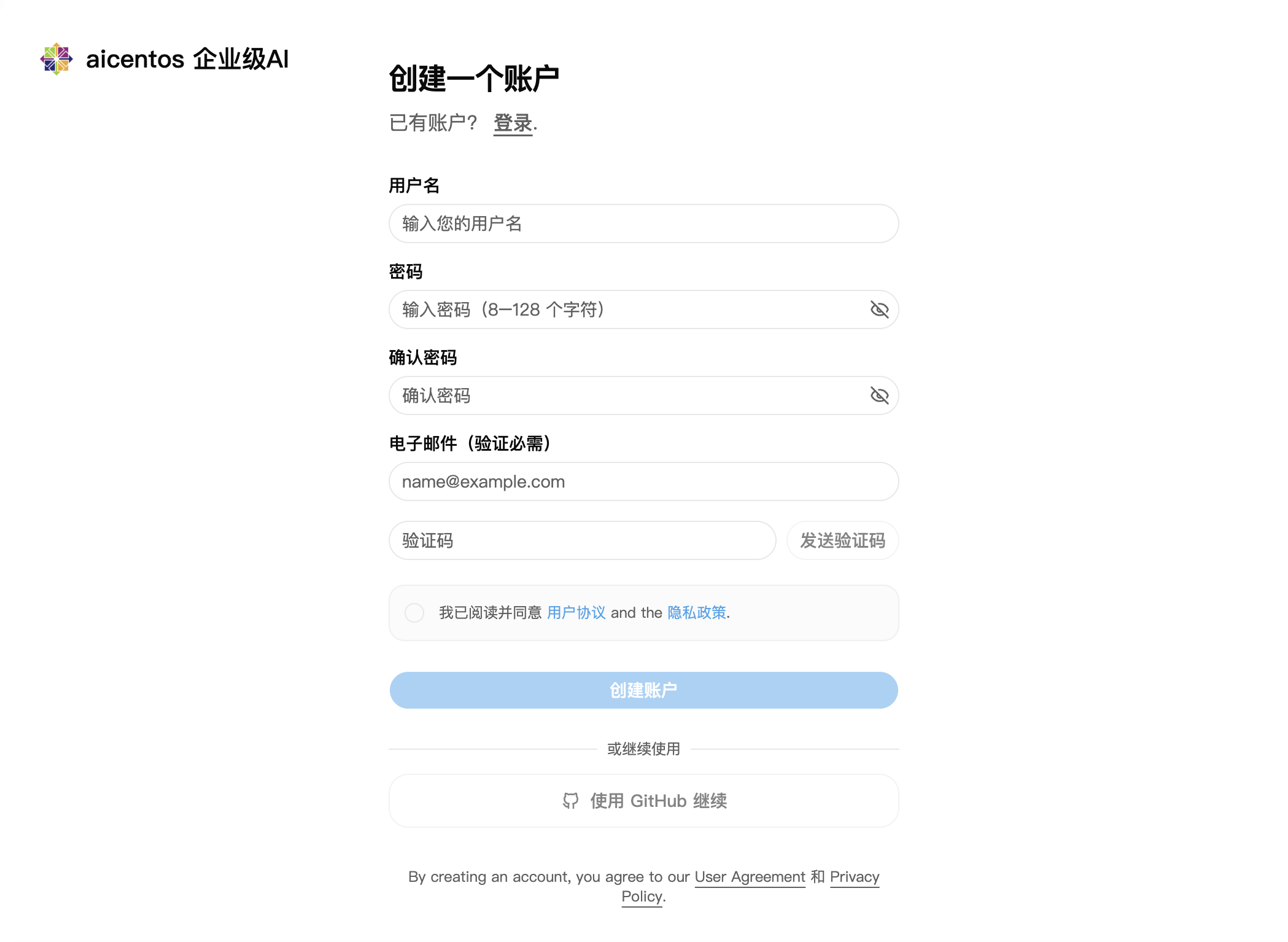
ユーザー名とパスワードを入力し、利用規約に同意して「アカウント作成」をクリックします。登録すると体験クレジット ¥1 が進呈され、チャージしなくてもすぐに呼び出せます。
ステップ 2:API キーの作成
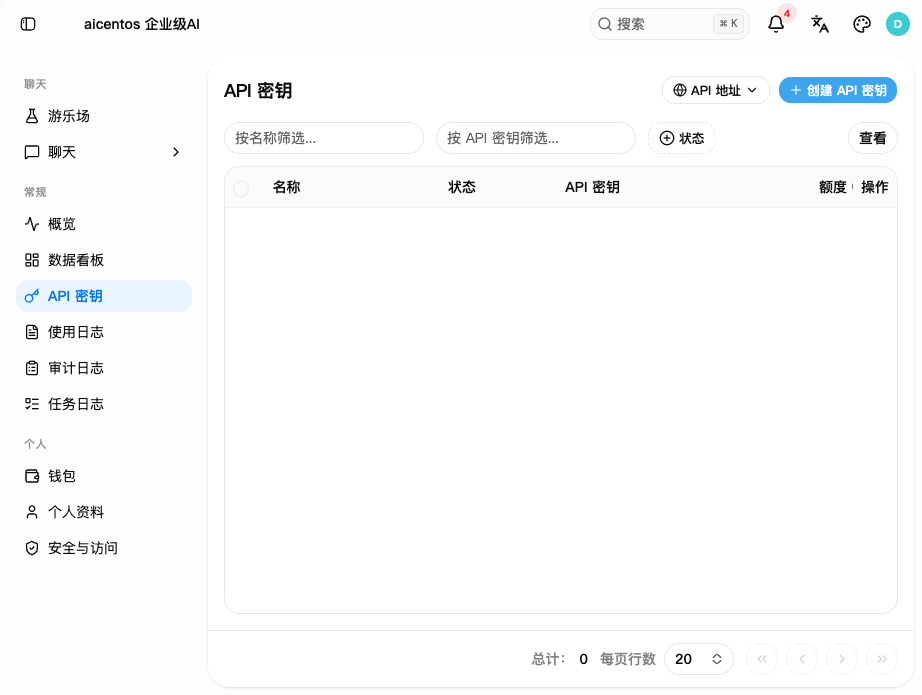
ログインしてコンソールに入り、左側のナビゲーションで「API キー」をクリック、続いて右上の「API キーを作成」をクリックします:
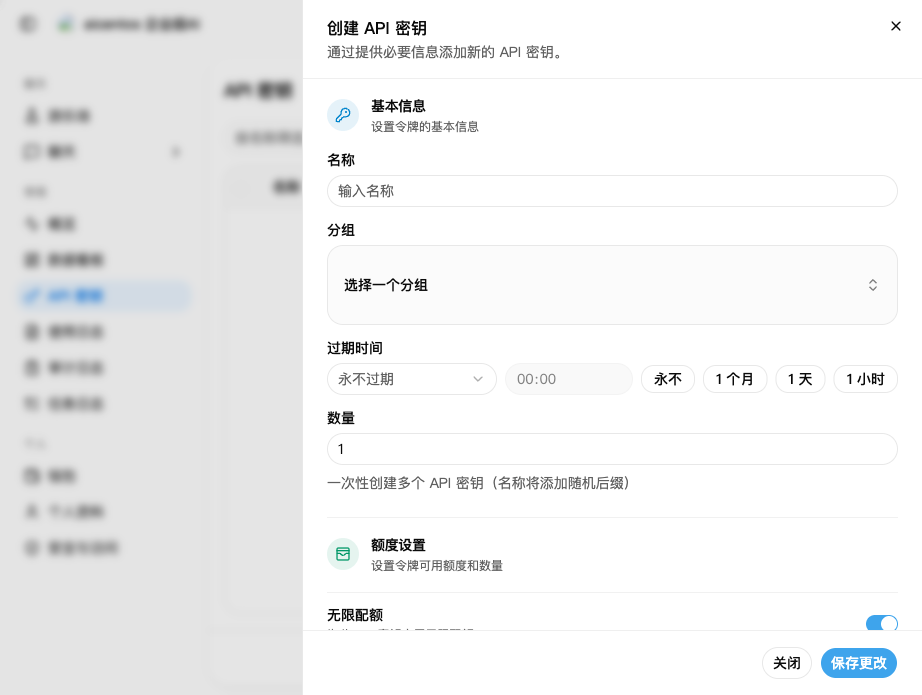
ダイアログで設定を入力し、「変更を保存」をクリックします:
| 項目 | 説明 |
|---|---|
| 名前 | 自由に設定でき、複数プロジェクトの区別に便利です。用途ごとに分けて作成すると、コスト集計や権限の回収がしやすくなります |
| グループ | どの上流グループを経由するかを選択します。空欄のままデフォルトを使用できます |
| 有効期限 | 「無期限」または 1 時間 / 1 日 / 1 か月の指定に対応しています |
| 数量 | 複数のキーを一括作成できます。名前には自動的にランダムな接尾辞が付きます |
| 無制限クォータ | オフにすると、このキーのクォータ上限を設定できます |
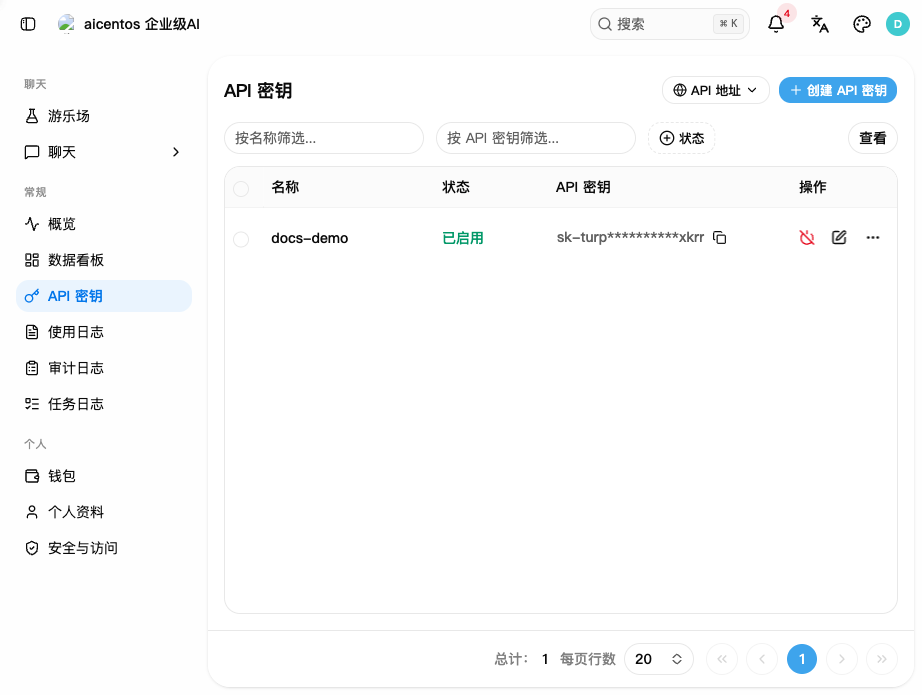
作成が完了するとキーが一覧に表示されます。sk-xxxxxxxxxxxx の形式で、デフォルトではマスク表示です:
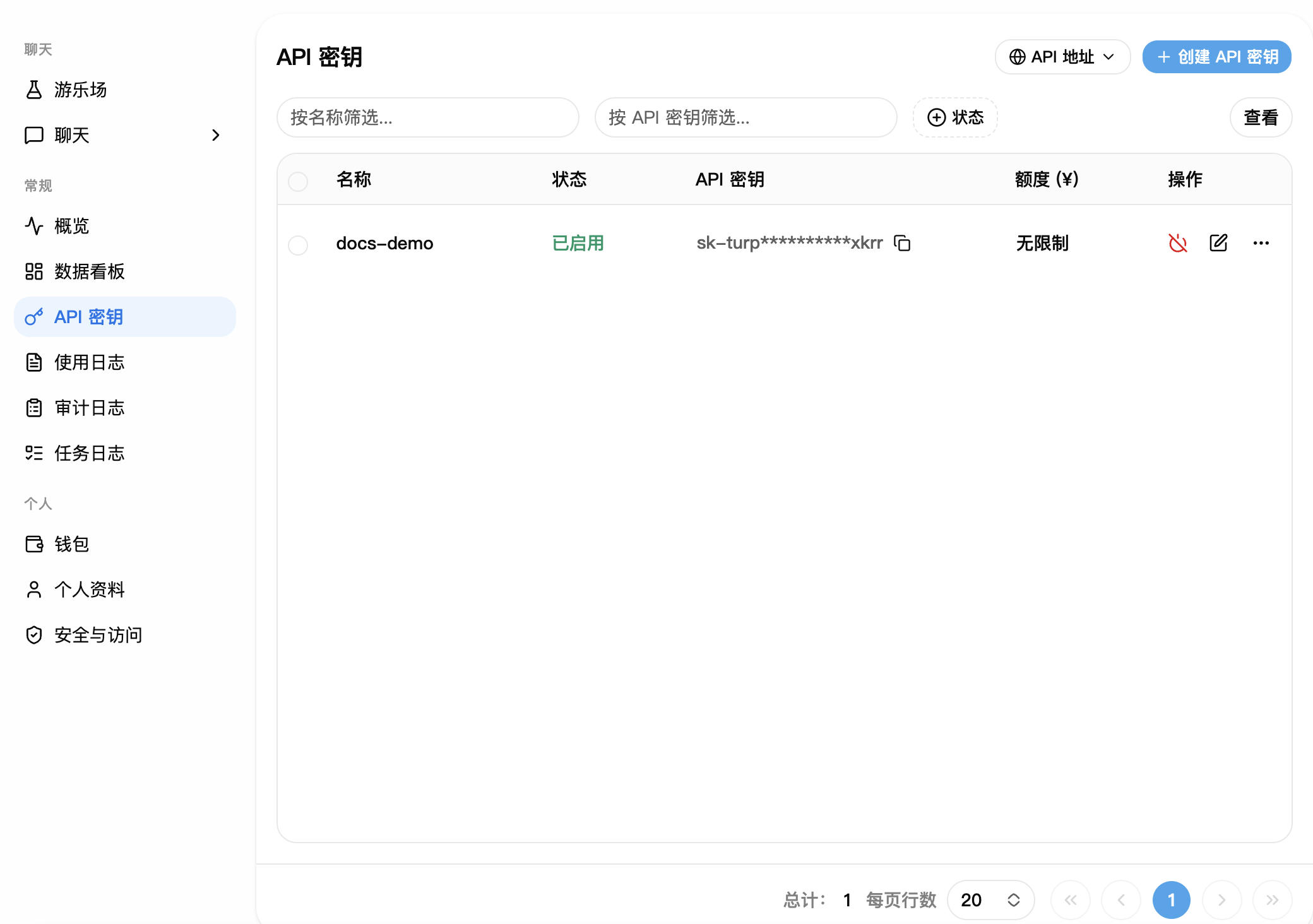
キー一覧は名前やキーで検索でき、グループ・クォータ・利用可能モデル・IP 制限などを確認できるほか、いつでも編集や削除が可能です:
キーが完全な形で表示されるのは作成時の 1 回だけです。すぐにコピーして安全に保管してください。フロントエンドコードへのハードコードや公開リポジトリへのコミットは避けてください。
ステップ 3:クライアントに Base URL とキーを設定
まず正しい Base URL を選ぶ
ここが最も間違えやすいポイントです —— プロトコルによって使うアドレスが異なります:
| 使用シーン | Base URL |
|---|---|
| Codex / OpenAI 互換形式 | https://aicentos.com/v1 |
| Claude Code / Anthropic 形式、およびその他のクライアント | https://aicentos.com |
Anthropic プロトコルではルートアドレスのみを入力してください。
/v1/messagesを手動で付加しないでください。クライアントが自動的に結合します。
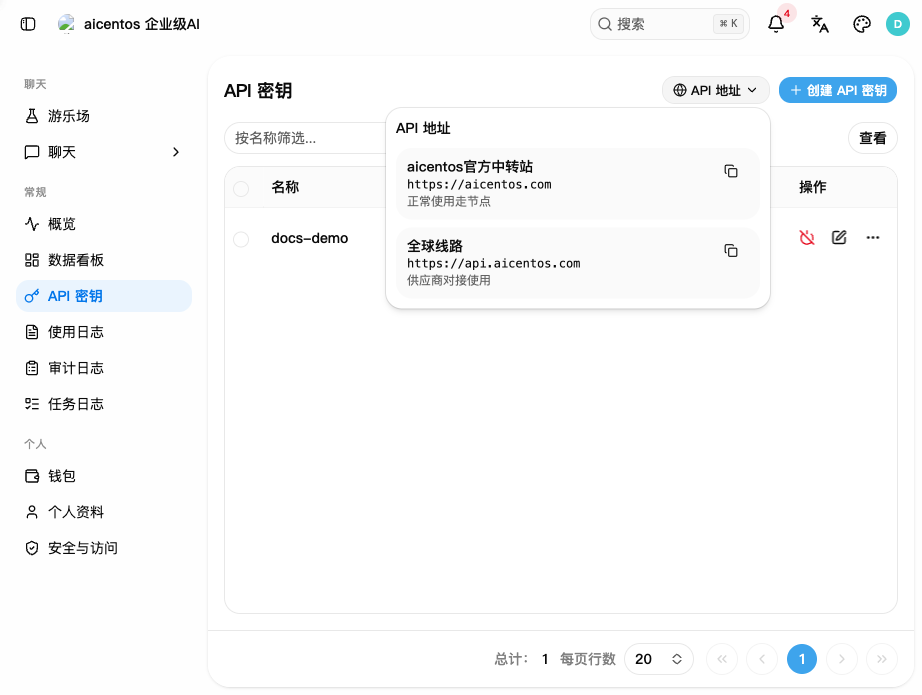
コンソールの「API キー」ページ右上にある「API アドレス」のドロップダウンからも、そのまま確認・コピーできます:
接続の確認
curl で最小限のリクエストを実行し、キーとネットワークが利用できるか確認します:
export AICENTOS_API_KEY="sk-あなたのキー"

curl https://aicentos.com/v1/chat/completions \
  -H "Content-Type: application/json" \
  -H "Authorization: Bearer $AICENTOS_API_KEY" \
  -d '{
    "model": "gemini-3.8-flash",
    "messages": [
      {"role": "user", "content": "自分を一文で紹介してください"}
    ]
  }'
先にモデル一覧をリクエストしても構いません。JSON が返ってくれば、キーと Base URL のどちらも利用可能です:
export AICENTOS_API_KEY="sk-あなたのキー"

curl https://aicentos.com/v1/models \
  -H "Authorization: Bearer $AICENTOS_API_KEY"
Python(OpenAI SDK)
import os
from openai import OpenAI

client = OpenAI(
    api_key=os.environ["AICENTOS_API_KEY"],
    base_url="https://aicentos.com/v1",
)

resp = client.chat.completions.create(
    model="gemini-3.8-flash",
    messages=[{"role": "user", "content": "自分を一文で紹介してください"}],
)
print(resp.choices[0].message.content)
Node.js(OpenAI SDK)
例は ESM 構文を使用しているため、ファイル名を .mjs にするか、package.json に "type": "module" を追加してください:
import OpenAI from 'openai';

const client = new OpenAI({
  apiKey: process.env.AICENTOS_API_KEY,
  baseURL: 'https://aicentos.com/v1',
});

const resp = await client.chat.completions.create({
  model: 'gemini-3.8-flash',
  messages: [{ role: 'user', content: '自分を一文で紹介してください' }],
});

console.log(resp.choices[0].message.content);
代表的なクライアント
- Claude Code の接続 — CC Switch でワンクリックインポート、または手動設定
- Codex の接続 — GUI での設定、または config.toml を手書き
- Cursor の接続 — OpenAI 互換設定のカスタマイズ
- Cherry Studio の接続 — OpenAI 互換プロバイダーの追加
チャージ
登録特典のクレジットを使い切ったら、コンソール左側の「ウォレット」からチャージします:
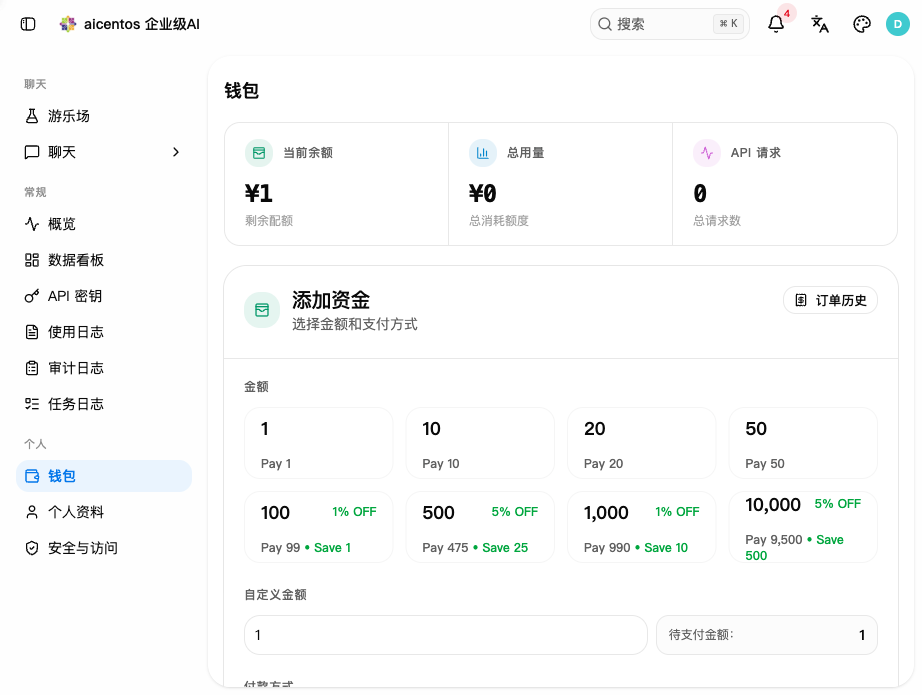
チャージ金額プランと割引(¥100 以上のチャージで割引が適用され、支払額はチャージ金額を下回ります):
| チャージ金額 | 割引 | 支払額 |
|---|---|---|
| ¥1 / ¥10 / ¥20 / ¥50 | なし | 定価 |
| ¥100 | 1% OFF | ¥99 |
| ¥500 | 2% OFF | ¥490 |
| ¥1,000 | 3% OFF | ¥970 |
| ¥10,000 | 5% OFF | ¥9,500 |
金額を自由に入力することも、引換コードでクレジットと交換することもできます。
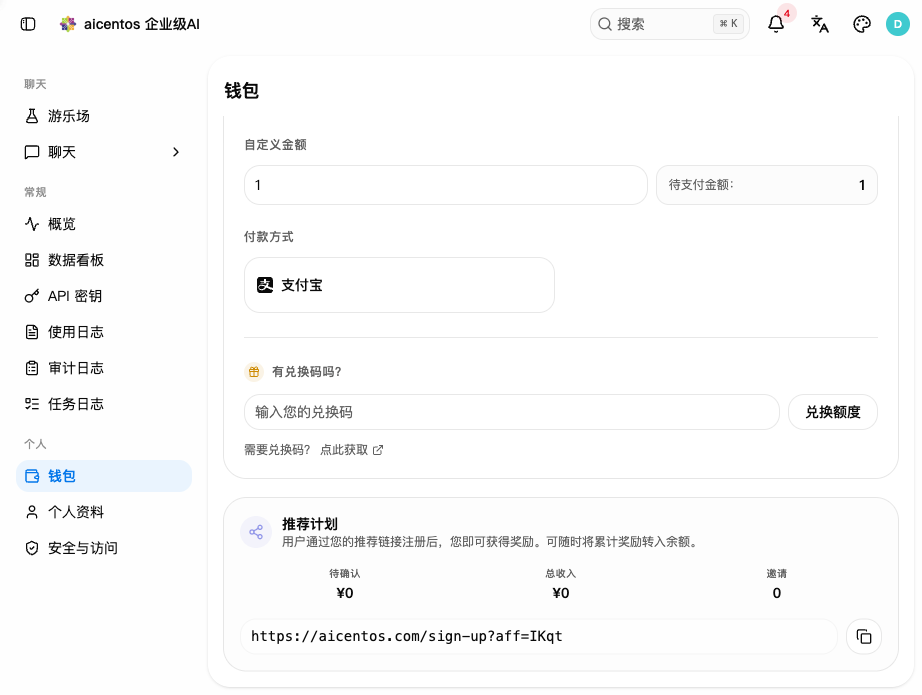
- 支払い方法:Alipay、WeChat Pay、法人口座振込
- クレジットは無期限。token の実際の消費量に応じて課金されます
- 紹介報酬あり:招待リンク経由で登録すると双方に報酬が付与され、いつでも残高に振り替えられます
利用状況の確認
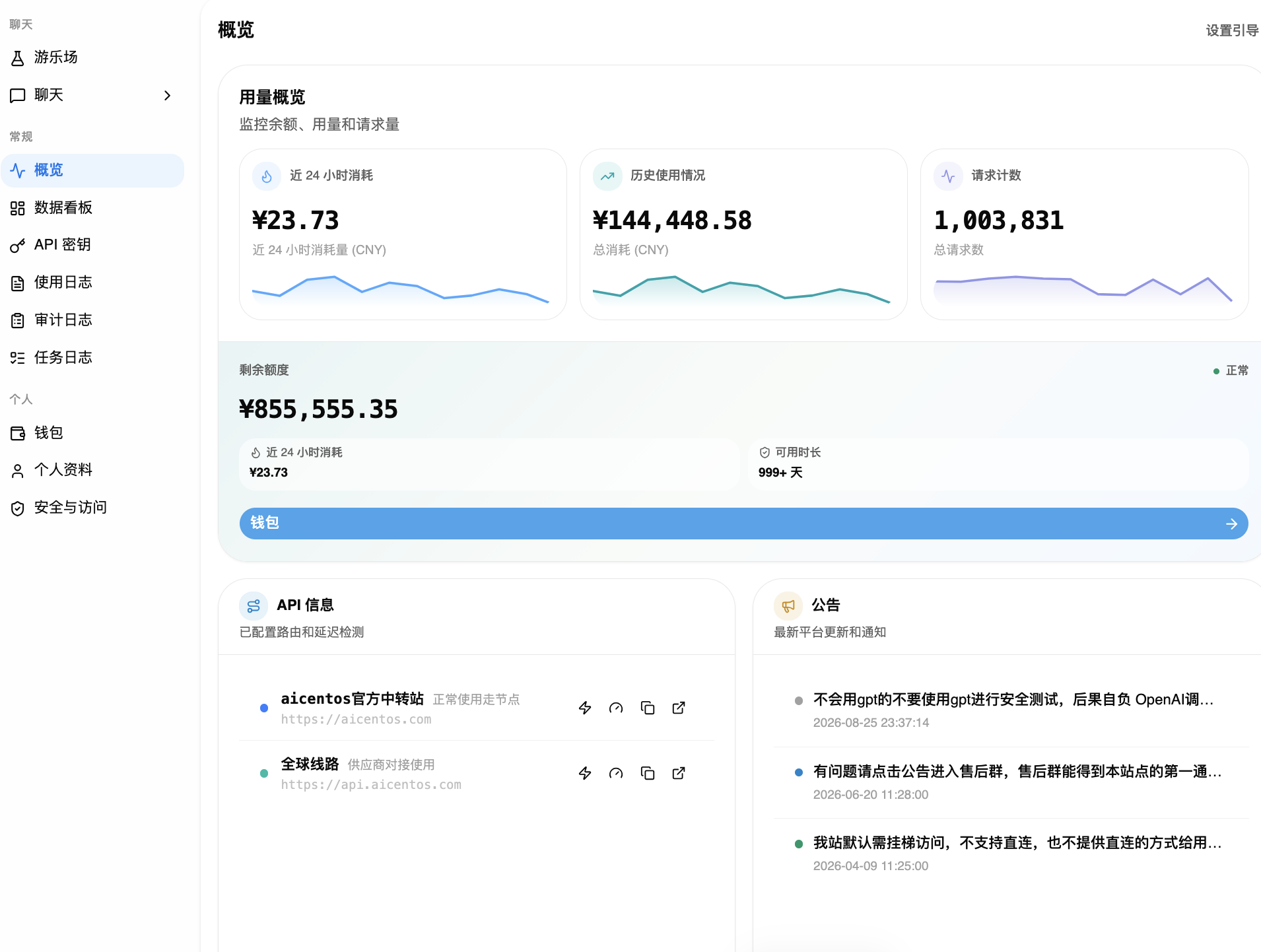
コンソール左側の「データダッシュボード」で消費明細を確認できます:
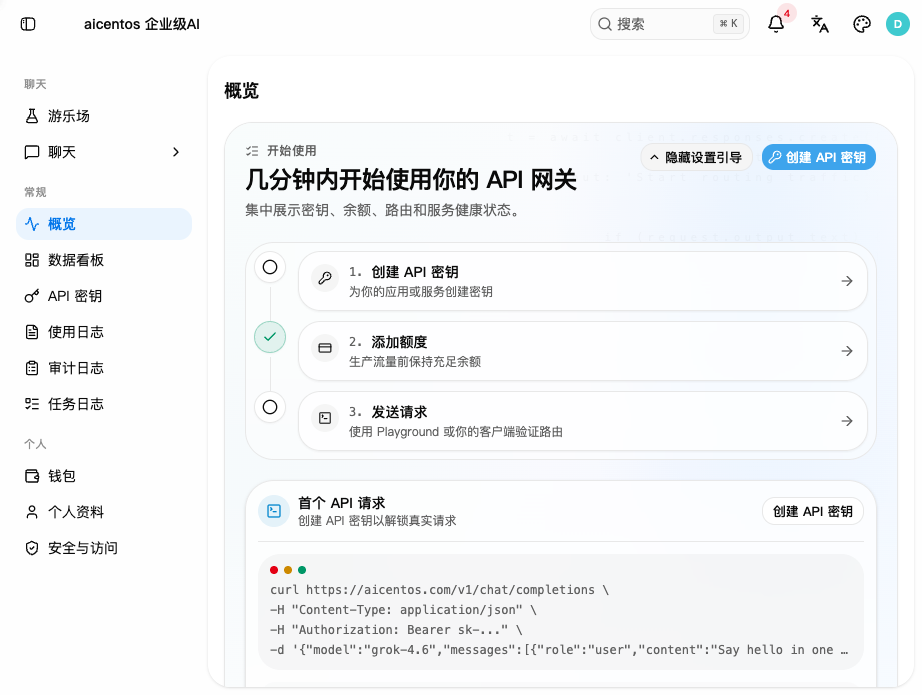
現在の残高・総利用量・API リクエスト数に加え、モデル別の呼び出しトレンドも確認できます:
コードを書かずに試す
コンソール上部の「チャット」にはプレイグラウンドが組み込まれており、モデルの選択やメッセージ送信をその場で行い、会話しながらプロンプトを調整できます: