 aicentos
Claude Code
ゼロから Claude Code をインストールして aicentos に接続 —— Node.js 環境、Windows / Mac へのインストール、環境変数と CC Switch の設定、スマホの Termux チュートリアル付き
最終更新:
Claude Code は Anthropic プロトコルと互換性があるため、Base URL を aicentos に向けて API Key を入力するだけで、aicentos が接続しているすべての Claude モデルを利用できます。
ステップ 1:Claude Code のインストール
Node.js 環境のインストール
Node.js 公式サイト から最新の LTS バージョンをダウンロードします。お使いの OS に対応したインストーラーをダウンロードしてください。
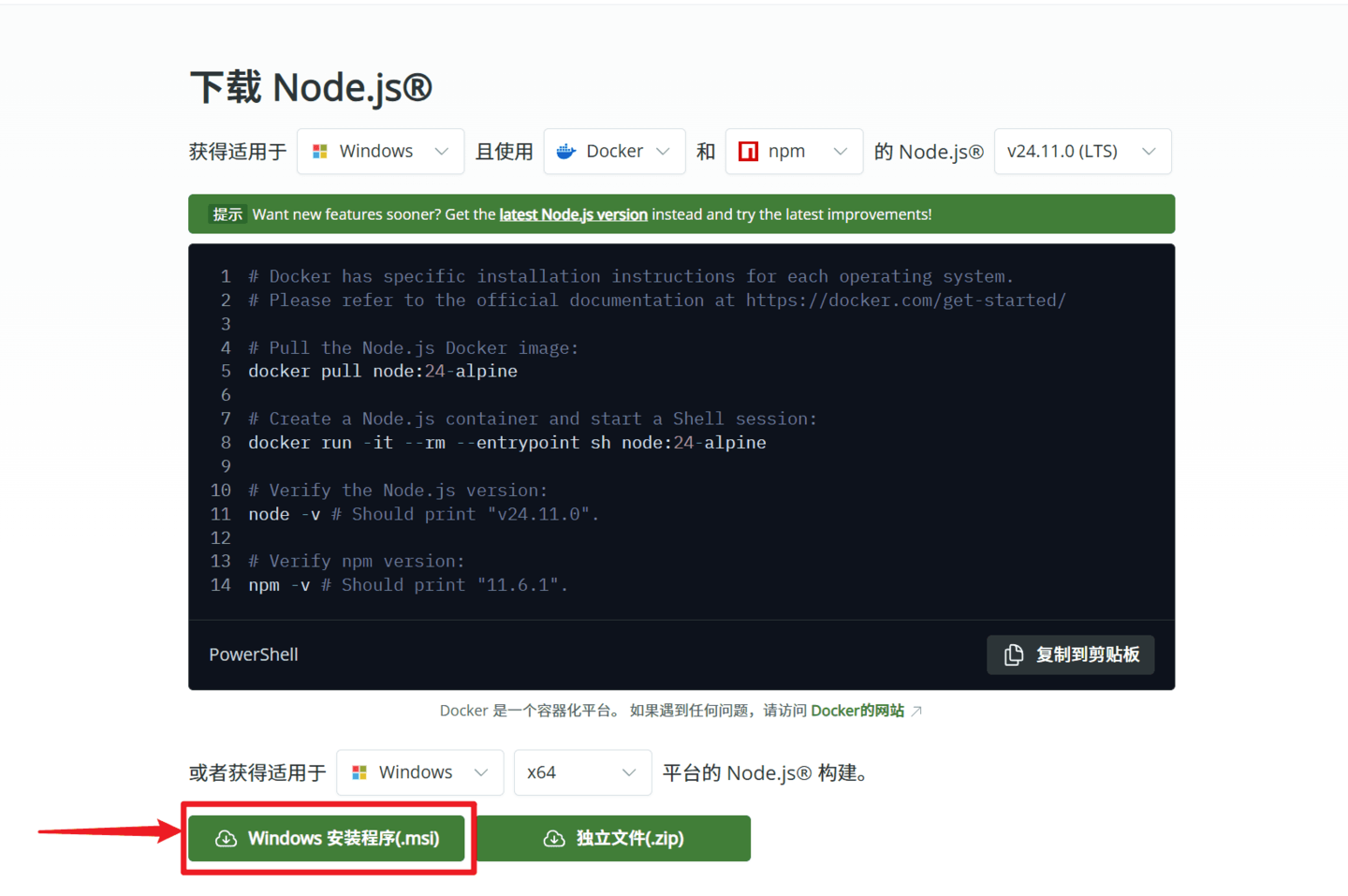
インストールが完了したら、ターミナルを開き(Windows は git bash または cmd)、次を入力します:
node -vバージョン番号が表示されればインストール成功です。
Claude Code のインストール
インストールの前に、上記の Node.js 環境の設定が完了していることを確認してください。
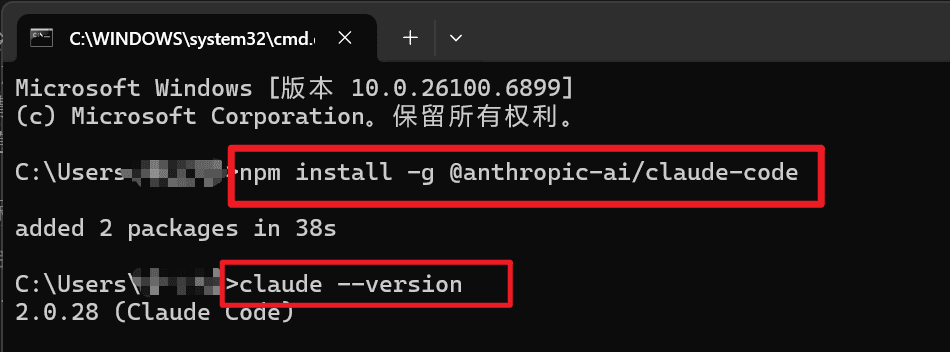
Windows: Win + R を押して cmd と入力し、Enter でターミナルを開いて、次を実行します:
npm install -g @anthropic-ai/claude-codeMac / Linux: ターミナルで次を実行します:
npm install -g @anthropic-ai/claude-codeまたは公式推奨の curl スクリプトを使用します:
curl -fsSL https://claude.ai/install.sh | bashインストール後、次のコマンドで成功したか確認します:
claude --versionバージョン番号が表示されればインストール成功です。
ステップ 2:API キーの取得
aicentos 公式サイト のコンソールで API キーを作成します。
キー作成の詳細な手順は クイックスタート をご覧ください。
ステップ 3:接続設定
以下の 2 つの方法を紹介します:CC Switch で一括管理する(推奨)か、自分で手動設定するかのどちらかです。
方法 1:CC Switch を使う(推奨)
複数の Provider や複数の CLI ツールを頻繁に切り替える必要がある場合は、CC Switch で設定を一元管理するのがおすすめです。環境変数を何度も書き換える必要がありません。
詳しくは CC Switch への接続 → をご覧ください。
方法 2:手動設定
追加のツールをインストールしたくない場合は、環境変数を設定するだけです。3 つの方法のいずれか 1 つを選びます。
一時的に有効化(現在のターミナルセッション)
クイックテストに適しており、現在のターミナルウィンドウでのみ有効です:
export ANTHROPIC_BASE_URL="https://aicentos.com"
export ANTHROPIC_AUTH_TOKEN="sk-あなたの-API-Key"
export CLAUDE_CODE_DISABLE_NONESSENTIAL_TRAFFIC=1
claude
一部のバージョンで ANTHROPIC_AUTH_TOKEN が認識されない場合は、代わりに次を使用します:
export ANTHROPIC_API_KEY="sk-あなたの-API-Key"永続化(設定ファイル、手動設定ではこちらを推奨)
~/.claude/settings.json を編集し、次を書き込みます:
{
  "env": {
    "ANTHROPIC_BASE_URL": "https://aicentos.com",
    "ANTHROPIC_AUTH_TOKEN": "sk-あなたの-API-Key",
    "CLAUDE_CODE_DISABLE_NONESSENTIAL_TRAFFIC": "1",
    "CLAUDE_CODE_ATTRIBUTION_HEADER": "0"
  }
}
Windows では「システム環境変数」の「ユーザー変数」で「新規」をクリックし、以下の 2 つの変数をそれぞれ作成することもできます:
| 変数名 | 値 |
|---|---|
ANTHROPIC_BASE_URL | https://aicentos.com |
ANTHROPIC_AUTH_TOKEN | ステップ 2 で作成したキー |
保存後、Claude Code を再起動すると有効になります。
Shell 設定に書き込む(グローバルに有効)
環境変数を ~/.zshrc または ~/.bashrc に追加します:
nano ~/.zshrcファイルの末尾に追加します:
# aicentos API Key(ステップ 2 で作成したキー)
export ANTHROPIC_AUTH_TOKEN="あなたのAPIキー"

# aicentos Base URL
export ANTHROPIC_BASE_URL="https://aicentos.com"保存して終了し、source ~/.zshrc を実行する(またはターミナルを開き直す)と有効になります。
ステップ 4:Claude Code の実行
プロジェクトディレクトリに移動して起動します:
cd /path/to/your/project
claude
モデルの指定
起動時に --model で具体のモデルを指定できます:
claude --model claude-opus-4-7モデル名は aicentos コンソールの「モデル広場」に表示されているものが基準です。対応モデル を参考にできます。
よく使うコマンド
| コマンド | 用途 |
|---|---|
/add-dir | 追加の作業ディレクトリを追加する |
/resume | 過去の会話に戻る |
/clear | 会話履歴を消去する |
/compact [instructions] | 会話を圧縮する。重点的な指示は任意で渡せます |
/config | 設定の表示 / 変更 |
/cost | トークン使用統計を表示する |
/doctor | Claude Code インストールの健全性をチェックする |
/help | 使い方のヘルプを表示する |
/init | CLAUDE.md ガイドでプロジェクトを初期化する |
/login | Anthropic アカウントを切り替える |
/logout | Anthropic アカウントからログアウトする |
/mcp | MCP サーバー接続と OAuth 認証を管理する |
/memory | CLAUDE.md メモリファイルを編集する |
/model | AI モデルの選択または変更 |
/permissions | 権限の表示または更新 |
/pr_comments | プルリクエストのコメントを表示する |
/review | コードレビューを依頼する |
/status | アカウントとシステムのステータスを表示する |
/terminal-setup | Shift+Enter 改行のキーバインドをインストールする(iTerm2 と VSCode のみ) |
/vim | vim モードに入り、挿入モードとコマンドモードを切り替える |
スマホで動かす(Termux + Ubuntu)
「PC を持っていない、外出先で一時的にバグを直したい、通勤時間に気軽に vibe したい」といったシナリオに適しています。root 化も不要、ROM の書き換えも不要で、すべて Termux 内で完結します。全体で 10〜20 分ほど、ネット速度によります。
得られるもの
- スマホの中で動く Ubuntu 環境(システムに影響せず、容量もほとんど取りません)
- フル版の Claude Code コマンドラインツール(PC 版とまったく同じもの)
- aicentos 経由で低コストに接続し、Opus / Sonnet / Haiku をワンタッチで切り替え
準備
必要なものは 2 つだけです:
- Android スマホ 1 台(iOS には Termux をインストールできないため、このチュートリアルは対象外です)
- aicentos アカウント + API Key(ウォレットでチャージ →、キーを作成 →)
Termux は Google Play からインストールしないでください。そのバージョンは古くメンテナンスもされておらず、後続のスクリプトがインストールできません。F-Droid または Termux GitHub Releases から最新版をダウンロードしてください。
ステップ 1:tmoe-linux ワンクリックスクリプトを入れる
Termux を開き、コマンドプロンプト(~ $ の 1 行)が表示されたら、次の行を丸ごとコピーして Enter を押します:
. <(curl -L l.tmoe.me)これは中国大陸専用のミラーです。海外のユーザーは . <(curl -L git.io/linux.sh) を使ってください。
実行が終わるとグラフィカルメニューが表示され、次のような画面になります:
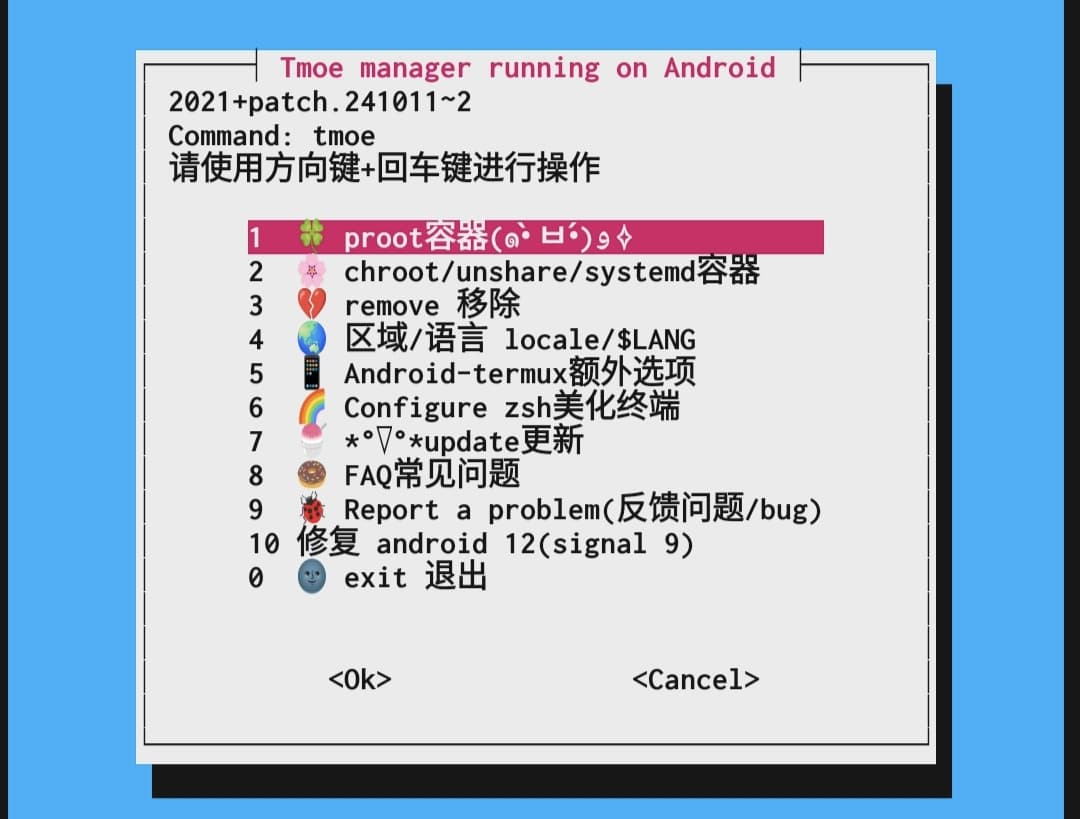
音量キーで上下選択し、Enter で決定します(または画面を直接タップします)。
ステップ 2:Ubuntu コンテナをインストール
tmoe メニューで 安装 Linux 发行版 / Install GNU/Linux container と進むと、ディストリビューション一覧に入ります:
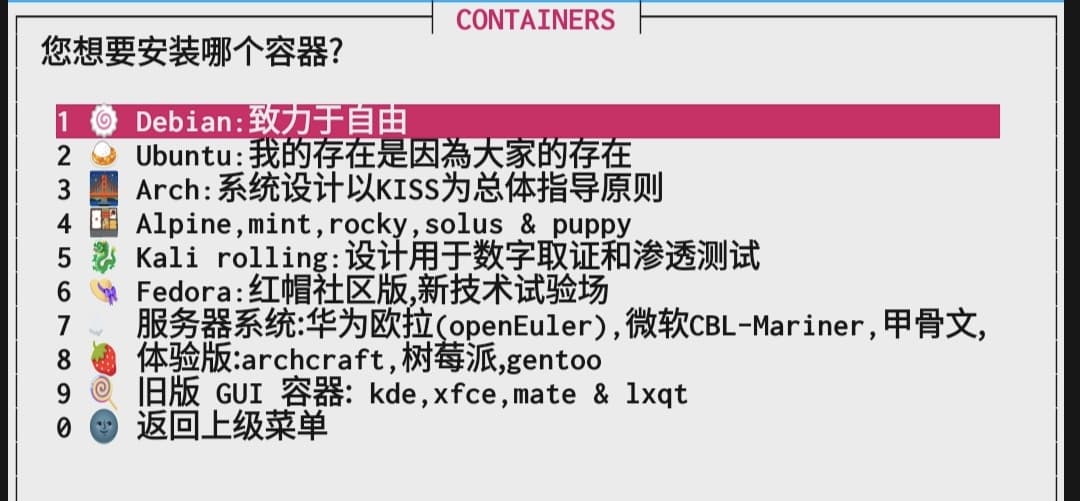
Ubuntu を選ぶことを強くおすすめします(互換性が最も高く、apt の情報も最も多く、問題が起きても解決策が見つかります)。バージョンは最新の LTS(例:22.04 / 24.04)で構いません。
ダウンロードと展開には数分かかります。ネット速度によりますので、待ちましょう。
ステップ 3:コンテナに入り、「今どこにいるか」を見分ける
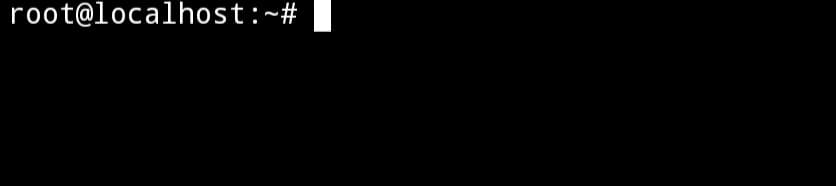
インストールが完了すると、たいてい自動でコンテナに入ります。ここは初心者が最も迷いやすいポイントです。まず見分け方を説明します:
Ubuntu コンテナに入った状態(プロンプトはだいたいこんな感じ):
まだ Termux に入っていない状態(プロンプトは素朴な見た目):
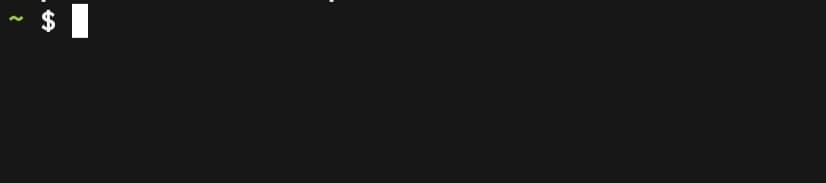
後者の場合は、Termux に戻って次を入力します:
tmoe再度メニューを開き、启动容器 / Start container を探して入ります。
このルールを覚えてください:Node のインストール、Claude Code のインストール、claude コマンドの実行 —— これらはすべて Ubuntu コンテナ内で行う必要があります。Termux 自体の pkg パッケージシステムでは Claude Code をインストールできません。
ステップ 4:Node.js と Claude Code をインストール
Ubuntu コンテナ内にいることを確認したら、順に実行します:
# 1. apt パッケージインデックスを更新
apt update

# 2. Node.js + npm をインストール(Ubuntu 同梱のバージョンで十分)
apt install -y nodejs npm

# 3. Claude Code をグローバルインストール
npm install -g @anthropic-ai/claude-code
npm が権限エラーを出す場合は先頭に sudo を付けてください。sudo コマンドがそもそも存在しない場合は root ユーザーなので、そのまま実行すれば OK です。
ステップ 5:aicentos を Claude Code に接続
Claude Code はデフォルトで公式に接続しますが、中国国内のユーザーにとっては 2 つの問題があります:クレジットがない、接続できない。
環境変数を 2 つ変更して、aicentos に向けます:
# 1. nano テキストエディタをインストール(コンテナにはデフォルトで入っていない場合があります)
apt install -y nano

# 2. shell 設定を編集
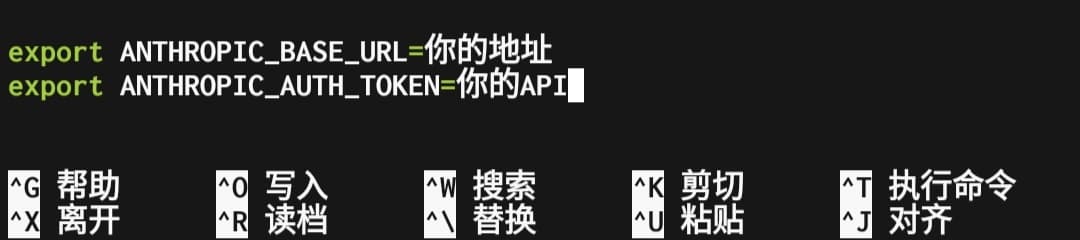
nano ~/.bashrc矢印キーでファイルの一番末尾まで移動し、新しい行で貼り付けます:
export ANTHROPIC_BASE_URL=https://aicentos.com
export ANTHROPIC_AUTH_TOKEN=aicentos.comで生成したあなたのAPIキー
aicentos.comで生成したあなたのAPIキー を、aicentos コンソール で作成した API Key(通常は sk- で始まります)に置き換えてください。
完成イメージはこんな感じです:
保存して終了:
Ctrl + Xを押します(スマホ IME 上の Ctrl キー。Termux にはデフォルトでこの仮想キーがあります)- Save と表示されたら
Yを押します - 次に
Enterを押してファイル名を確定します
設定をすぐに反映させます:
source ~/.bashrcステップ 6:起動
claude初回起動時はログイン方法を選ぶよう求められます:
- 以前に公式アカウントでログインしていて消したい場合は、Claude Code 内で
/logoutを入力してログアウトし、再度claudeで入れば環境変数が使われます - クリーンインストールの場合は、スキップして直接環境変数が使われることがあります
Claude Code のダイアログが表示されれば完了です。何か適当に聞いてみましょう:
こんにちは、hello world の python スクリプトを書いてスマホでよく使うコマンド一覧
Claude Code 内:
| コマンド | 説明 |
|---|---|
/model | モデルを切り替える(Opus / Sonnet / Haiku) |
/logout | 現在のアカウントからログアウトする(環境変数の切り替え後に 1 回使います) |
/clear | 現在のセッションのコンテキストを消去する |
/help | すべてのコマンドを表示する |
Ctrl + C | 現在の生成を中断する |
コンテナ外(Termux 内):
| コマンド | 説明 |
|---|---|
tmoe | tmoe メインメニューを開く |
| コンテナ起動 | tmoe メニューで「コンテナ起動」を選択する |
スマホでよくある問題
1. npm install -g が進まない / 固まる
ネットワークの可能性があります。コンテナ内で先に npm config set registry https://registry.npmmirror.com で Taobao ミラーに切り替えてから、npm install -g @anthropic-ai/claude-code を実行してください。
2. claude コマンドが見つからない(not found)
npm install -g でインストールしたコマンドのパスが PATH に入っていません。~/.bashrc の末尾にさらに追加します:
export PATH="$PATH:$(npm config get prefix)/bin"その後 source ~/.bashrc を実行します。
3. 401 / 残高不足と表示される
aicentos ウォレット の残高と、ANTHROPIC_AUTH_TOKEN が完全にコピーされているかを確認してください(前後に空白を含めないよう注意)。
4. Opus で課金を燃やしたくない、Sonnet を使いたい
claude に入って /model を入力し、sonnet を選べば OK です。または .bashrc に export ANTHROPIC_MODEL=claude-sonnet-5 を追加してデフォルトモデルを固定します。
スマホでの応用
- もっと入力しやすくしたい:Termux:Styling を入れてフォントと配色を変更
- GUI が欲しい:tmoe メニューに VNC デスクトップがあり、スマホで完全な GNOME/XFCE を動かせます
- 長時間バックグラウンドで動かしたい:
tmuxやscreenを使えば、Termux を閉じてもセッションが切れません
チュートリアルはここまでです。問題があれば aicentos コミュニティ までフィードバックをお寄せください。
注意事項
- API Key はコンソールの「API キー」ページで取得できます。
ANTHROPIC_AUTH_TOKENとANTHROPIC_API_KEYはどちらか一方だけを設定し、両方は設定しないでください。- Base URL はルートアドレスの
https://aicentos.comだけを入力し、/v1/messagesを手動で追加しないでください。Claude Code が自動で連結します。 - 設定を変更したら、ターミナル / Claude Code の再起動を忘れずに行ってください。
- API Key をコードリポジトリにコミットしないでください。