 aicentos
Codex++
Codex++ 拡張ランチャーで aicentos の GPT API を PC 上の Codex に接続。純 API モード、GUI 設定で数分で完了
最終更新:
Codex++ は Codex App 向けの外部拡張ランチャー・管理ツールです。Codex App の元のインストールファイルを変更せず、外部 launcher から Codex を起動し、Chromium DevTools Protocol で拡張スクリプトを注入します —— そのため安心して使えて、元の Codex には手を加えません。
このチュートリアルでは、aicentos の GPT API を PC 上の Codex に接続する方法を説明します:作業はすべて Codex++ の GUI 内で数クリックで完了し、config.toml を手書きする必要はありません。
準備
- PC 1 台(Windows / macOS どちらも対応)
- aicentos アカウント 1 つ。さらに API Key ページ でキーを 1 つ作成してください。名前に
codexを含めると使用量の追跡に便利です
キー作成時は、それが属するグループに注意してください。後で入力するモデルと同じグループに含まれている必要があります。そうでないと権限なしのエラーが出ます。
ステップ 1:Codex++ のダウンロードとインストール
公式 GitHub Releases ページを開きます:github.com/BigPizzaV3/CodexPlusPlus/releases
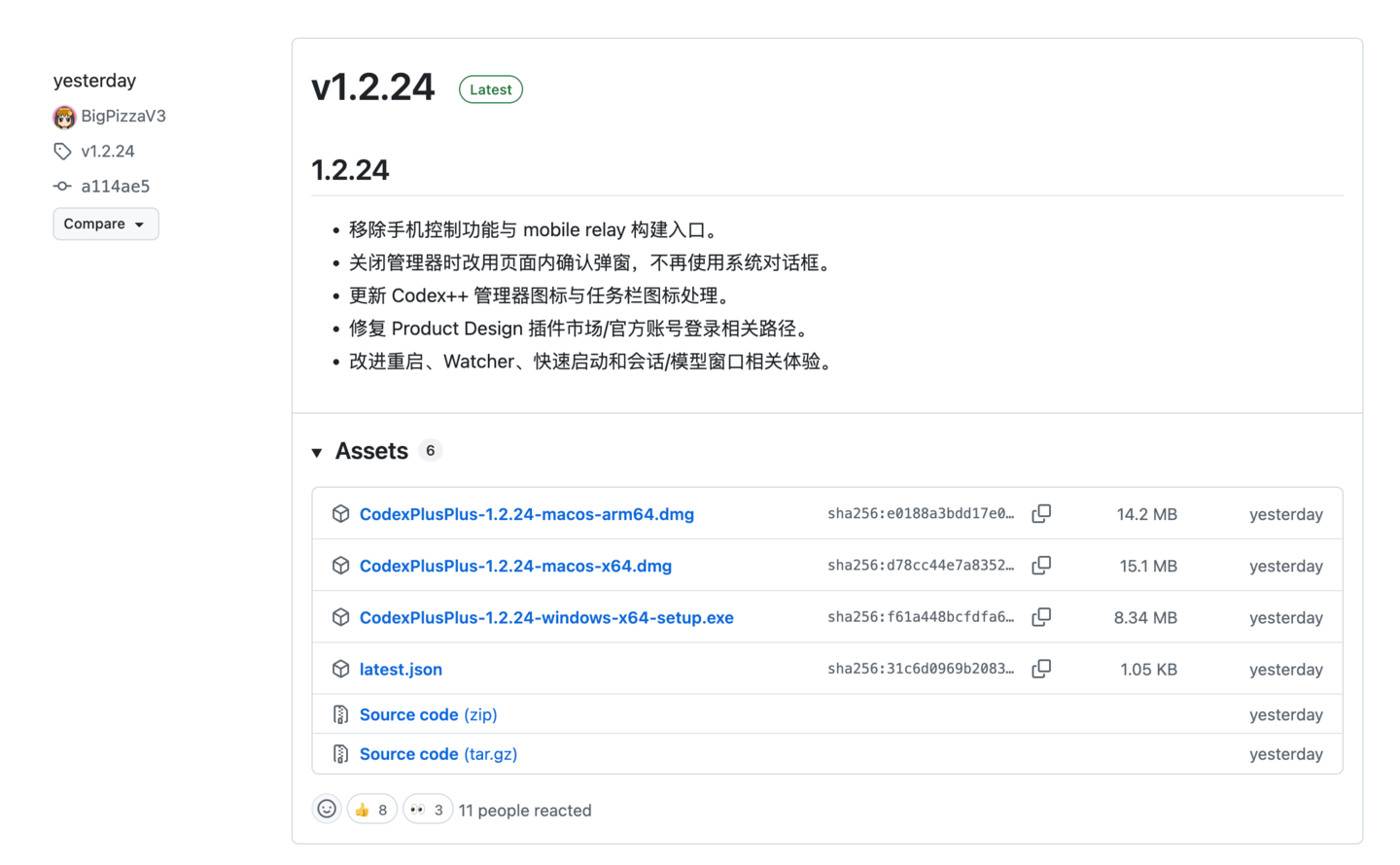
最新バージョンからお使いのシステムに対応したインストーラーを選び、ローカルにダウンロードしてインストールし、開きます。開くと Codex++ の管理ツールが表示されます:
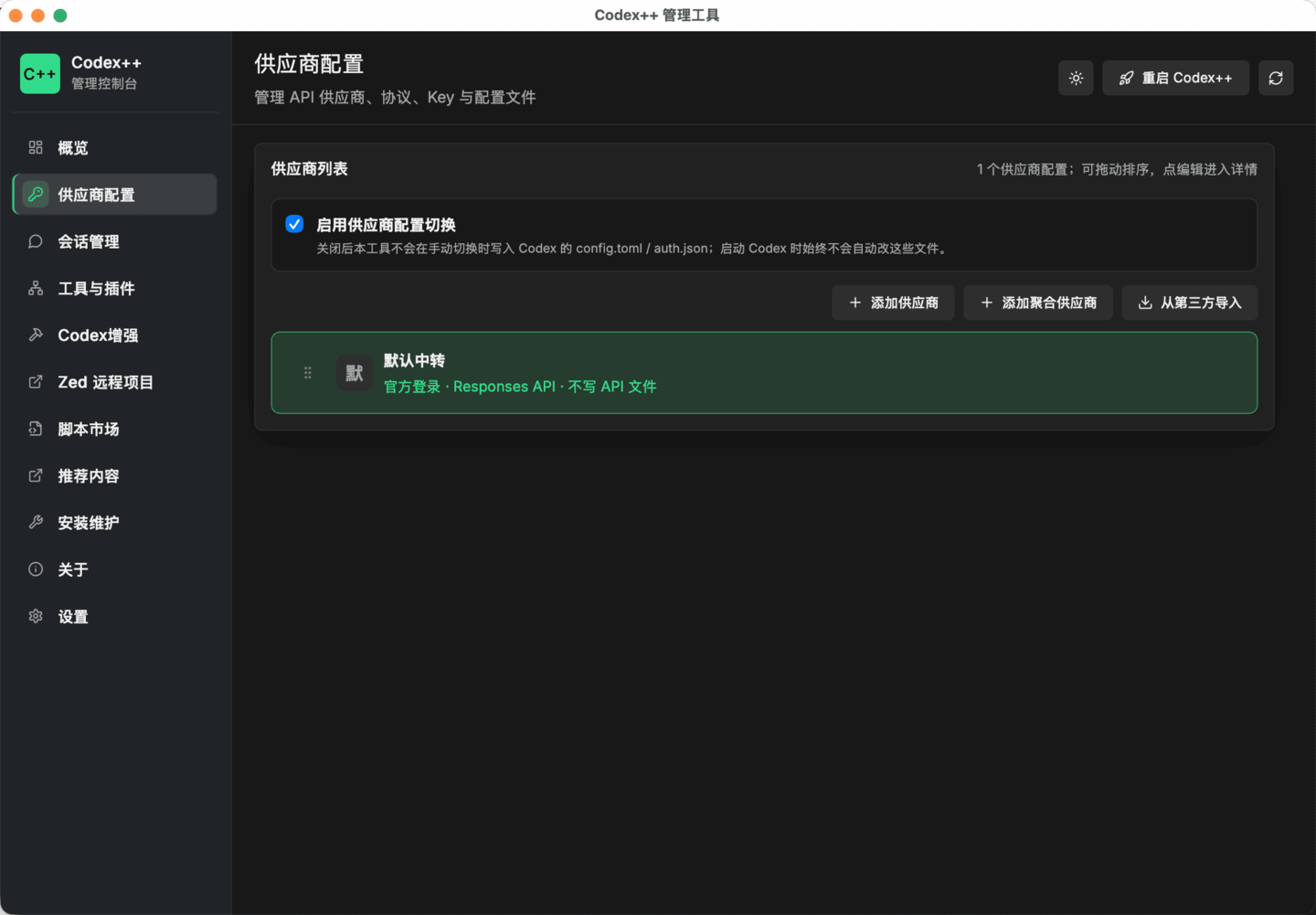
ステップ 2:プロバイダーの追加
「プロバイダーを追加」をクリックし、接続設定を新規作成します:
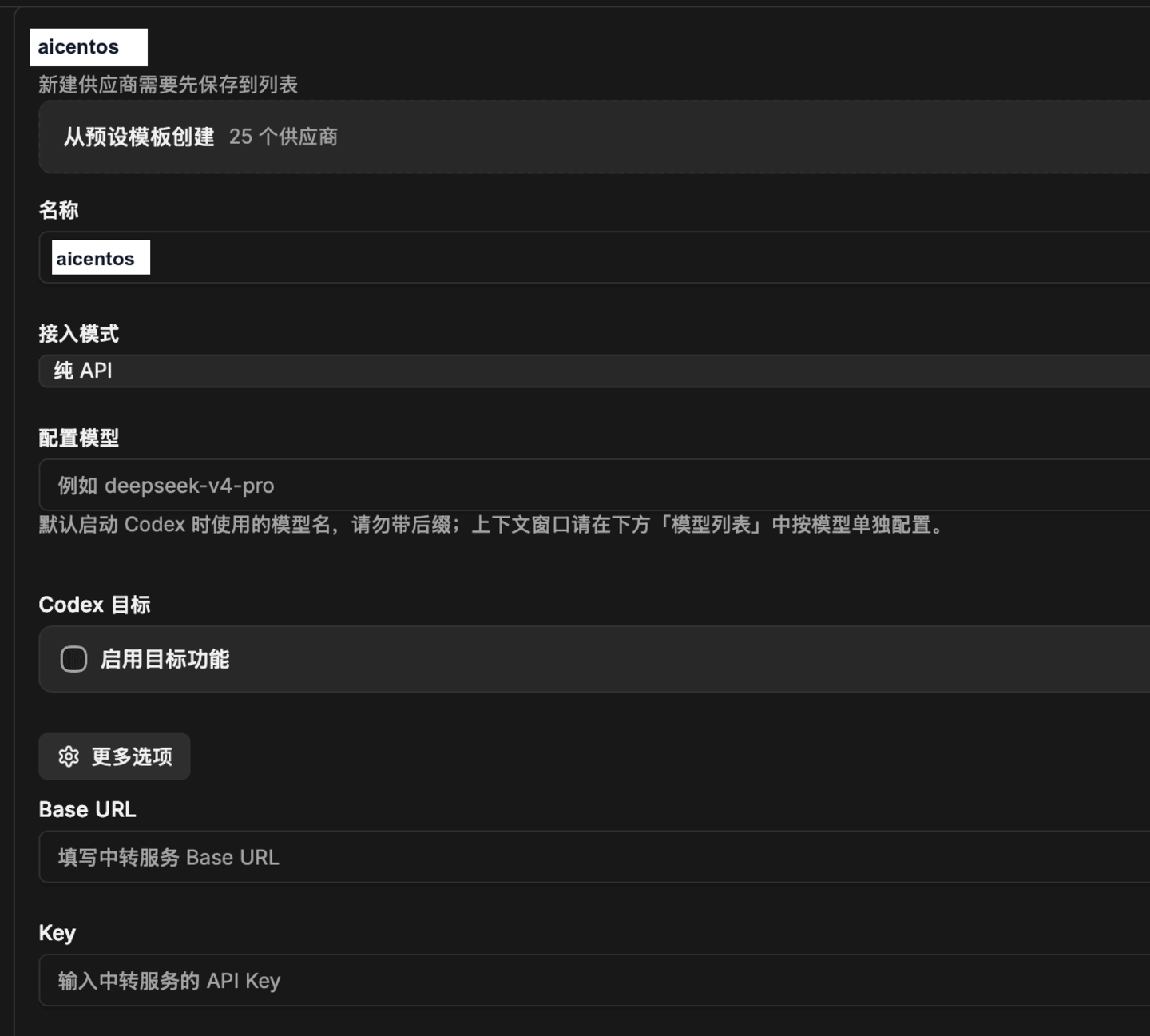
次の表に従って入力します:
| 項目 | 入力する値 |
|---|---|
| 名前 | 中継局の名前。自分が識別できれば OK(例:aicentos) |
| 接続モード | 純 API |
| 設定モデル | aicentos が対応しているモデルを入力。モデル名は完全にコピーし、複数はカンマ区切りで、例:gpt-5.5,gpt-5.4 |
ステップ 3:Codex ターゲットの入力
「Codex ターゲット」を有効化 ✅ し、次の 2 項目を入力します:
| 項目 | 値 |
|---|---|
| Base URL | https://aicentos.com |
| Key | aicentos のトークン管理で生成した、該当グループに対応するキー |
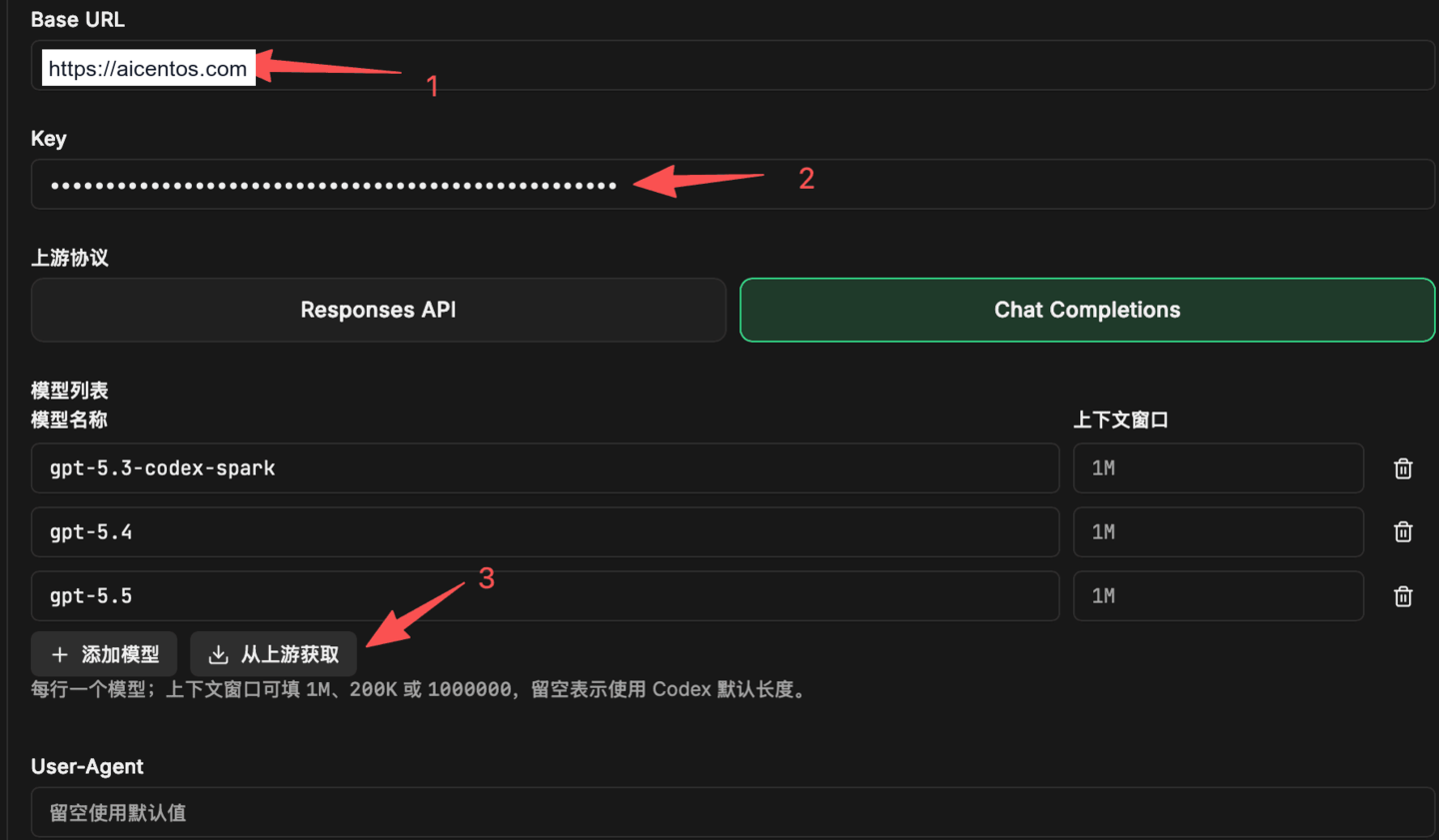
上流プロトコルは必ず chat completions を選んでください。他のプロトコルを使うとリクエストが失敗します。
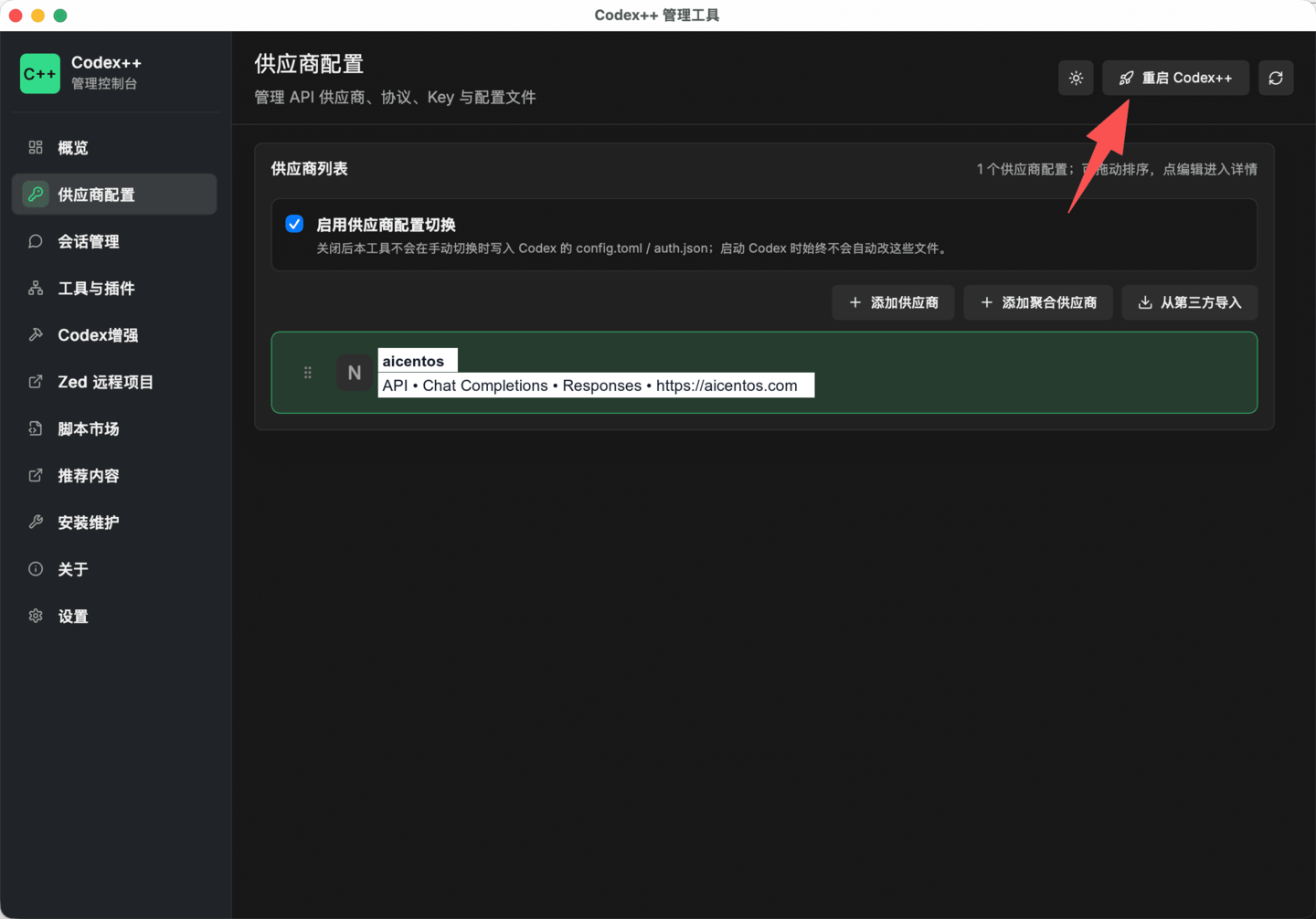
入力が終わったら、上部の「保存」をクリックします。
ステップ 4:Codex の再起動
保存したら、右上の「再起動」をクリックして設定を反映させます:
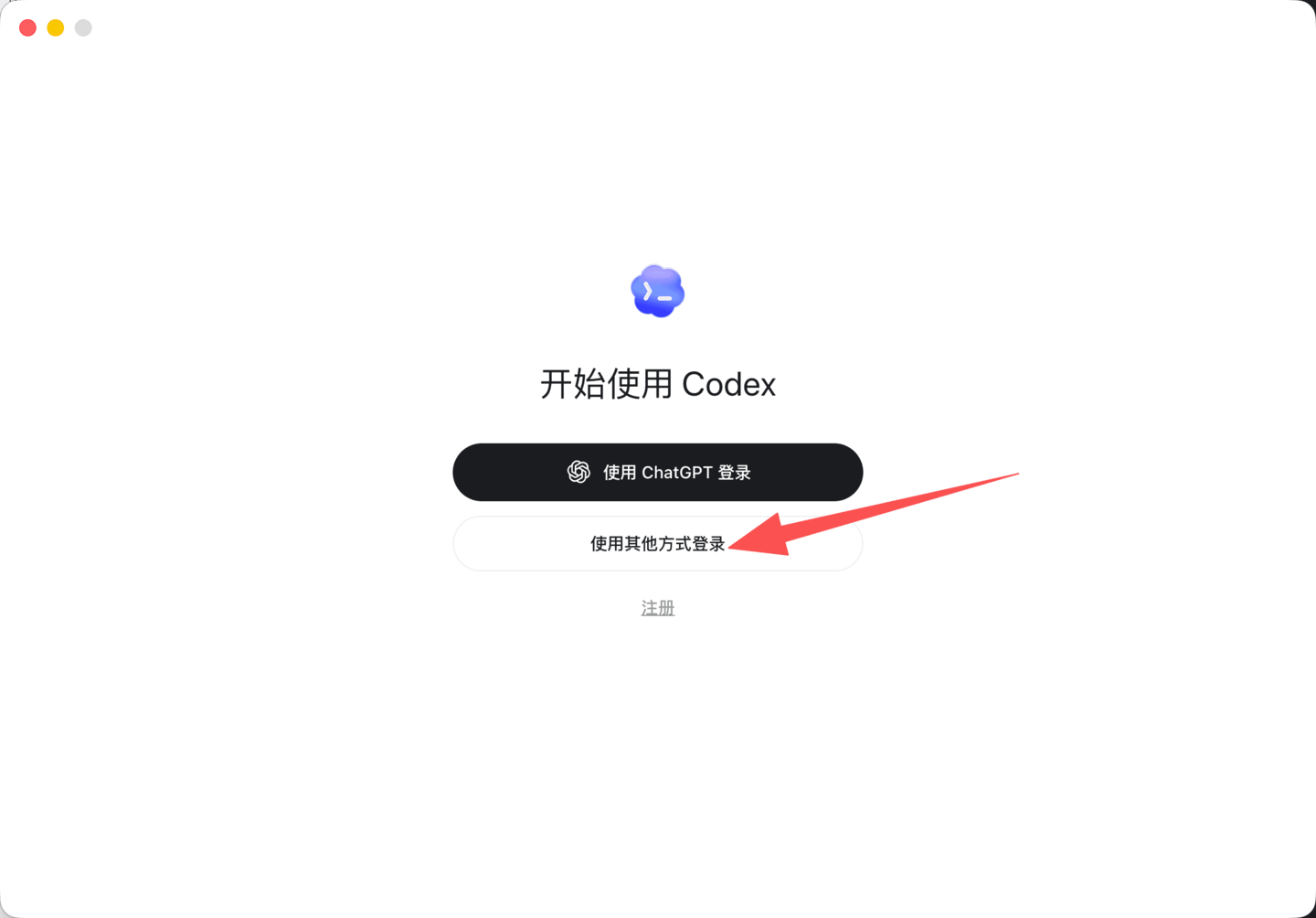
ステップ 5:キーでログイン
再起動後、「他の方法でログイン」を選択します:
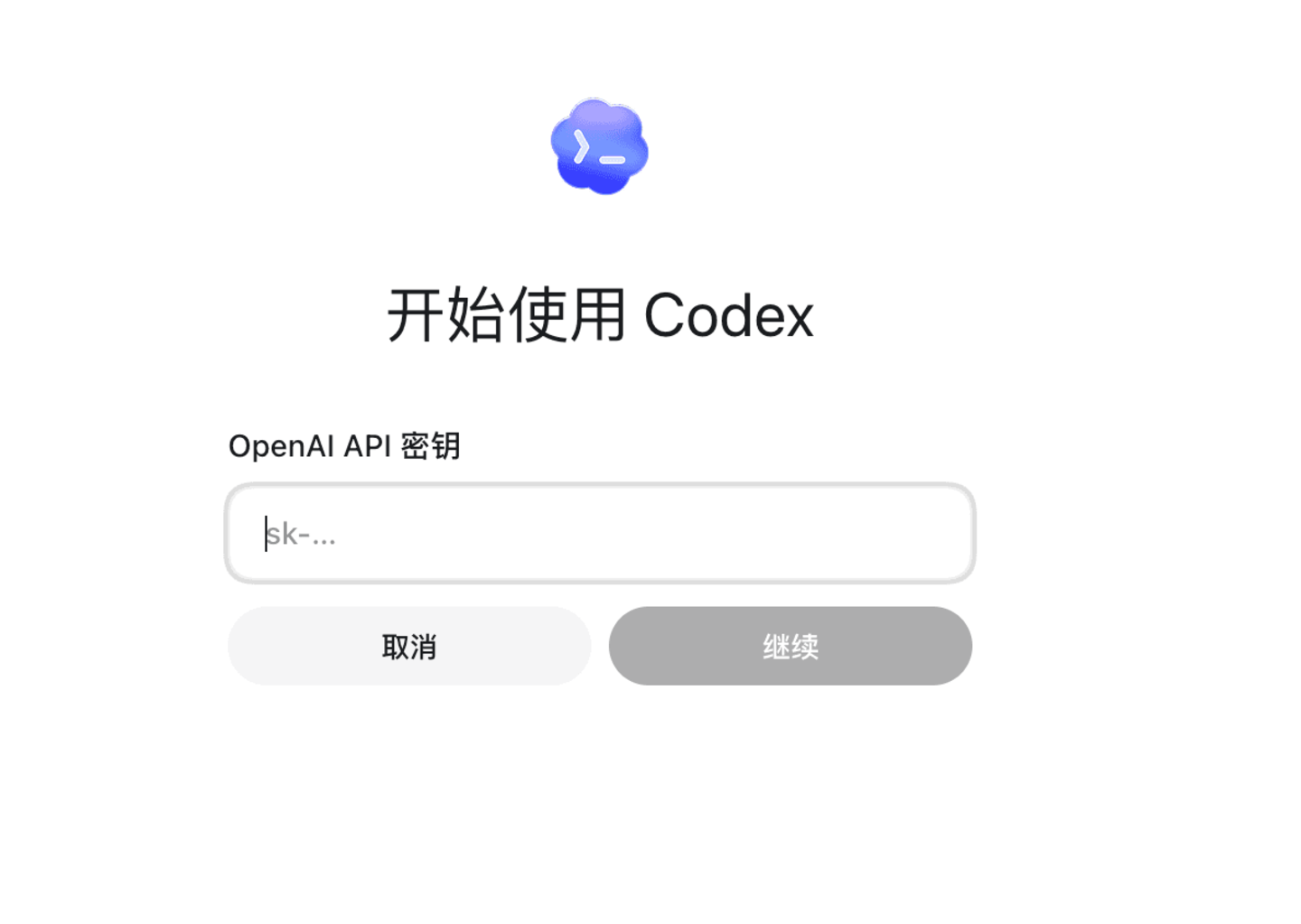
先ほど aicentos トークン管理 で生成したキーを貼り付け、「続行」をクリックします:
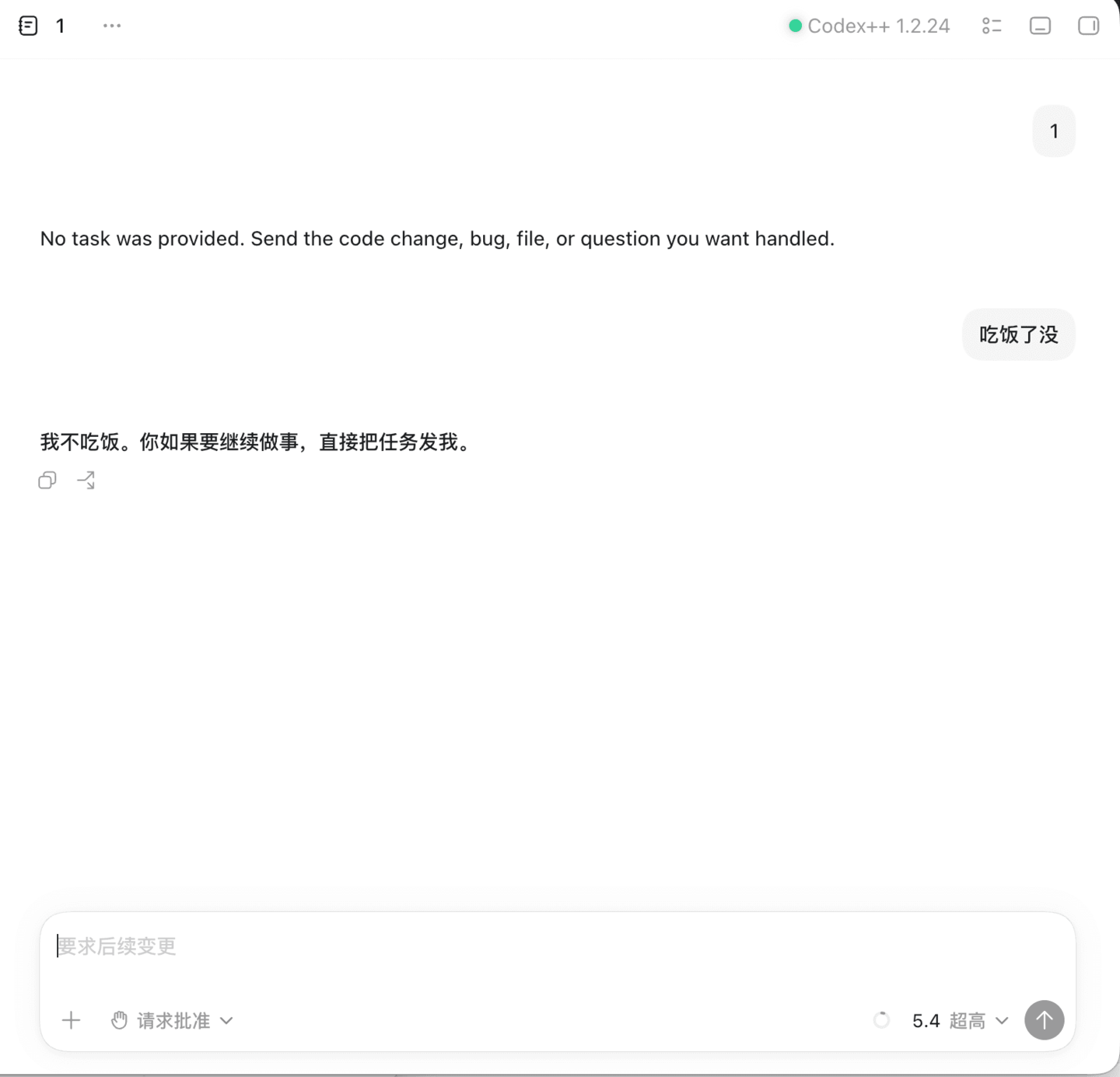
これで接続は完了です。そのまま Codex を使い始められます。
問題のトラブルシューティング
リクエストが失敗したときは、Codex の出力と aicentos コンソール の使用量ログを見比べて切り分けてください。よくある原因: