 aicentos
Быстрый старт
Подключение за три шага: регистрация аккаунта → создание API-ключа → ввод Base URL и ключа в клиенте
Обновлено:
Подключение за три шага: регистрация аккаунта → создание API-ключа → ввод Base URL и ключа в клиенте.
Шаг 1: регистрация аккаунта
Откройте aicentos.com и нажмите «Начать работу» в правом верхнем углу, чтобы перейти на страницу регистрации:
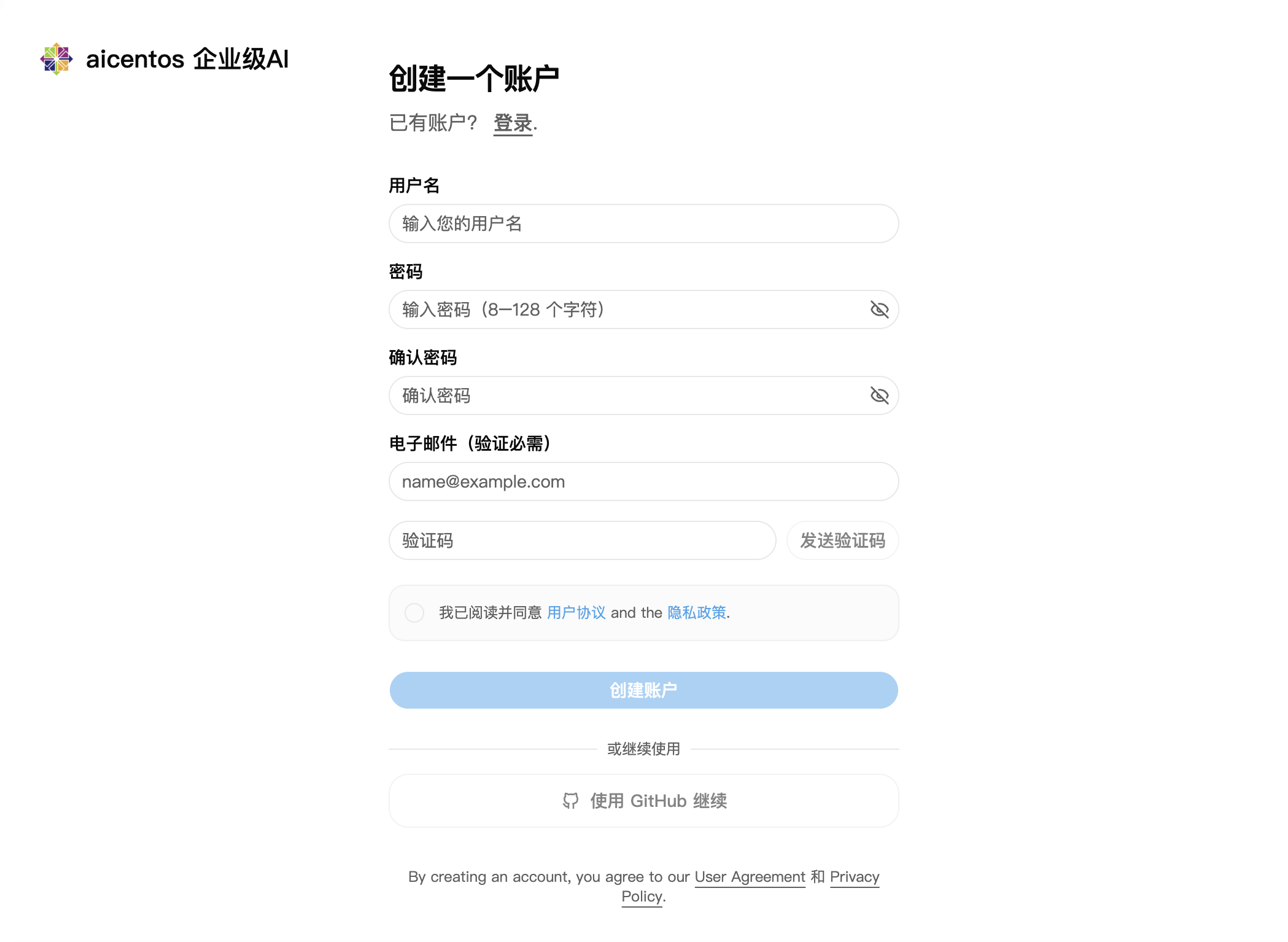
Укажите имя пользователя и пароль, примите пользовательское соглашение и нажмите «Создать аккаунт». При регистрации сразу начисляется ¥1 на тест — можно вызывать API без предварительного пополнения.
Шаг 2: создание API-ключа
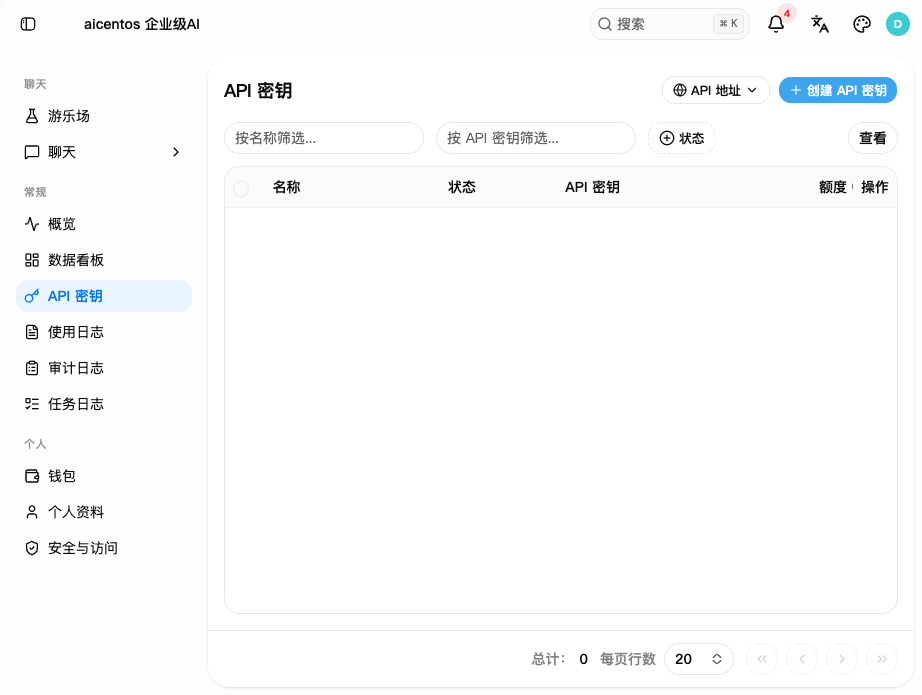
Войдите и откройте консоль, в меню слева выберите «API-ключи», затем нажмите «Создать API-ключ» в правом верхнем углу:
Заполните параметры в открывшемся окне и нажмите «Сохранить изменения»:
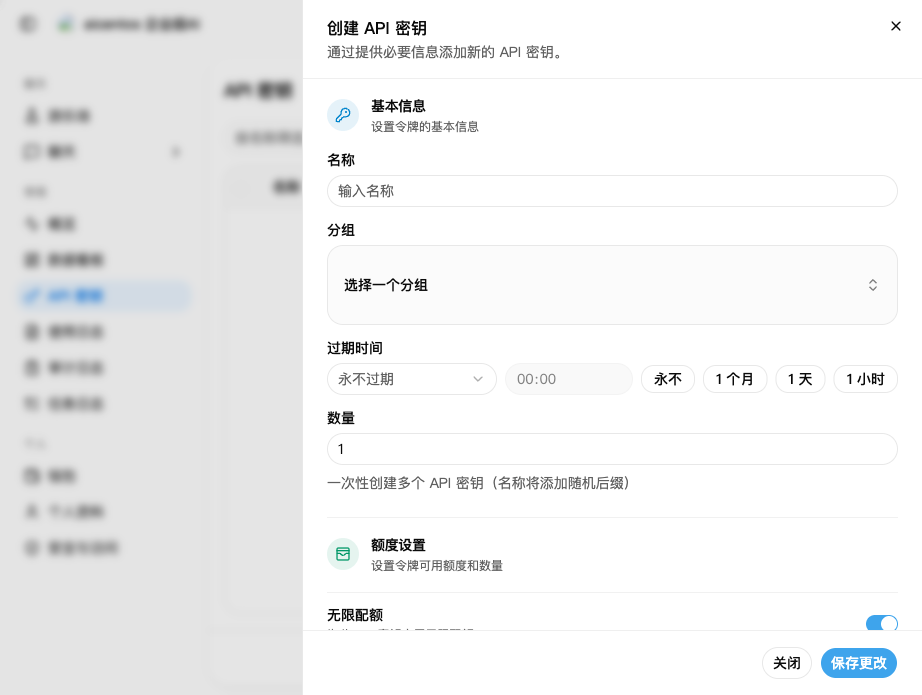
| Поле | Описание |
|---|---|
| Название | Задаётся вручную, чтобы различать проекты. Рекомендуем создавать отдельные ключи под разные задачи — так проще сводить затраты и отзывать доступ |
| Группа | Выберите, через какую апстрим-группу идти; можно оставить пустым — будет использована группа по умолчанию |
| Срок действия | «Бессрочно» либо 1 час / 1 день / 1 месяц |
| Количество | За один раз можно создать несколько ключей; к названию автоматически добавится случайный суффикс |
| Безлимитная квота | Если выключить, можно задать лимит средств для ключа |
После создания ключ появится в списке — вида sk-xxxxxxxxxxxx, по умолчанию показывается замаскированным:
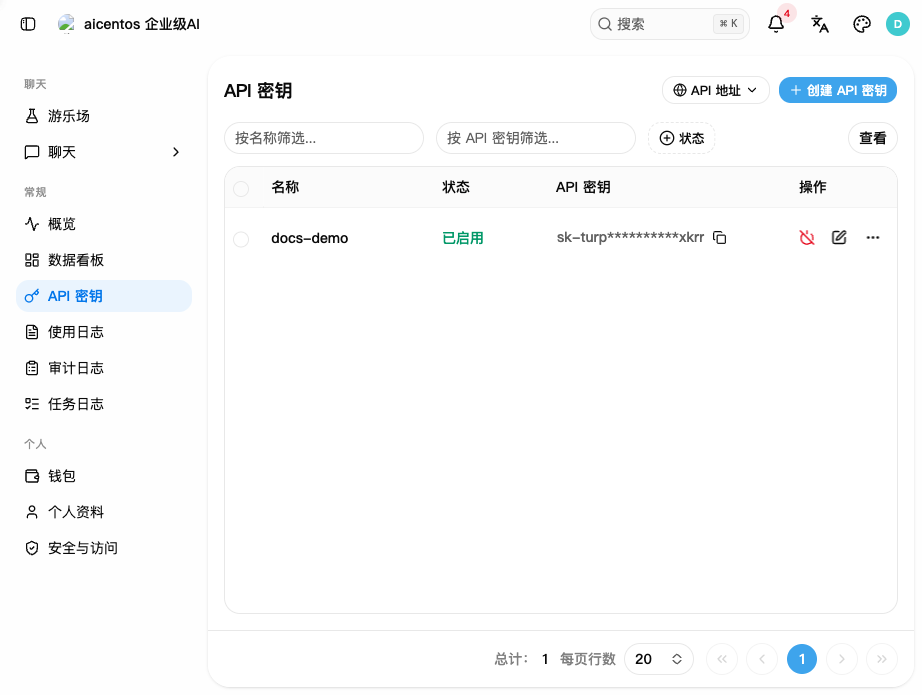
В списке ключей есть поиск по названию и самому ключу; видны группа, квота, доступные модели, IP-ограничения и т. д. Ключ можно в любой момент отредактировать или удалить:
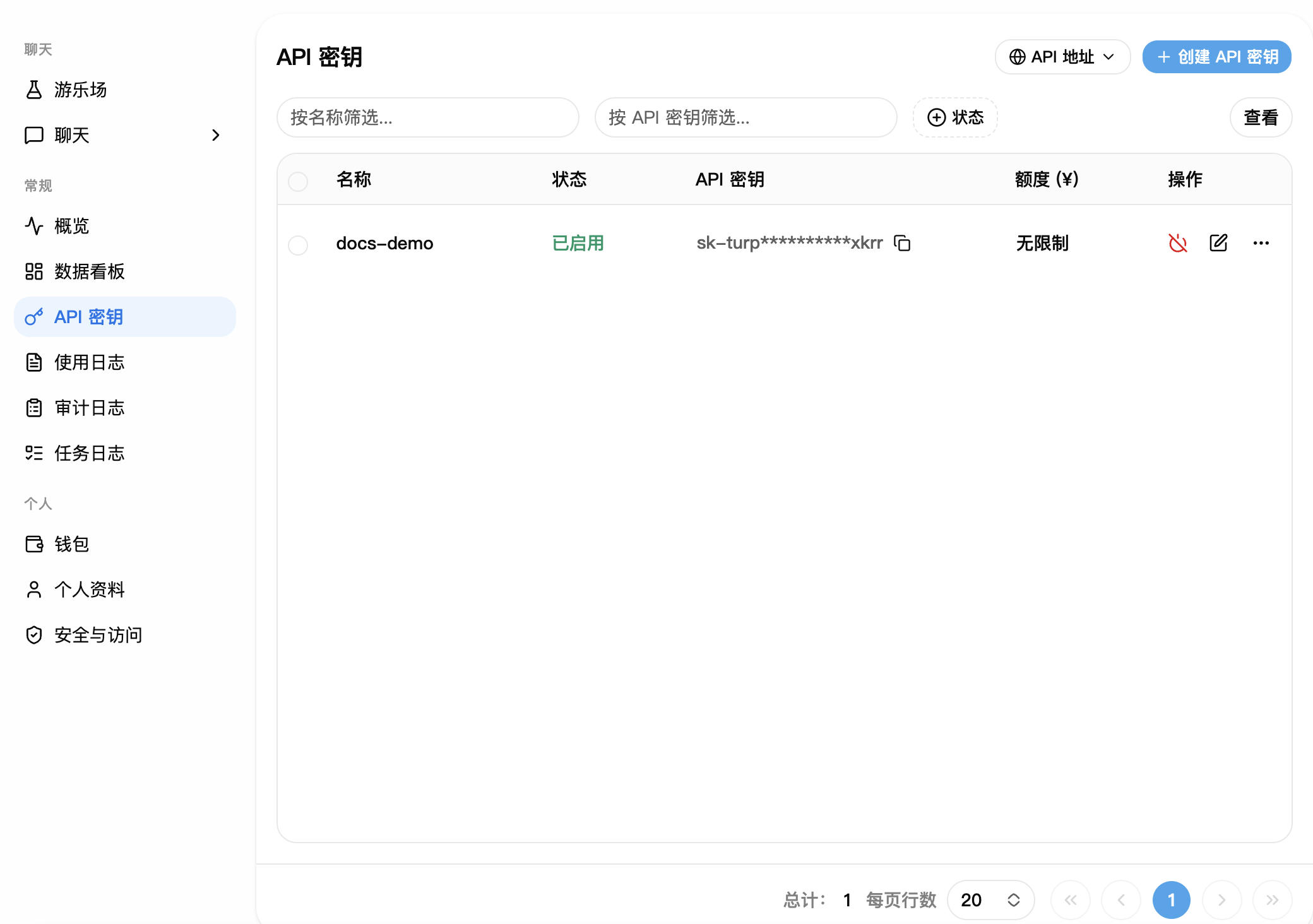
Ключ полностью показывается только один раз — при создании. Сразу скопируйте и сохраните его в надёжном месте. Не встраивайте ключ во фронтенд-код и не коммитьте в публичные репозитории.
Шаг 3: укажите Base URL и ключ в клиенте
Сначала выберите правильный Base URL
Здесь ошибаются чаще всего: для разных протоколов адреса разные.
| Сценарий | Base URL |
|---|---|
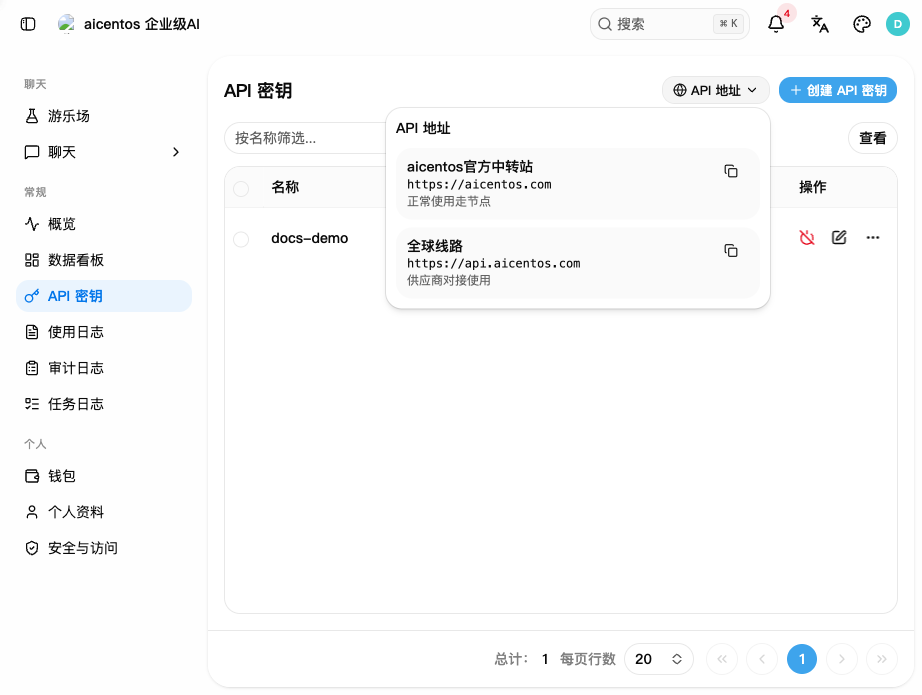
| Codex / формат, совместимый с OpenAI | https://aicentos.com/v1 |
| Claude Code / формат Anthropic и другие клиенты | https://aicentos.com |
Для протокола Anthropic указывайте только корневой адрес — не добавляйте
/v1/messagesвручную, клиент соберёт путь сам.
Посмотреть и скопировать адрес можно также в выпадающем списке «API-адрес» в правом верхнем углу страницы «API-ключи» в консоли:
Проверка соединения
Выполните минимальный запрос через curl, чтобы убедиться, что ключ и сеть работают:
export AICENTOS_API_KEY="sk-ваш-ключ"

curl https://aicentos.com/v1/chat/completions \
  -H "Content-Type: application/json" \
  -H "Authorization: Bearer $AICENTOS_API_KEY" \
  -d '{
    "model": "gemini-3.8-flash",
    "messages": [
      {"role": "user", "content": "Расскажи о себе одним предложением"}
    ]
  }'
Можно сначала запросить список моделей: если возвращается JSON, ключ и Base URL работают.
export AICENTOS_API_KEY="sk-ваш-ключ"

curl https://aicentos.com/v1/models \
  -H "Authorization: Bearer $AICENTOS_API_KEY"
Python (OpenAI SDK)
import os
from openai import OpenAI

client = OpenAI(
    api_key=os.environ["AICENTOS_API_KEY"],
    base_url="https://aicentos.com/v1",
)

resp = client.chat.completions.create(
    model="gemini-3.8-flash",
    messages=[{"role": "user", "content": "Расскажи о себе одним предложением"}],
)
print(resp.choices[0].message.content)
Node.js (OpenAI SDK)
В примере используется ESM: файл должен называться .mjs, либо добавьте "type": "module" в package.json:
import OpenAI from 'openai';

const client = new OpenAI({
  apiKey: process.env.AICENTOS_API_KEY,
  baseURL: 'https://aicentos.com/v1',
});

const resp = await client.chat.completions.create({
  model: 'gemini-3.8-flash',
  messages: [{ role: 'user', content: 'Расскажи о себе одним предложением' }],
});

console.log(resp.choices[0].message.content);
Популярные клиенты
- Подключение Claude Code — импорт в один клик через CC Switch или ручная настройка
- Подключение Codex — настройка через графический интерфейс или config.toml вручную
- Подключение Cursor — пользовательские настройки, совместимые с OpenAI
- Подключение Cherry Studio — добавление провайдера, совместимого с OpenAI
Пополнение
Когда бонус за регистрацию закончится, пополните баланс в разделе «Кошелёк» в левой части консоли:
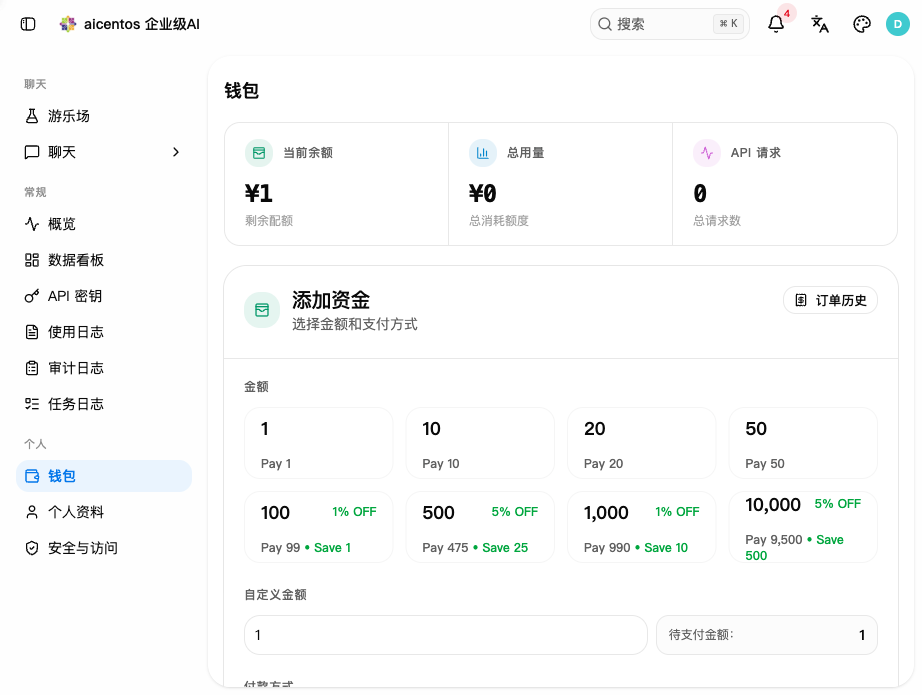
Суммы пополнения и скидки (от ¥100 действует скидка — к оплате меньше суммы пополнения):
| Сумма пополнения | Скидка | К оплате |
|---|---|---|
| ¥1 / ¥10 / ¥20 / ¥50 | нет | полная цена |
| ¥100 | 1% OFF | ¥99 |
| ¥500 | 2% OFF | ¥490 |
| ¥1,000 | 3% OFF | ¥970 |
| ¥10,000 | 5% OFF | ¥9,500 |
Можно указать и произвольную сумму либо пополнить баланс по коду пополнения.
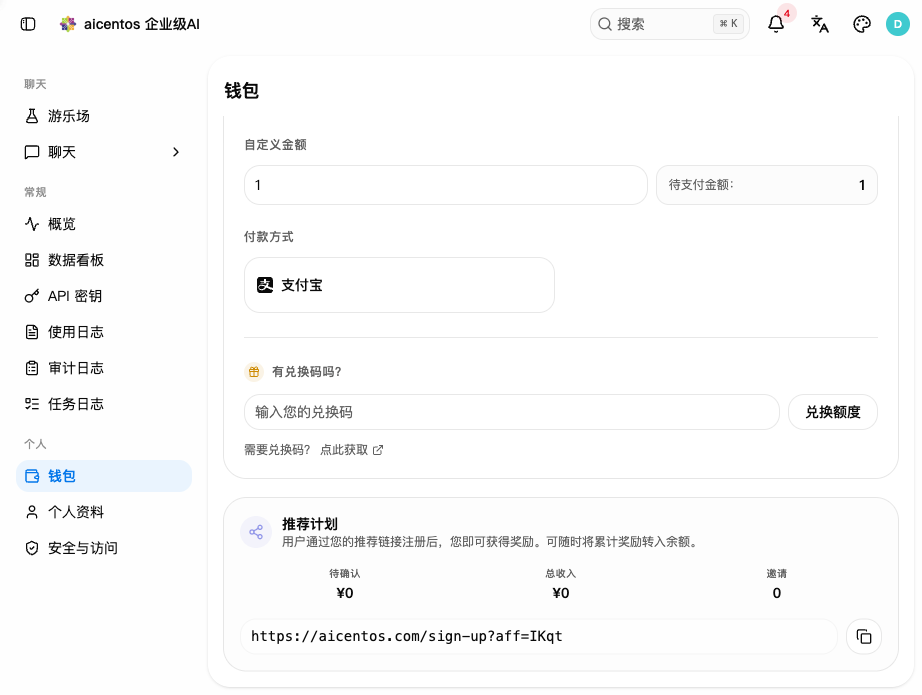
- Способы оплаты: Alipay, WeChat Pay, банковский перевод
- Средства не сгорают, списания идут по фактическому расходу токенов
- Есть реферальная программа: после регистрации по ссылке-приглашению обе стороны получают бонус, его можно в любой момент перевести в баланс
Просмотр расходов
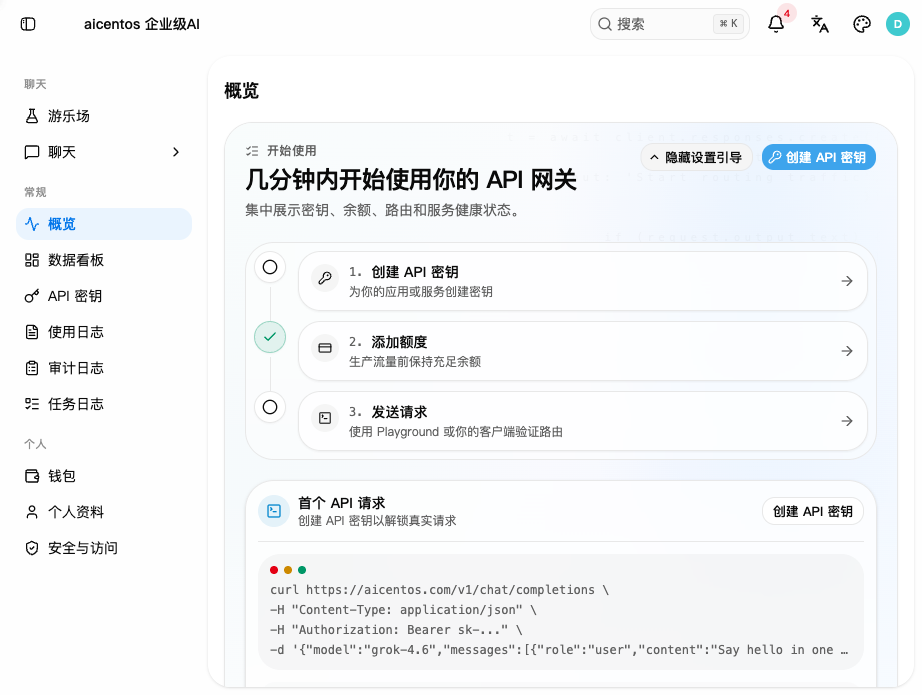
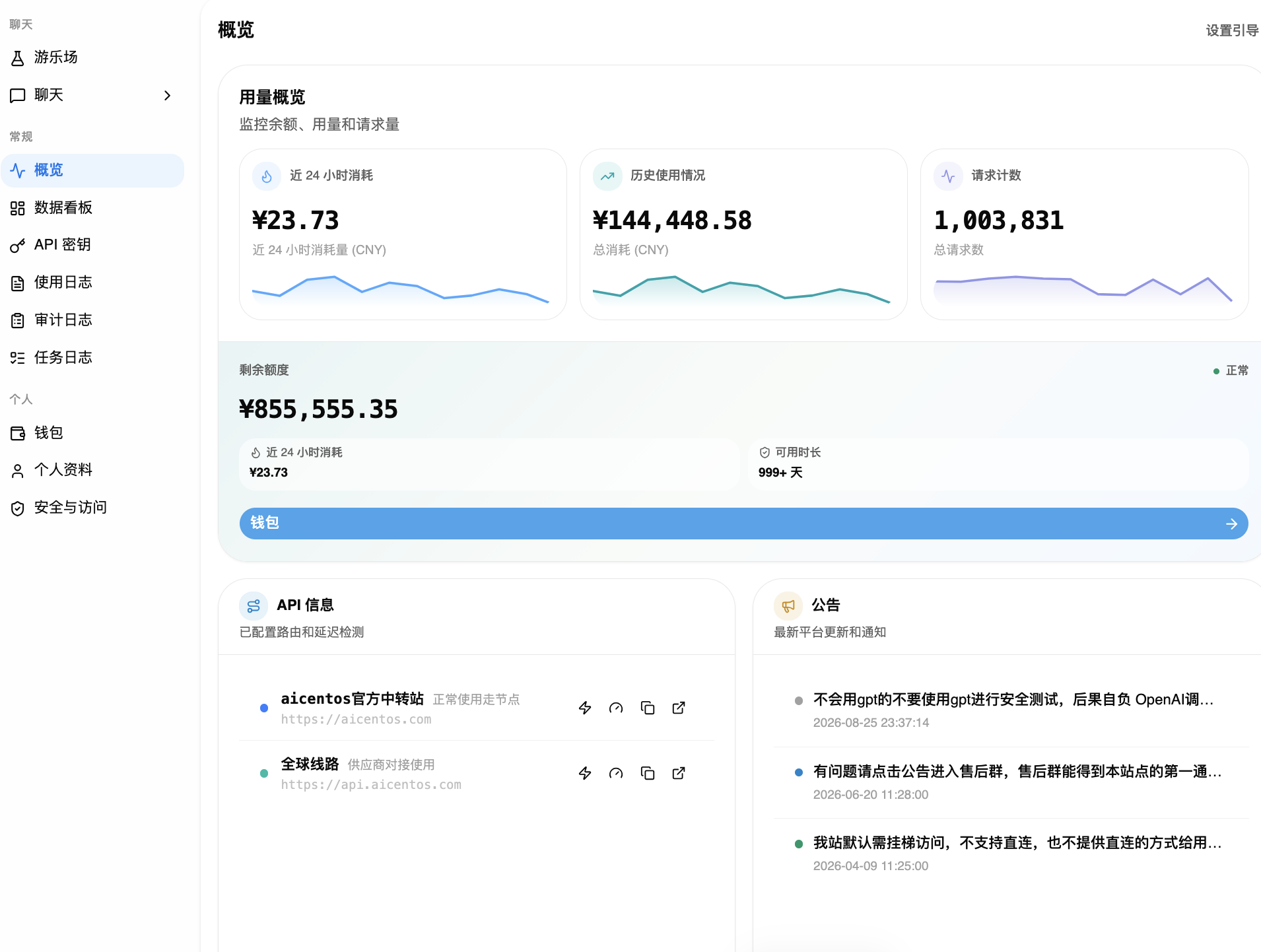
Детализацию расходов смотрите в «Дашборде» в левой части консоли:
Там видны текущий баланс, суммарное потребление, число API-запросов и тренды вызовов по моделям:
Попробуйте без кода
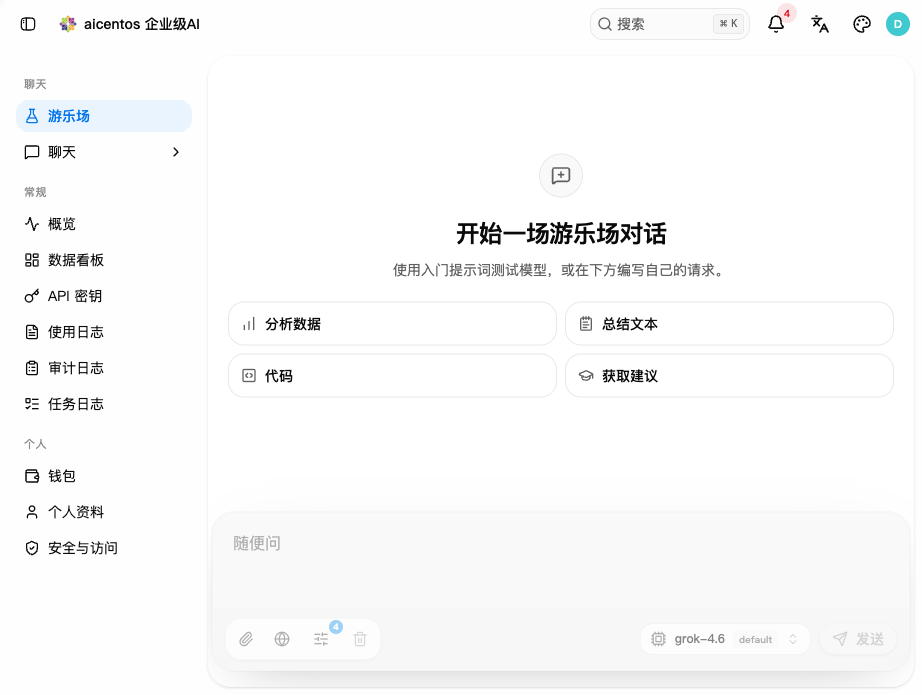
В разделе «Чат» в верхней части консоли есть встроенный плейграунд: можно сразу выбрать модель, отправить сообщения и подбирать промпт по ходу общения:
Что дальше
- Протестируйте модели прямо в браузере в плейграунде — без кода
- Откройте поддерживаемые модели — какие LLM доступны
- Изучите обработку ошибок — разбор 401, нехватки баланса и других проблем
- Ознакомьтесь с правилами тарификации — оплата по использованию и предупреждения о балансе