 aicentos
CC Switch
Импорт конфигурации из консоли aicentos в CC Switch одним кликом — управление Claude Code / Codex / Gemini CLI
Обновлено:
CC Switch — кроссплатформенный инструмент управления конфигурациями AI CLI: он централизованно управляет настройками провайдеров (Provider) для Claude Code, Codex, Gemini CLI и других инструментов, позволяя переключаться между несколькими CLI-инструментами или наборами конфигураций в один клик, без постоянного изменения переменных окружения.
В консоли aicentos встроен импорт в CC Switch одним кликом: не нужно вручную переписывать Base URL и ключ — пара нажатий, и конфигурация записана в CC Switch.
Подготовка
- Войдите в консоль aicentos
- Убедитесь, что на аккаунте есть баланс (при регистрации начисляется ¥1 на тест; когда он закончится, пополните в разделе «Кошелёк»)
- Установите CC Switch (см. ниже)
Установка CC Switch
CC Switch — опенсорсный проект, исходники размещены на GitHub: farion1231/cc-switch.
Откройте страницу релизов и в списке файлов последней версии выберите установщик под свою операционную систему:
- macOS:
.dmg - Windows:
.msi - Linux:
.AppImage/.deb
После загрузки установите обычным для системы способом и запустите CC Switch хотя бы один раз, чтобы ссылка импорта из консоли смогла определить, что приложение установлено на этом компьютере.
Импорт в один клик (рекомендуется)
Шаг 1: запустите импорт из консоли
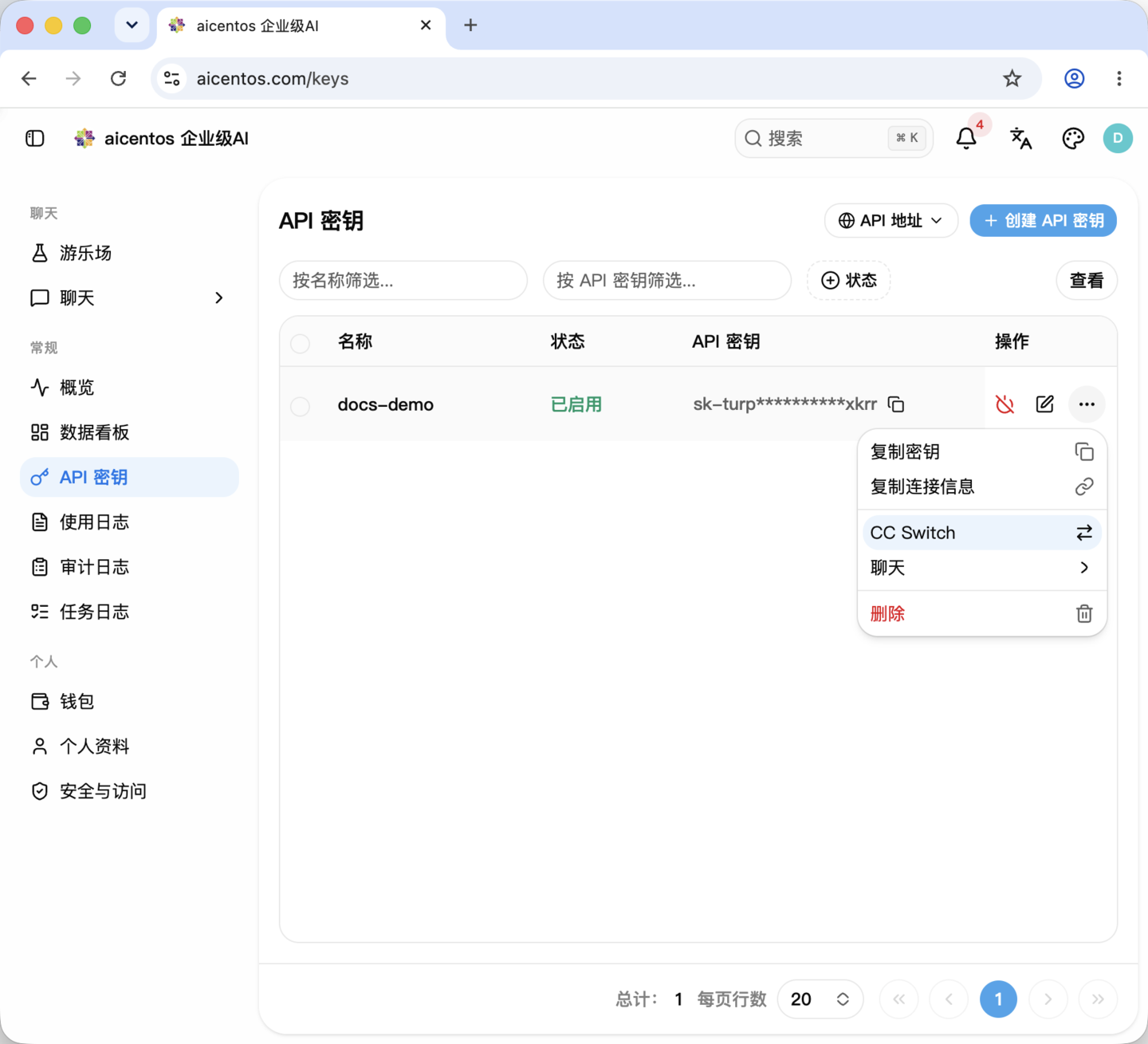
Откройте слева в консоли раздел «API-ключи», в строке нужного ключа нажмите справа «⋯» и выберите в меню «CC Switch»:
Шаг 2: выбор приложения и модели
В диалоге «Заполнить CC Switch» выберите целевое приложение (Claude / Codex / Gemini) и подтвердите модели для использования:
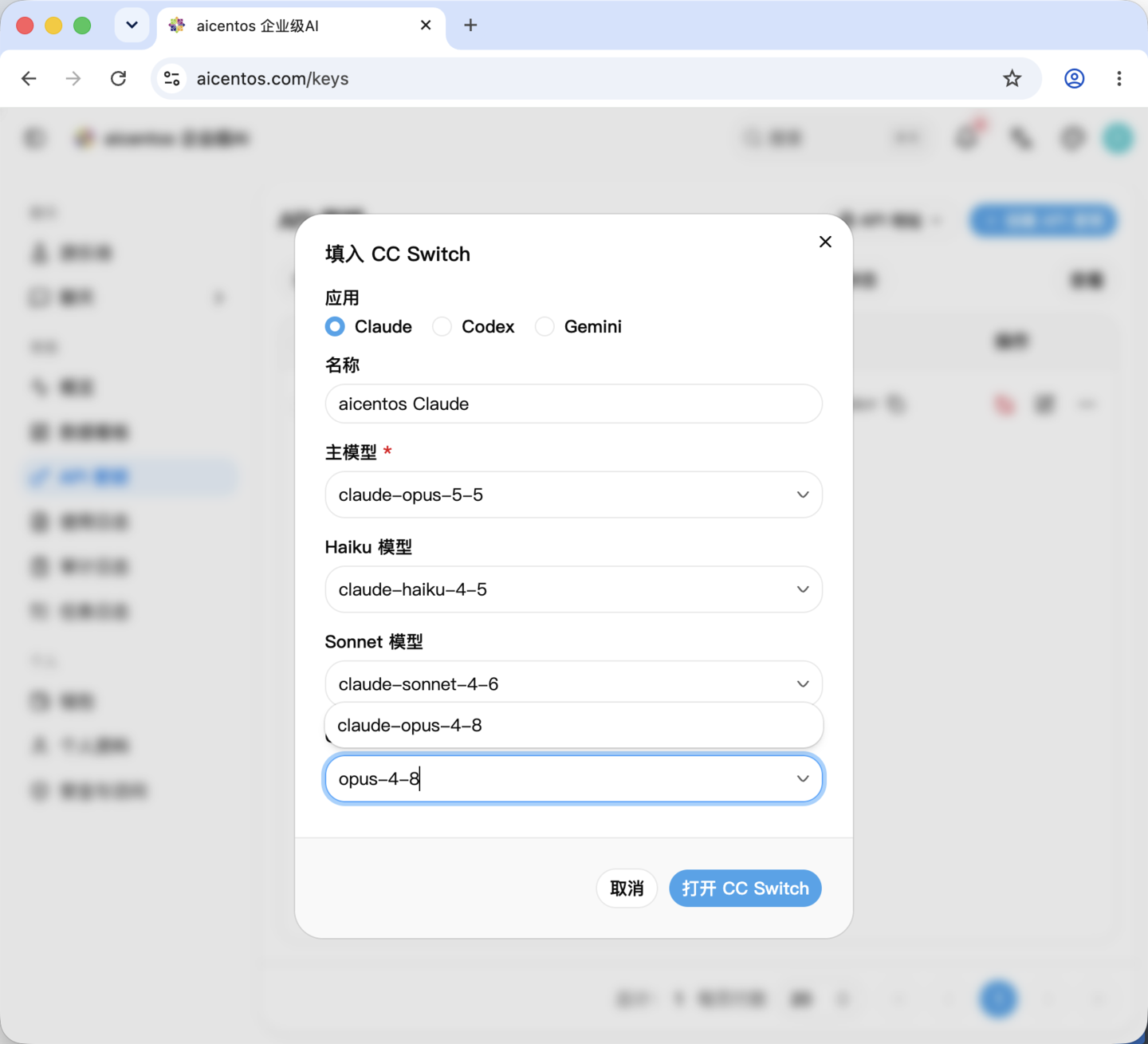
| Поле | Описание |
|---|---|
| Приложение | В конфигурацию какого CLI записать настройки. Claude — протокол Anthropic, Codex — формат, совместимый с OpenAI, Gemini — нативный формат Gemini |
| Название | Имя конфигурации, отображаемое в CC Switch после импорта; можно задать своё |
| Основная модель | Модель, используемая в этой конфигурации по умолчанию; обязательное поле |
| Модели Haiku / Sonnet | Разбивка моделей для приложения Claude, задаются по необходимости |
Имена моделей можно посмотреть в Поддерживаемых моделях, например claude-opus-4-8, claude-sonnet-5, claude-haiku-4-5.
Выбрав, нажмите «Открыть CC Switch».
Шаг 3: подтверждение запуска в браузере
Браузер спросит, открыть ли CC Switch, — нажмите «Открыть CC Switch.app»:
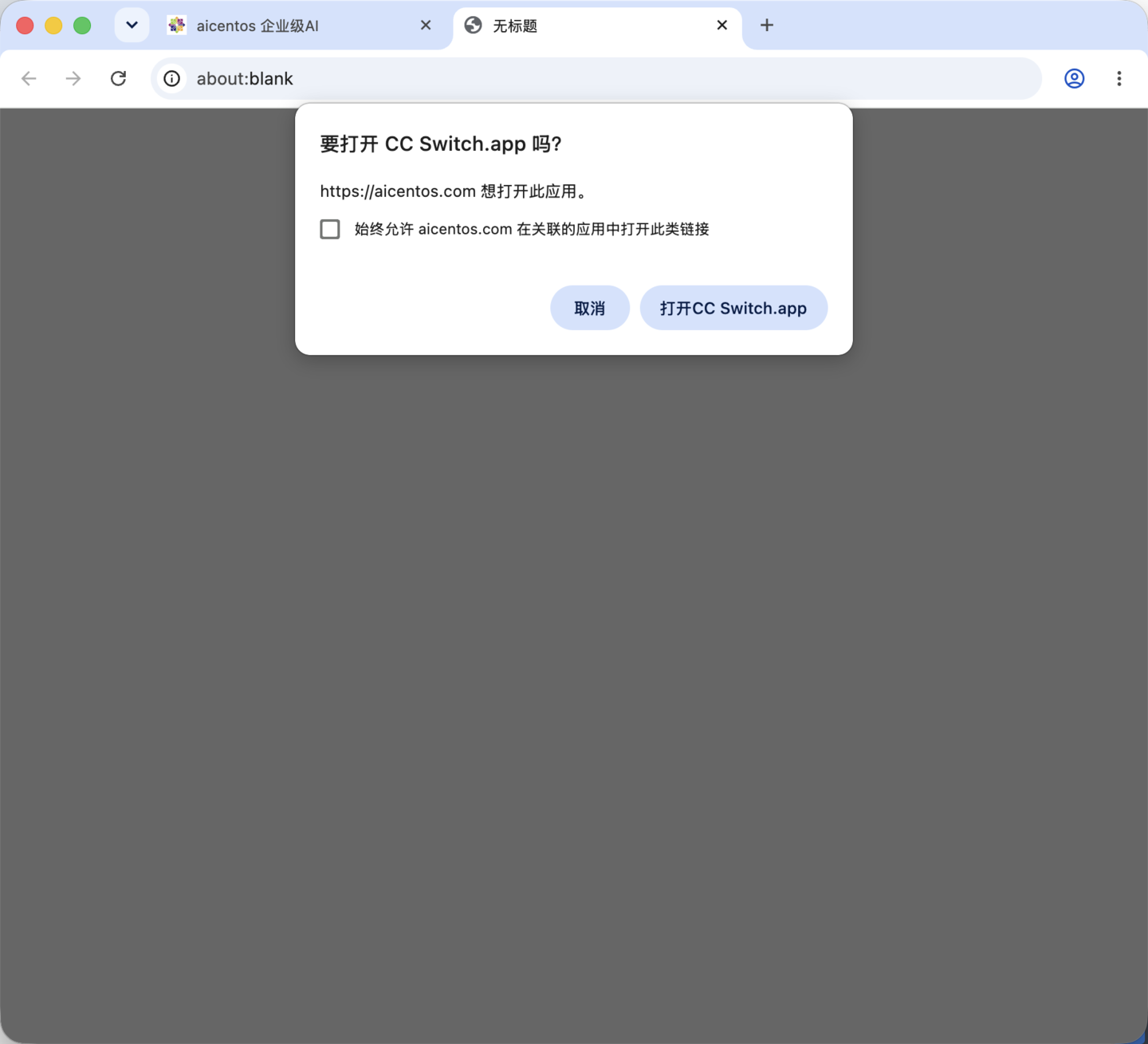
Если отметить «Всегда разрешать aicentos.com открывать такие ссылки в связанных приложениях», в дальнейшем это окно подтверждения появляться не будет.
Шаг 4: подтверждение импорта в CC Switch
CC Switch покажет диалог «Подтвердите импорт конфигурации провайдера»; сверив данные, нажмите «Импортировать»:
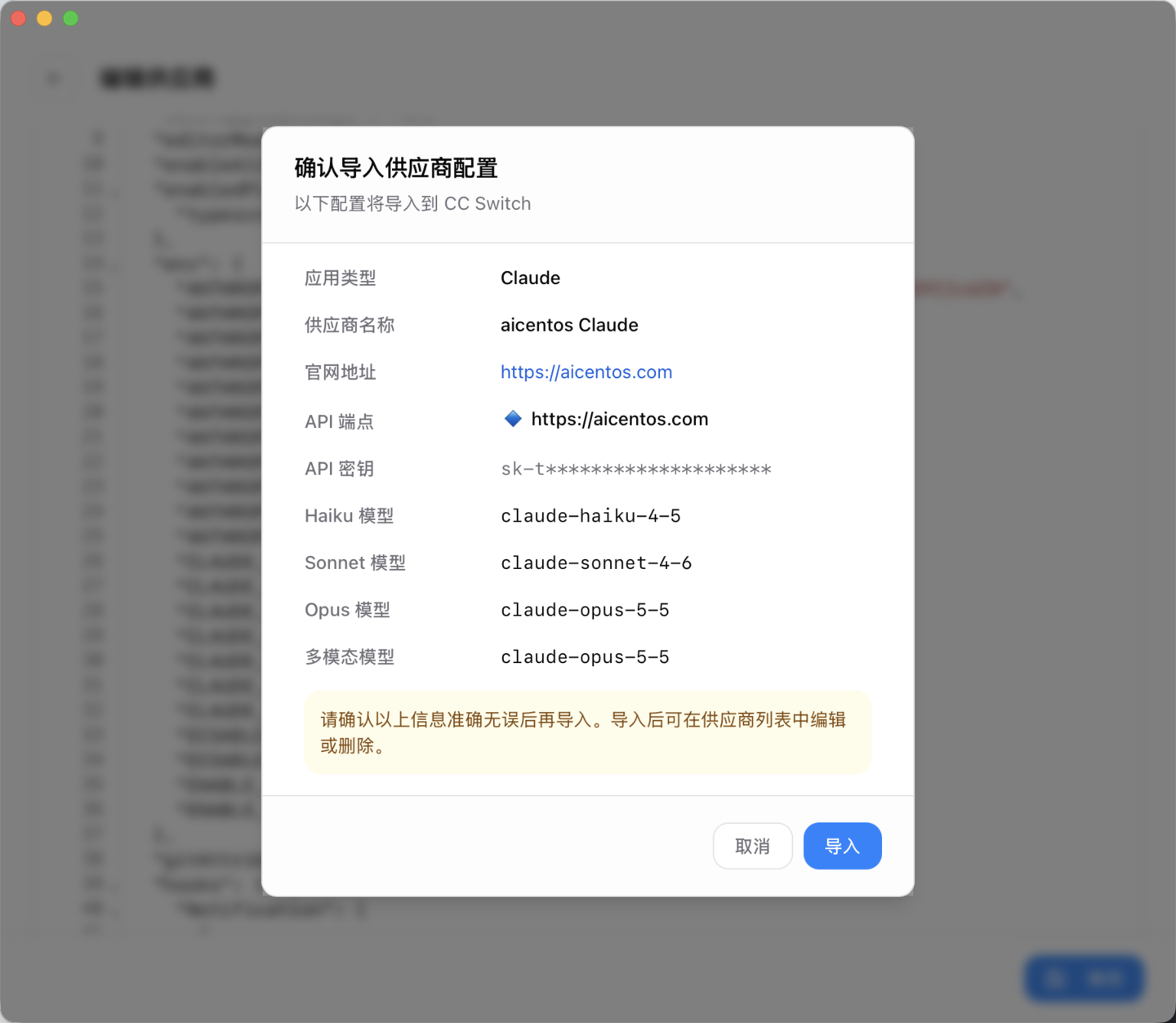
В диалоге перечислены эндпоинт, ключ и модели по уровням, которые будут записаны; убедившись, что всё верно, нажмите «Импортировать».
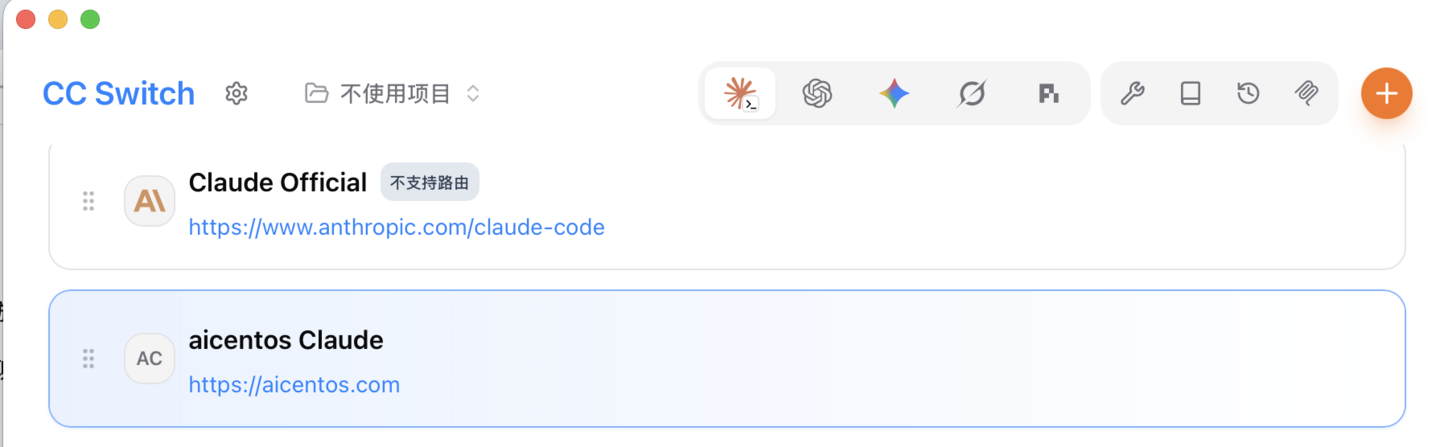
После завершения импорта aicentos Claude появится в списке конфигураций CC Switch — нажмите на неё, чтобы переключиться:
Ручная настройка
Если импорт в один клик не нужен, можно в CC Switch нажать «Добавить нового провайдера» и заполнить вручную:
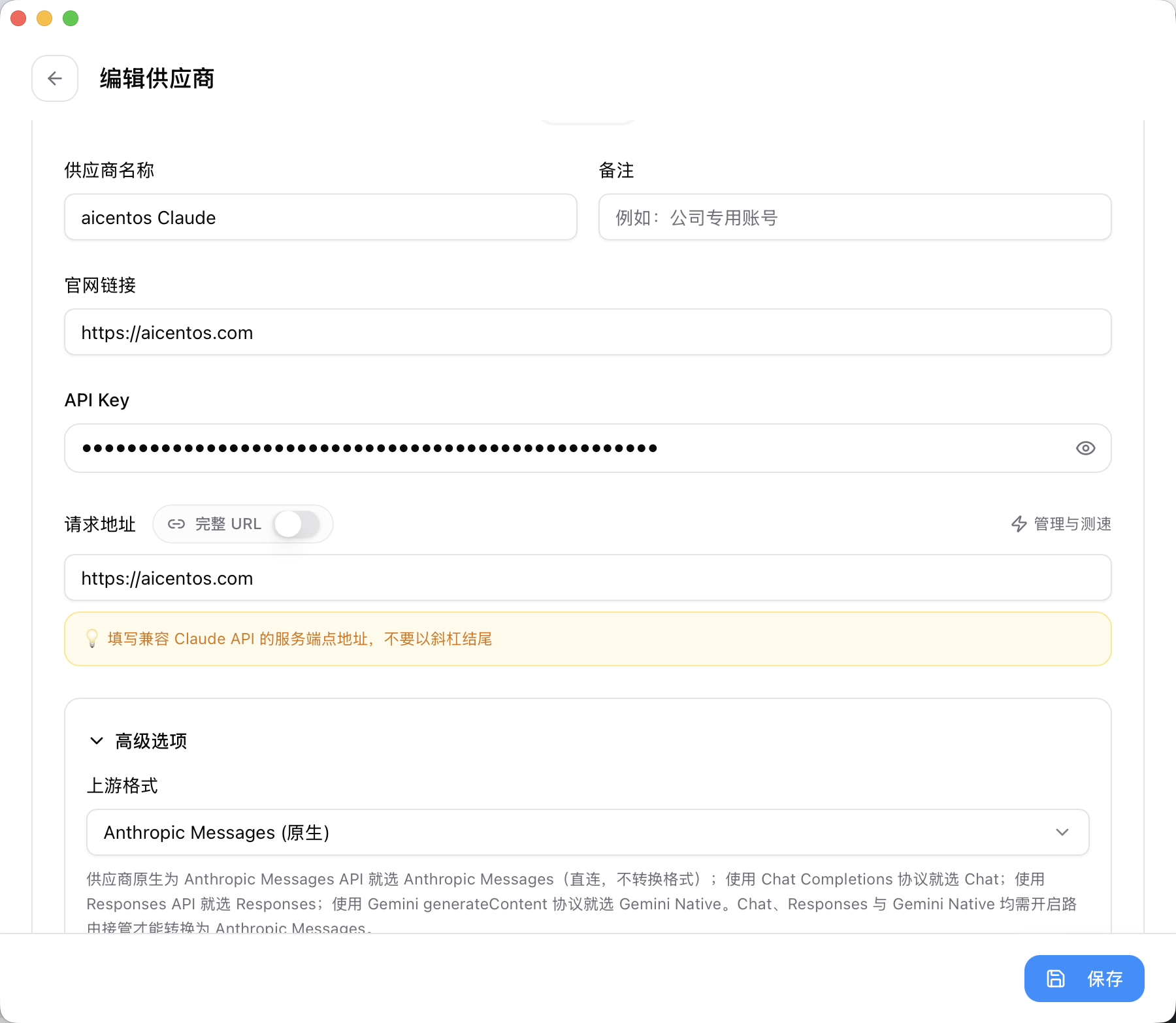
| Поле | Что вводить |
|---|---|
| Название провайдера | aicentos (произвольно, лишь бы легко узнавалось) |
| API Key | Ключ, созданный на странице «API-ключи» в консоли, вида sk-xxxxxxxx |
| Адрес запросов | Claude / Gemini — https://aicentos.com; Codex — https://aicentos.com/v1 |
Для протокола Anthropic указывайте только корневой адрес — не добавляйте
/v1/messagesвручную, клиент соберёт путь сам.
Дальнейшие шаги
- Мониторинг состояния моделей — реальная доступность каждой модели
- Поддерживаемые модели — полный список моделей и их ID
- Тарифы — пополнение и оплата по использованию