 aicentos
Codex++
Подключение GPT API от aicentos к Codex на вашем компьютере через лаунчер-усилитель Codex++ — чистый API-режим, графическая настройка, несколько минут — и готово
Обновлено:
Codex++ — внешний лаунчер-усилитель и инструмент управления для приложения Codex. Он не изменяет оригинальные файлы установки Codex App, а запускает Codex через внешний лаунчер и внедряет скрипты усиления через Chromium DevTools Protocol — поэтому им можно спокойно пользоваться: ваш прежний Codex не затрагивается.
Это руководство покажет, как подключить GPT API от aicentos к Codex на компьютере: всё делается несколькими кликами в графическом интерфейсе Codex++, вручную писать config.toml не нужно.
Подготовка
- Компьютер (поддерживаются Windows / macOS)
- Аккаунт aicentos и созданный на странице API Key ключ; в имени рекомендуем добавить
codex, чтобы проще было отслеживать расход
При создании ключа обратите внимание на его группу: она должна совпадать с группой моделей, которые вы укажете ниже, иначе будет сообщение об отсутствии прав.
Шаг 1: скачайте и установите Codex++
Откройте официальную страницу GitHub Releases: github.com/BigPizzaV3/CodexPlusPlus/releases
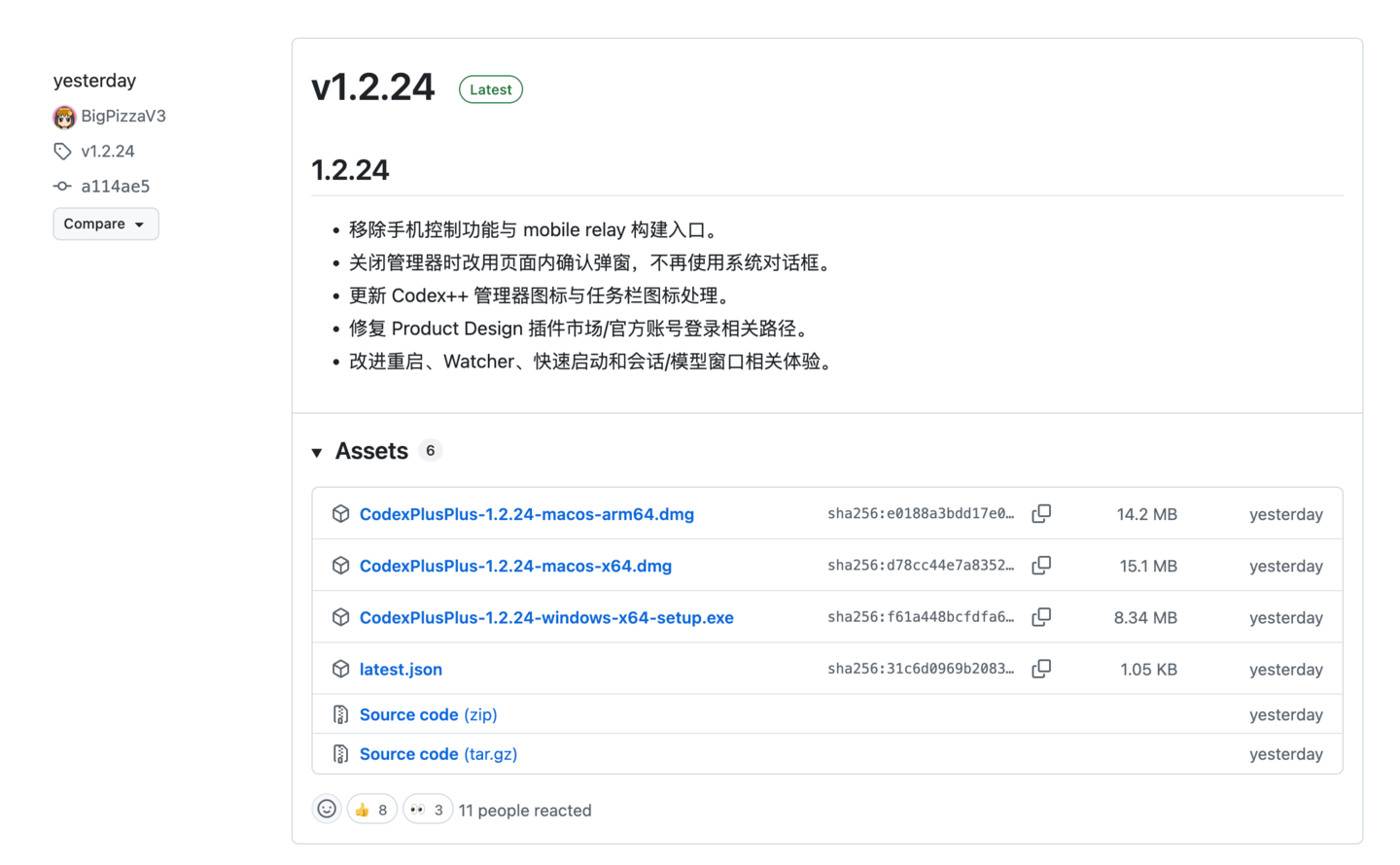
В последней версии выберите установщик под свою систему, скачайте его, установите и откройте. После открытия вы увидите инструмент управления Codex++:
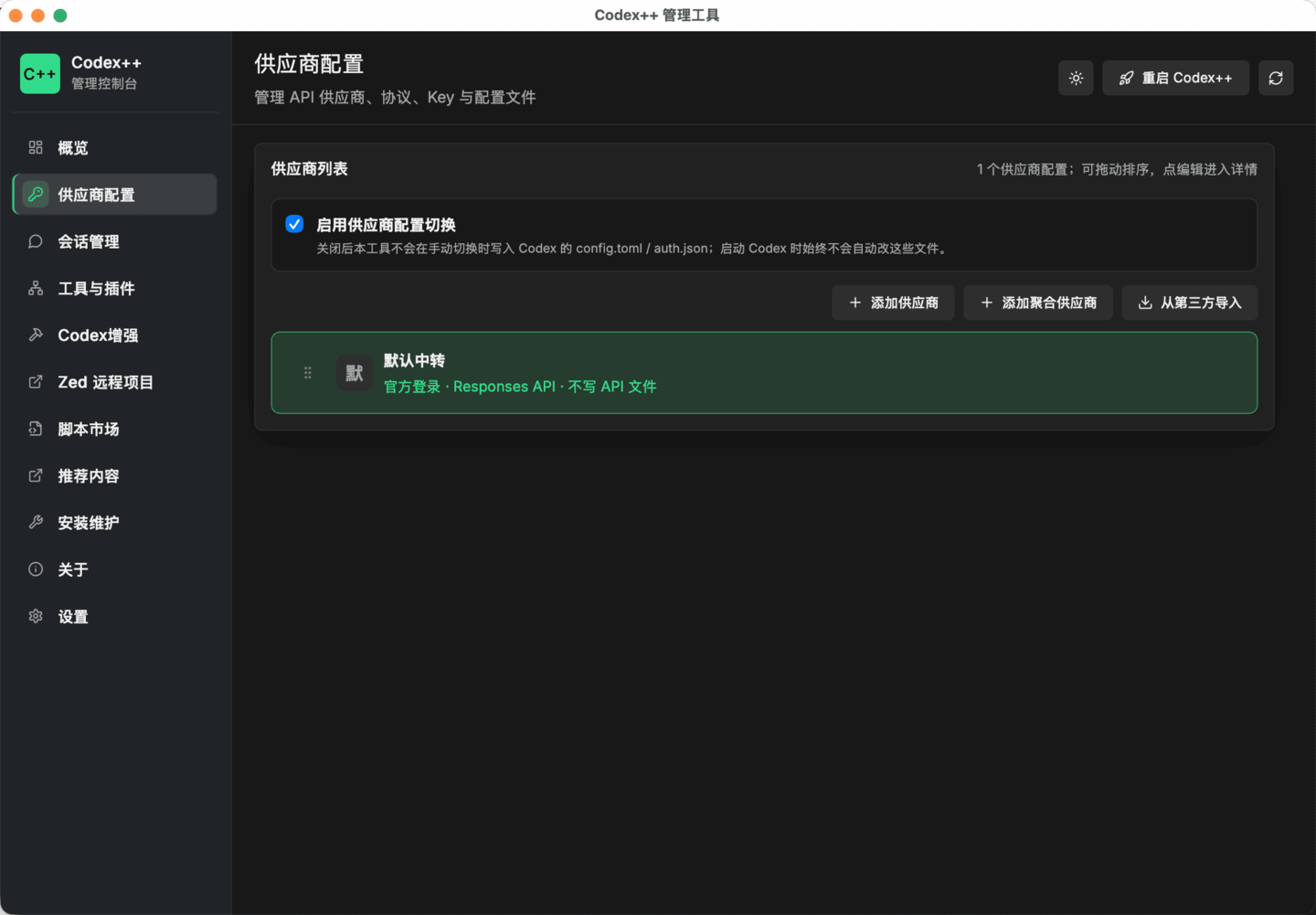
Шаг 2: добавьте провайдера
Нажмите «Добавить провайдера» и создайте новую запись подключения:
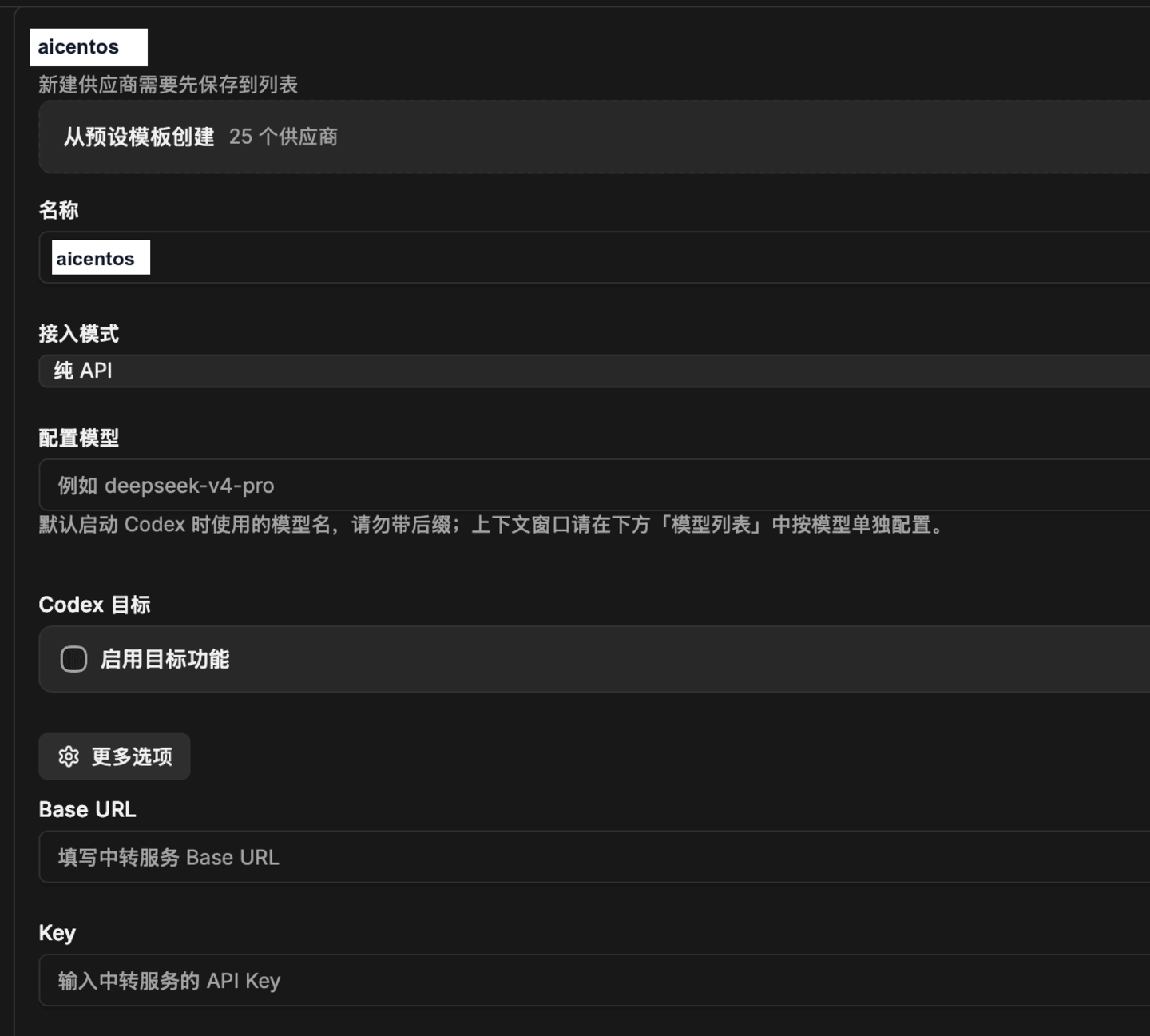
Заполните по таблице:
| Поле | Что вводить |
|---|---|
| Название | Имя прокси-станции — любое, лишь бы вы его узнали (например, aicentos) |
| Режим подключения | Только API |
| Настраиваемые модели | Модели, поддерживаемые aicentos; скопируйте имя модели целиком, несколько — через запятую, например gpt-5.5,gpt-5.4 |
Шаг 3: укажите цель Codex
В разделе «Цель Codex» включите ✅ и заполните два пункта:
| Поле | Значение |
|---|---|
| Base URL | https://aicentos.com |
| Key | Ключ нужной группы, сгенерированный в управлении токенами aicentos |
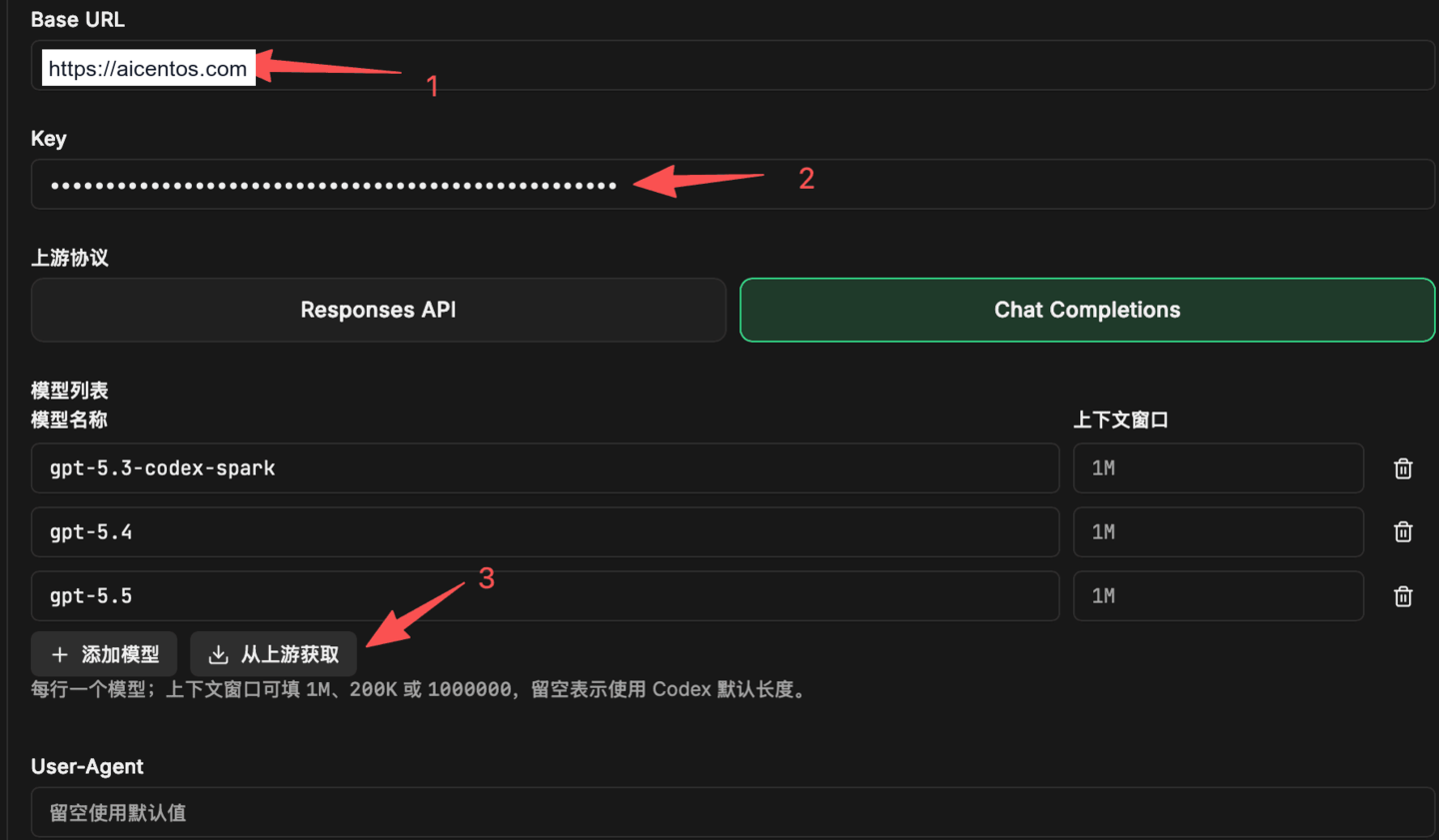
В пункте апстрим-протокол обязательно выберите chat completions — с другими протоколами запросы будут завершаться ошибкой.
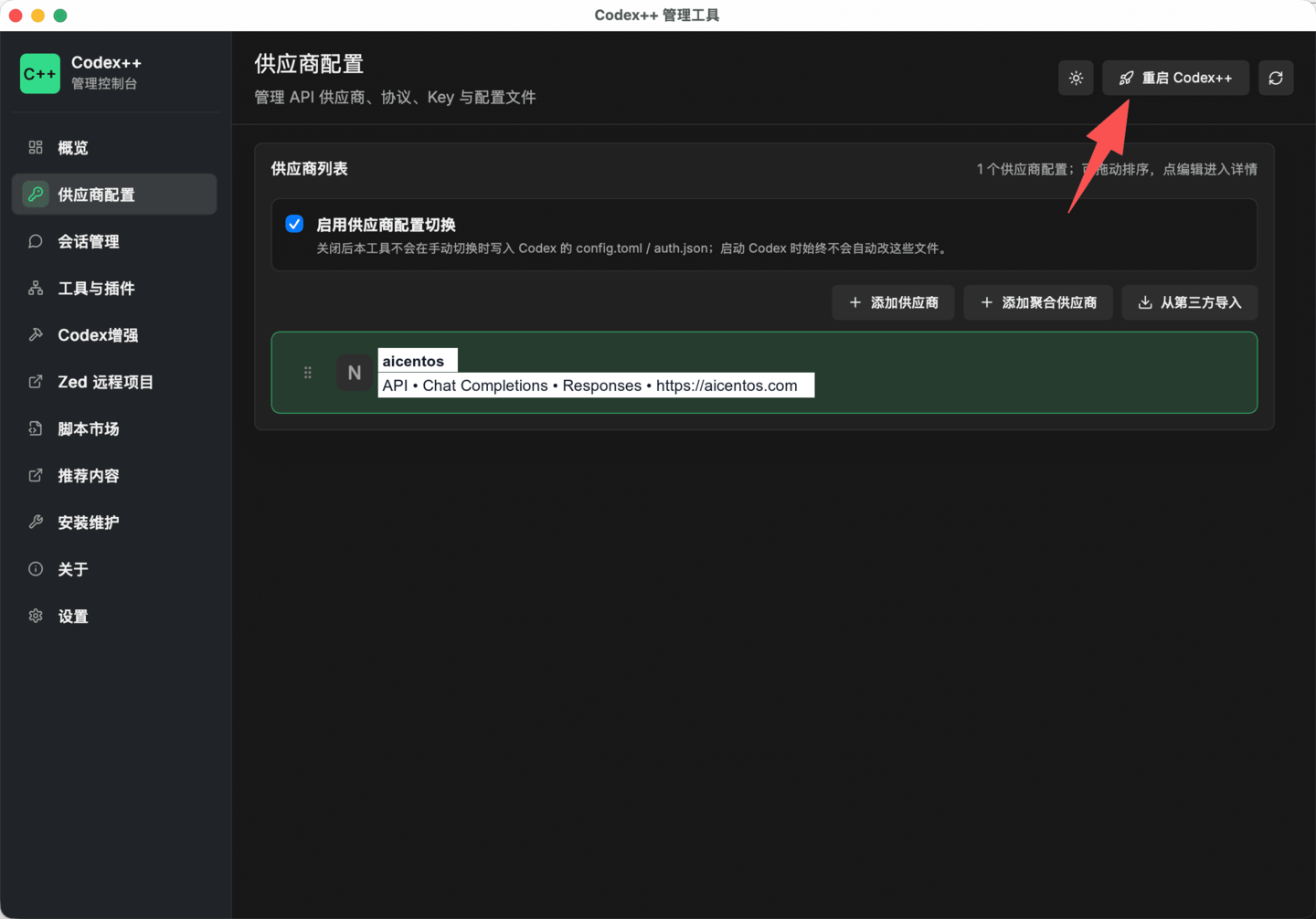
Заполнив, нажмите «Сохранить» вверху.
Шаг 4: перезапустите Codex
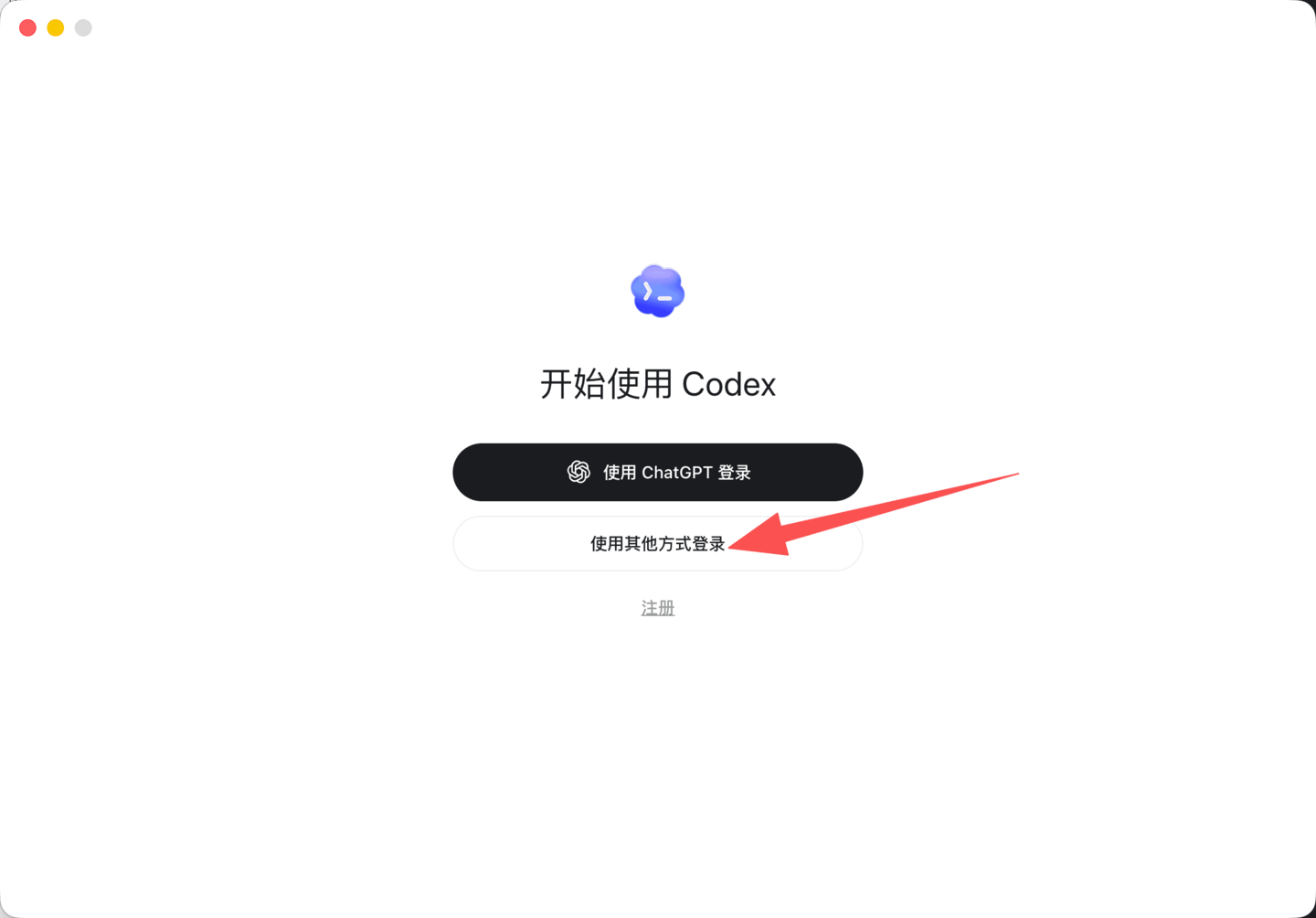
После сохранения нажмите «Перезапустить» в правом верхнем углу, чтобы конфигурация вступила в силу:
Шаг 5: войдите с помощью ключа
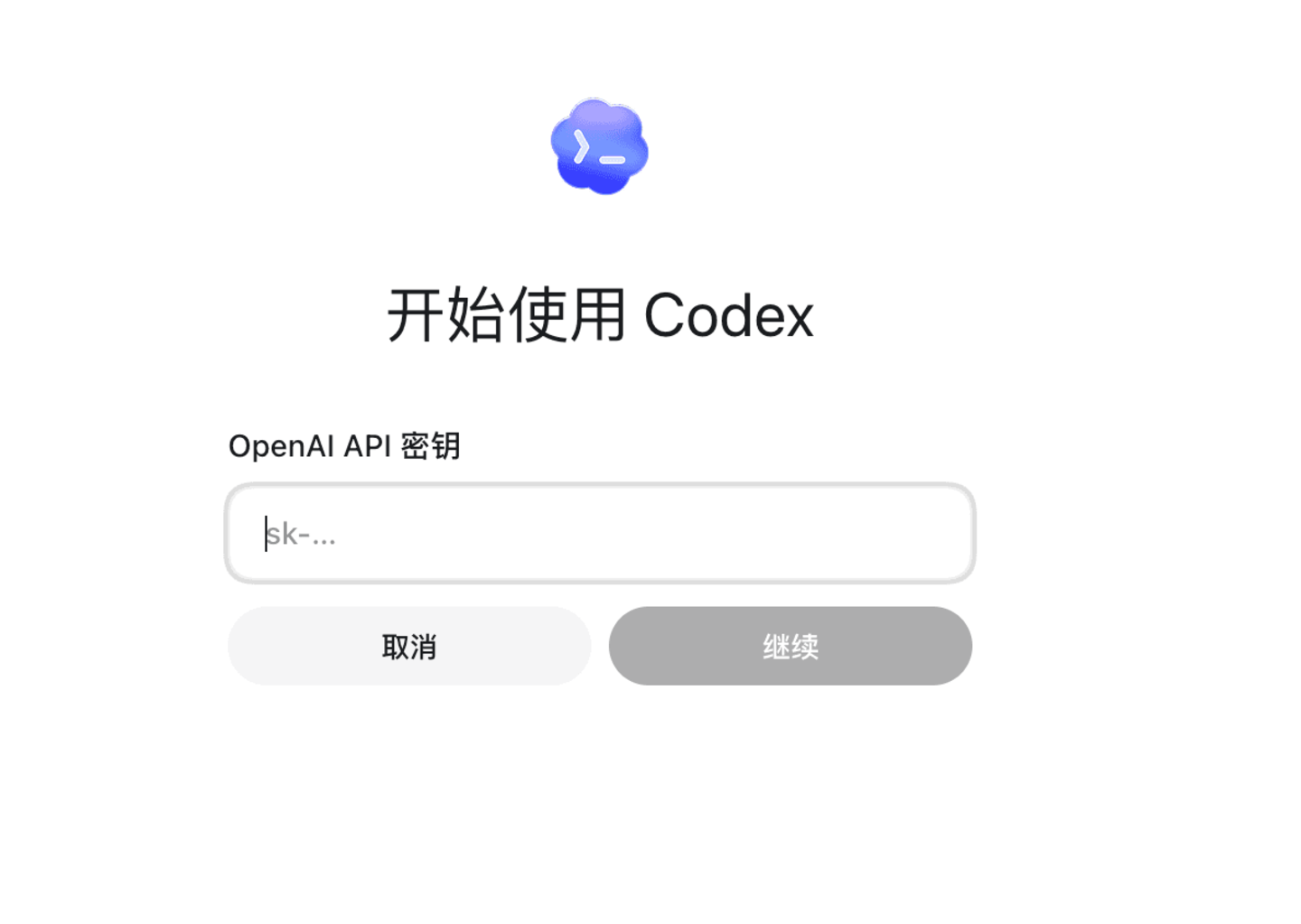
После перезапуска выберите «Войти другим способом»:
Вставьте ключ, сгенерированный в управлении токенами aicentos, и нажмите «Продолжить»:
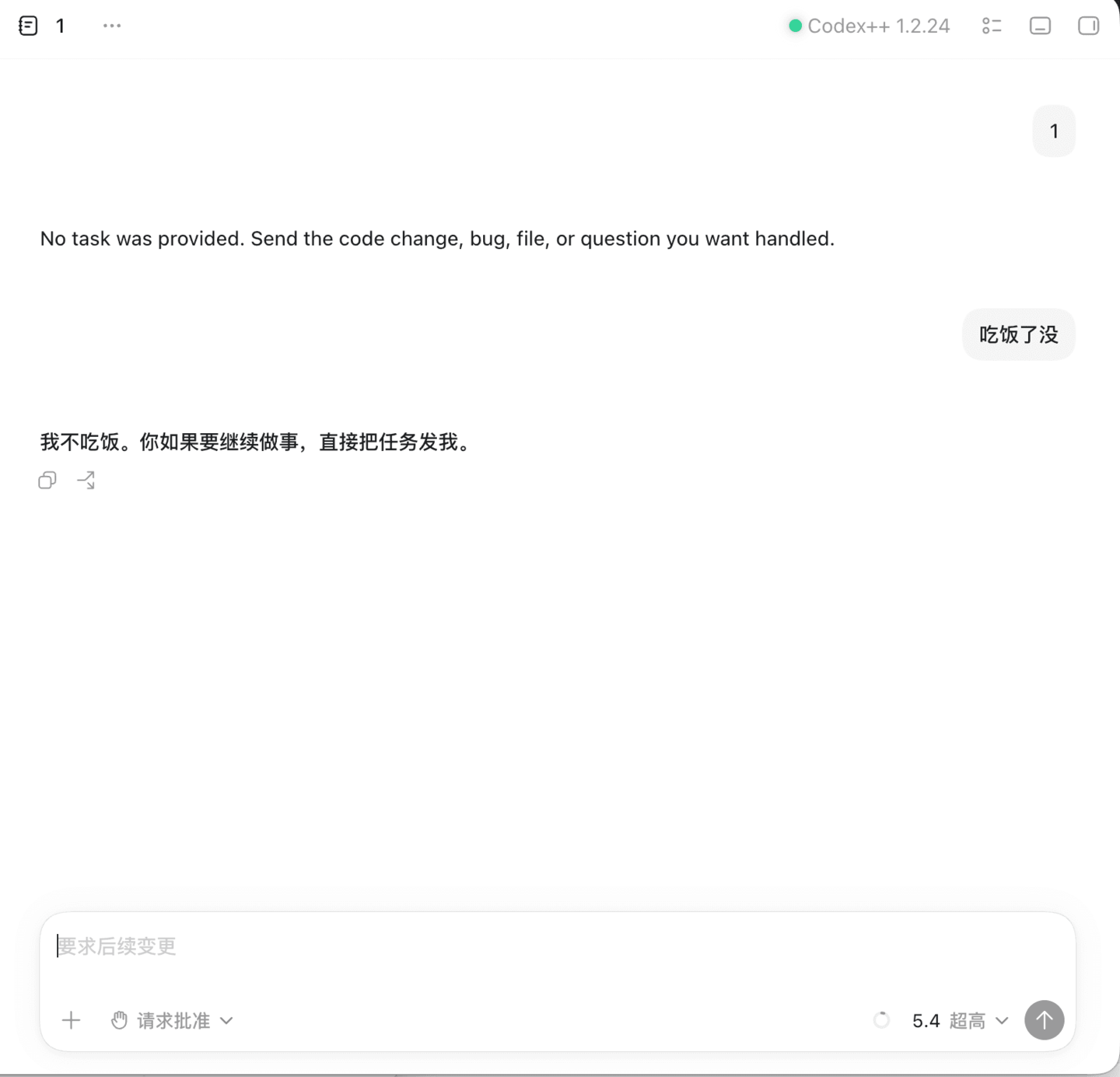
На этом подключение завершено — можно сразу начинать пользоваться Codex.
Устранение неполадок
При сбое запросов сверьтесь с выводом Codex и журналом использования в консоли aicentos. Частые причины:
- Ошибка в имени модели: ориентируйтесь на Поддерживаемые модели aicentos, имя модели нужно скопировать целиком.
- Неверно выбран апстрим-протокол: должен быть chat completions.
- Неверный Base URL: указывайте
https://aicentos.com, без пробелов в начале и конце и без лишних путей. - Ошибка 401 / нет прав: проверьте, полностью ли скопирован ключ и включает ли группа ключа нужную вам модель; баланс смотрите в кошельке.