 aicentos
Claude Code
Установка Claude Code с нуля и подключение к aicentos — окружение Node.js, установка на Windows / Mac, переменные окружения и настройка через CC Switch, плюс руководство по Termux на телефоне
Обновлено:
Claude Code совместим с протоколом Anthropic: достаточно направить Base URL на aicentos и вставить свой API Key, чтобы получить доступ ко всем моделям Claude, подключённым к aicentos.
Шаг 1: установка Claude Code
Установка окружения Node.js
Скачайте актуальную LTS-версию с официального сайта Node.js и выберите установщик под свою операционную систему.
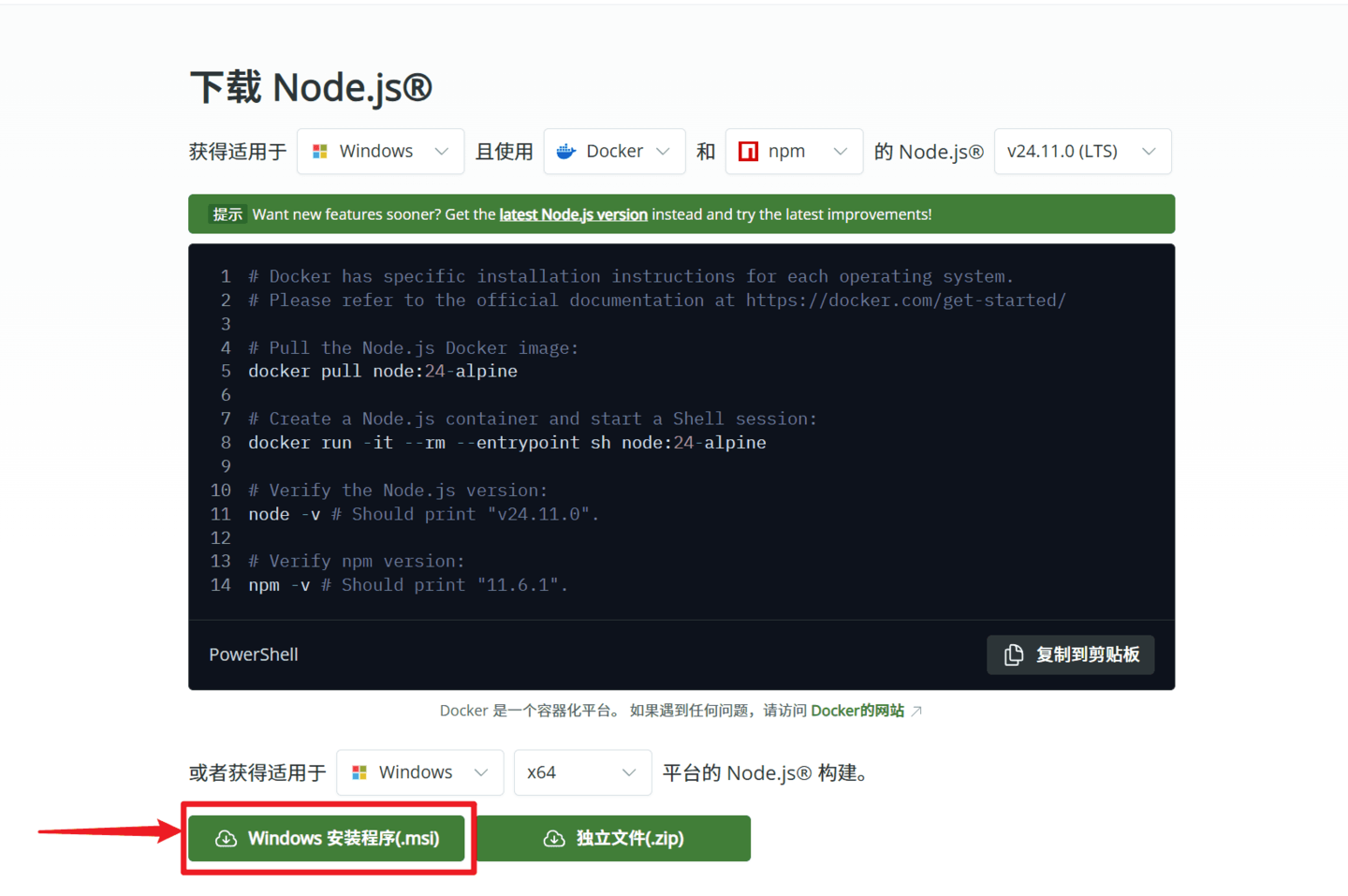
После завершения установки откройте терминал (в Windows — git bash или cmd) и введите:
node -vЕсли виден номер версии, установка прошла успешно.
Установка Claude Code
Перед установкой убедитесь, что окружение Node.js из предыдущего шага уже настроено.
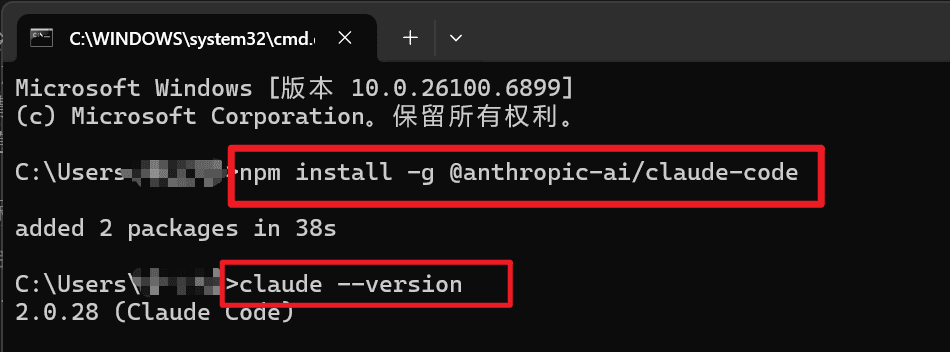
Windows: нажмите Win + R, введите cmd, нажмите Enter, чтобы открыть терминал, и выполните:
npm install -g @anthropic-ai/claude-codeMac / Linux: выполните в терминале:
npm install -g @anthropic-ai/claude-codeили воспользуйтесь официально рекомендуемым curl-скриптом:
curl -fsSL https://claude.ai/install.sh | bashПосле установки проверьте результат:
claude --versionПоявление номера версии означает, что установка прошла успешно.
Шаг 2: получение API-ключа
Перейдите в консоль официального сайта aicentos и создайте свой API-ключ.
Подробные шаги создания ключа описаны в разделе Быстрый старт.
Шаг 3: настройка подключения
Ниже два варианта: централизованное управление через CC Switch (рекомендуется) или ручная настройка.
Вариант 1: CC Switch (рекомендуется)
Если вы часто переключаетесь между несколькими провайдерами и несколькими CLI-инструментами, удобно централизованно управлять конфигурациями через CC Switch — без постоянного изменения переменных окружения.
Подробнее: Подключение CC Switch →
Вариант 2: ручная настройка
Если не хотите ставить дополнительные инструменты, достаточно задать переменные окружения. Три способа на выбор.
Временное действие (текущая сессия терминала)
Подходит для быстрой проверки, действует только в текущем окне терминала:
export ANTHROPIC_BASE_URL="https://aicentos.com"
export ANTHROPIC_AUTH_TOKEN="sk-ваш-API-ключ"
export CLAUDE_CODE_DISABLE_NONESSENTIAL_TRAFFIC=1
claude
Если ваша версия не распознаёт ANTHROPIC_AUTH_TOKEN, используйте вместо него:
export ANTHROPIC_API_KEY="sk-ваш-API-ключ"Постоянное действие (файл конфигурации, рекомендуемый ручной способ)
Отредактируйте ~/.claude/settings.json, записав:
{
  "env": {
    "ANTHROPIC_BASE_URL": "https://aicentos.com",
    "ANTHROPIC_AUTH_TOKEN": "sk-ваш-API-ключ",
    "CLAUDE_CODE_DISABLE_NONESSENTIAL_TRAFFIC": "1",
    "CLAUDE_CODE_ATTRIBUTION_HEADER": "0"
  }
}
Windows: также можно в «Системных переменных окружения», в разделе «Переменные среды пользователя», нажать «Создать» и завести две переменные:
| Имя переменной | Значение |
|---|---|
ANTHROPIC_BASE_URL | https://aicentos.com |
ANTHROPIC_AUTH_TOKEN | ключ, созданный на шаге 2 |
После сохранения перезапустите Claude Code, чтобы изменения вступили в силу.
Запись в конфигурацию shell (глобальное действие)
Добавьте переменные окружения в ~/.zshrc или ~/.bashrc:
nano ~/.zshrcВ конец файла допишите:
# API-ключ aicentos (ключ, созданный на шаге 2)
export ANTHROPIC_AUTH_TOKEN="ваш-ключ"

# Base URL aicentos
export ANTHROPIC_BASE_URL="https://aicentos.com"
Сохраните и выйдите, затем выполните source ~/.zshrc (или откройте новый терминал), чтобы настройки вступили в силу.
Шаг 4: запуск Claude Code
Перейдите в каталог своего проекта и запустите:
cd /path/to/your/project
claude
Выбор модели
При запуске укажите конкретную модель через --model:
claude --model claude-opus-4-7Имена моделей — как в «витрине моделей» консоли aicentos; см. Поддерживаемые модели.
Часто используемые команды
| Команда | Назначение |
|---|---|
/add-dir | Добавить дополнительный рабочий каталог |
/resume | Вернуться к предыдущему диалогу |
/clear | Очистить историю диалога |
/compact [instructions] | Сжать диалог, при желании можно передать приоритетные инструкции |
/config | Просмотр / изменение конфигурации |
/cost | Показать статистику использования токенов |
/doctor | Проверить корректность установки Claude Code |
/help | Получить справку по использованию |
/init | Инициализировать проект с руководством CLAUDE.md |
/login | Переключить аккаунт Anthropic |
/logout | Выйти из аккаунта Anthropic |
/mcp | Управление подключениями MCP-серверов и аутентификацией OAuth |
/memory | Редактировать файл памяти CLAUDE.md |
/model | Выбрать или сменить модель ИИ |
/permissions | Просмотреть или обновить права доступа |
/pr_comments | Посмотреть комментарии к pull request |
/review | Запросить проверку кода |
/status | Посмотреть состояние аккаунта и системы |
/terminal-setup | Установить привязку Shift+Enter для переноса строки (только iTerm2 и VSCode) |
/vim | Включить режим vim, переключение между режимами вставки и команд |
Запуск на телефоне (Termux + Ubuntu)
Подходит для сценариев «компьютера нет под рукой, надо срочно поправить баг в дороге или немного повайбить по пути на работу». Root не нужен, прошивку менять не нужно — всё делается внутри Termux. Весь процесс занимает 10–20 минут в зависимости от скорости сети.
Что вы получите
- Окружение Ubuntu, работающее прямо в телефоне (не затрагивает систему и почти не занимает места)
- Полновесный консольный инструмент Claude Code (ровно тот же, что и на компьютере)
- Дешёвое подключение через aicentos с мгновенным переключением между Opus / Sonnet / Haiku
Подготовка
Нужны всего две вещи:
- Android-смартфон (на iOS Termux не поставить, инструкция к нему не применима)
- Аккаунт aicentos и API Key (пополнить кошелёк →, создать ключ →)
Termux ни в коем случае не устанавливайте из Google Play — та версия давно устарела и не поддерживается, из-за неё не запустятся дальнейшие скрипты. Скачайте свежую версию из F-Droid или со страницы релизов Termux на GitHub.
Шаг 1: установка скрипта tmoe-linux в один клик
Откройте Termux, дождитесь приглашения командной строки (строка ~ $), скопируйте следующую строку целиком и нажмите Enter:
. <(curl -L l.tmoe.me)Это зеркало специально для материкового Китая; пользователи из других регионов используют . <(curl -L git.io/linux.sh).
После выполнения появится графическое меню примерно такого вида:
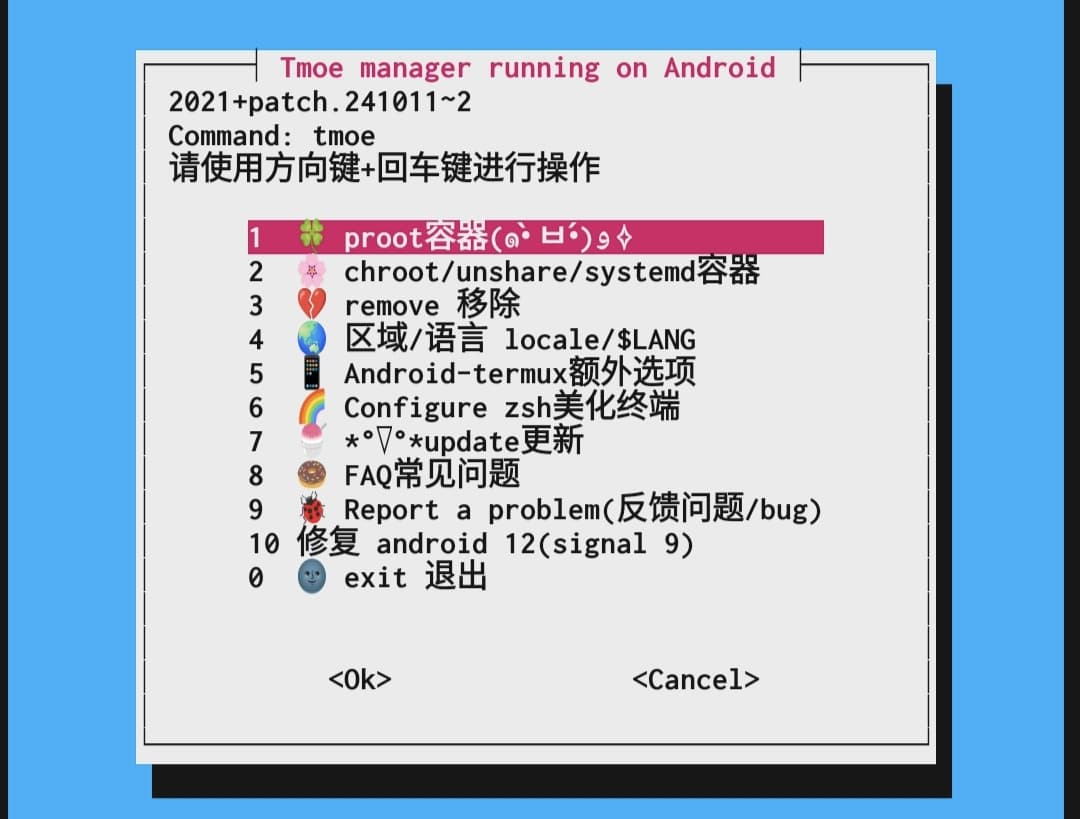
Выбор — клавишами громкости вверх/вниз, подтверждение — Enter (или просто коснитесь экрана).
Шаг 2: установка контейнера Ubuntu
В меню tmoe последовательно выберите Установить дистрибутив Linux / Install GNU/Linux container — откроется список дистрибутивов:
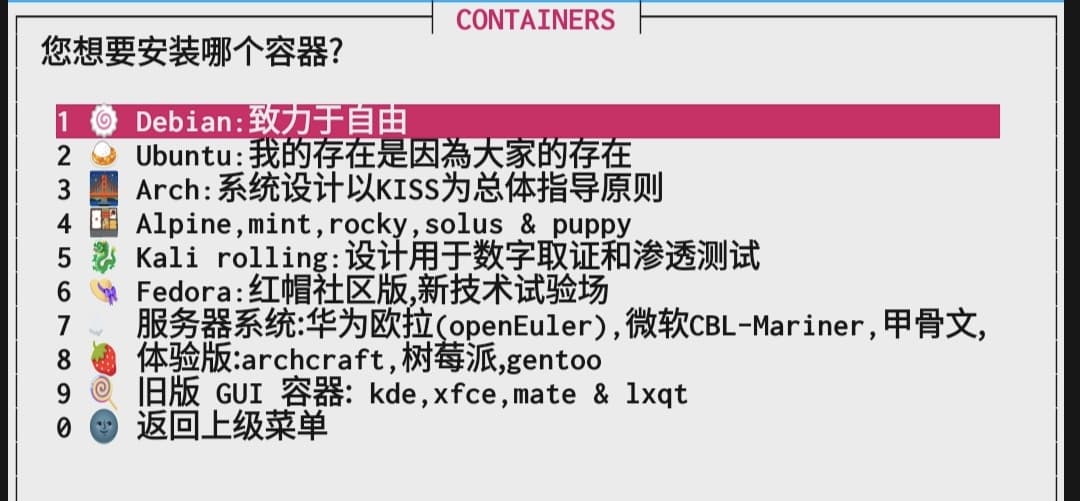
Настоятельно рекомендуется выбрать Ubuntu (лучшая совместимость, по apt больше всего материалов, и на любую проблему легко найти ответ). Версия — свежая LTS (например, 22.04 / 24.04).
Загрузка и распаковка займут несколько минут в зависимости от скорости сети — просто подождите.
Шаг 3: вход в контейнер и понимание, «где вы находитесь»
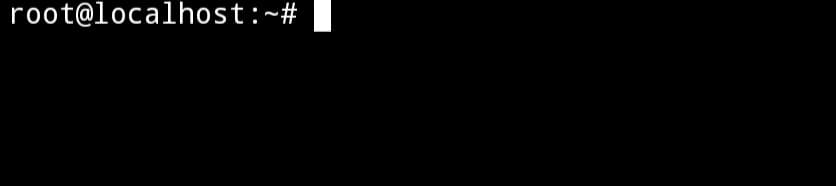
После установки вы, скорее всего, попадёте в контейнер автоматически. Именно здесь новички чаще всего теряются, поэтому сначала разберёмся, как это определить:
Вы внутри контейнера Ubuntu (приглашение выглядит примерно так):
Вы всё ещё в Termux и не вошли (приглашение попроще):
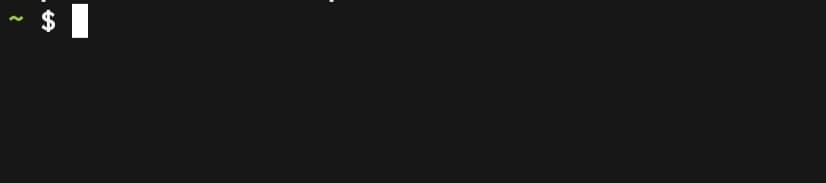
Если второе, вернитесь в Termux и введите:
tmoeМеню откроется снова — найдите пункт Запустить контейнер / Start container и войдите.
Запомните правило: установка Node, установка Claude Code, запуск команды claude — всё это делается только внутри контейнера Ubuntu. Пакетная система pkg самой Termux установить Claude Code не может.
Шаг 4: установка Node.js и Claude Code
Убедившись, что вы в контейнере Ubuntu, выполните по очереди:
# 1. Обновить индекс пакетов apt
apt update

# 2. Установить Node.js + npm (версий из состава Ubuntu достаточно)
apt install -y nodejs npm

# 3. Установить Claude Code глобально
npm install -g @anthropic-ai/claude-code
Если npm жалуется на права, добавьте sudo перед командой. Если команды sudo вообще нет — значит, вы работаете под root и можно выполнять её напрямую.
Шаг 5: подключение aicentos к Claude Code
По умолчанию Claude Code подключается к официальному API, а для пользователей из материкового Китая это оборачивается двумя проблемами: нет квоты и соединение не проходит.
Меняем две переменные окружения, чтобы направить его на aicentos:
# 1. Установить текстовый редактор nano (в контейнере его может не быть)
apt install -y nano

# 2. Отредактировать конфигурацию shell
nano ~/.bashrc
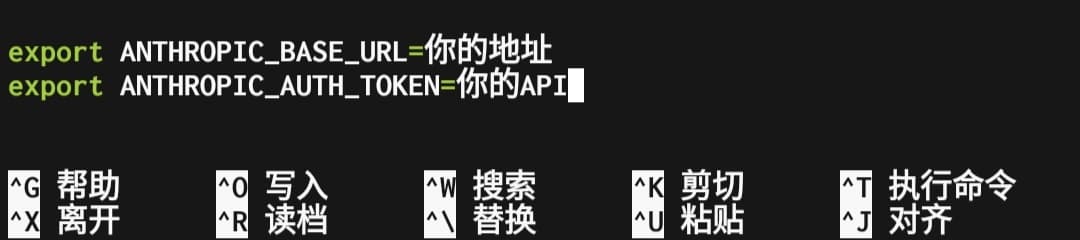
Клавишами со стрелками перейдите в самый конец файла и вставьте с новой строки:
export ANTHROPIC_BASE_URL=https://aicentos.com
export ANTHROPIC_AUTH_TOKEN=ваш-api-ключ-от-aicentos.com
Замените ваш-api-ключ-от-aicentos.com на API Key, созданный в консоли aicentos (обычно начинается с sk-).
Получится примерно так:
Сохраните и выйдите:
- Нажмите
Ctrl + X(клавиша Ctrl есть на виртуальной клавиатуре Termux по умолчанию) - На запрос Save нажмите
Y - Затем
Enterдля подтверждения имени файла
Примените настройки сразу:
source ~/.bashrcШаг 6: запуск
claudeПри первом запуске будет предложено выбрать способ входа:
- Если раньше входили через официальный аккаунт и хотите это сбросить, введите
/logoutпрямо в Claude Code: после выхода сноваclaude— и будут использованы ваши переменные окружения - При полностью чистой установке этот шаг может быть пропущен, и сразу будут взяты переменные окружения
Как только появится диалоговое окно Claude Code, всё готово — задайте любой вопрос для проверки:
Привет, напиши мне python-скрипт hello worldШпаргалка команд для телефона
Внутри Claude Code:
| Команда | Действие |
|---|---|
/model | Сменить модель (Opus / Sonnet / Haiku) |
/logout | Выйти из текущего аккаунта (нужен один раз после переключения на переменные окружения) |
/clear | Очистить контекст текущей сессии |
/help | Посмотреть все команды |
Ctrl + C | Прервать текущую генерацию |
Вне контейнера (в Termux):
| Команда | Действие |
|---|---|
tmoe | Открыть главное меню tmoe |
| Запуск контейнера | в меню tmoe выберите «Запустить контейнер» |
Типичные проблемы на телефоне
1. npm install -g не запускается / зависает
Возможно, дело в сети. В контейнере можно сначала сменить зеркало на китайское: npm config set registry https://registry.npmmirror.com, а затем снова npm install -g @anthropic-ai/claude-code.
2. Команда claude не найдена (not found)
Путь к командам, установленным через npm install -g, не входит в PATH. Добавьте в конец ~/.bashrc:
export PATH="$PATH:$(npm config get prefix)/bin"Затем source ~/.bashrc.
3. Ошибка 401 / недостаточно средств
Проверьте баланс кошелька aicentos и убедитесь, что ANTHROPIC_AUTH_TOKEN скопирован полностью (без пробелов в начале и конце).
4. Хочется Sonnet, чтобы не жечь деньги на Opus
Войдя в claude, введите /model и выберите sonnet. Либо зафиксируйте модель по умолчанию, добавив в .bashrc строку export ANTHROPIC_MODEL=claude-sonnet-5.
Продвинутые возможности на телефоне
- Для более удобного ввода установите Termux:Styling и смените шрифт и цветовую схему
- Нужен графический интерфейс — в меню tmoe есть рабочий стол VNC, можно запустить полноценные GNOME/XFCE на телефоне
- Для длительной работы в фоне используйте
tmuxилиscreen— при закрытии Termux сессия не оборвётся
На этом руководство завершено. Если возникнут вопросы, добро пожаловать в сообщество aicentos с обратной связью.
Примечания
- API Key создаётся на странице «API Key» в консоли.
ANTHROPIC_AUTH_TOKENиANTHROPIC_API_KEY— выберите что-то одно, не задавайте оба.- В Base URL указывайте только корневой адрес
https://aicentos.com, не добавляйте вручную/v1/messages— Claude Code соберёт путь сам. - После изменения конфигурации перезапустите терминал / Claude Code.
- Ни в коем случае не коммитьте API Key в репозиторий кода.