 aicentos
Codex++
Dùng launcher tăng cường Codex++ để kết nối GPT API của aicentos vào Codex trên máy bạn, chế độ thuần API, cấu hình đồ hoạ, vài phút là xong
Cập nhật lần cuối:
Codex++ là launcher tăng cường bên ngoài và công cụ quản lý dành cho Codex App. Nó không sửa các file cài đặt gốc của Codex App, mà khởi động Codex qua launcher bên ngoài, và dùng Chromium DevTools Protocol để tiêm script tăng cường — nên yên tâm dùng, không động đến Codex gốc của bạn.
Hướng dẫn này dạy bạn kết nối GPT API của aicentos vào Codex trên máy tính: toàn bộ hoàn thành bằng vài cú nhấp trong giao diện đồ hoạ của Codex++, không cần tự viết config.toml.
Chuẩn bị
- Một máy tính (hỗ trợ cả Windows / macOS)
- Một tài khoản aicentos, và tạo một Key tại trang API Key, khuyến nghị đặt tên có chữ
codexđể dễ theo dõi mức sử dụng
Khi tạo Key, chú ý nhóm mà Key thuộc về, phải cùng nhóm với mô hình bạn điền dưới đây, nếu không sẽ báo không có quyền.
Bước 1: Tải và cài Codex++
Mở trang GitHub Releases chính thức: github.com/BigPizzaV3/CodexPlusPlus/releases
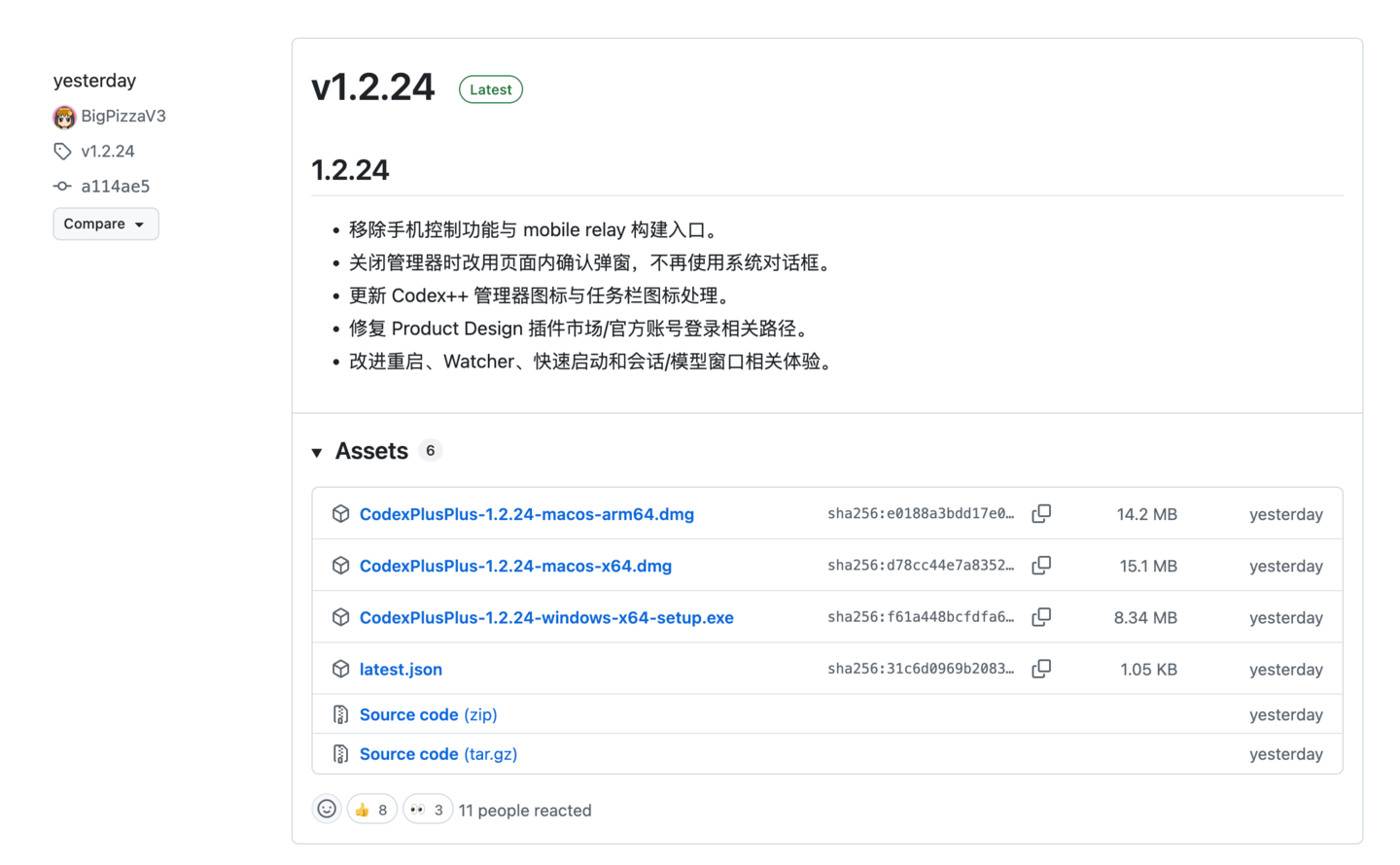
Trong bản mới nhất, chọn gói cài đặt phù hợp với hệ điều hành của bạn, tải về máy, cài và mở. Mở lên thấy chính là công cụ quản lý Codex++:
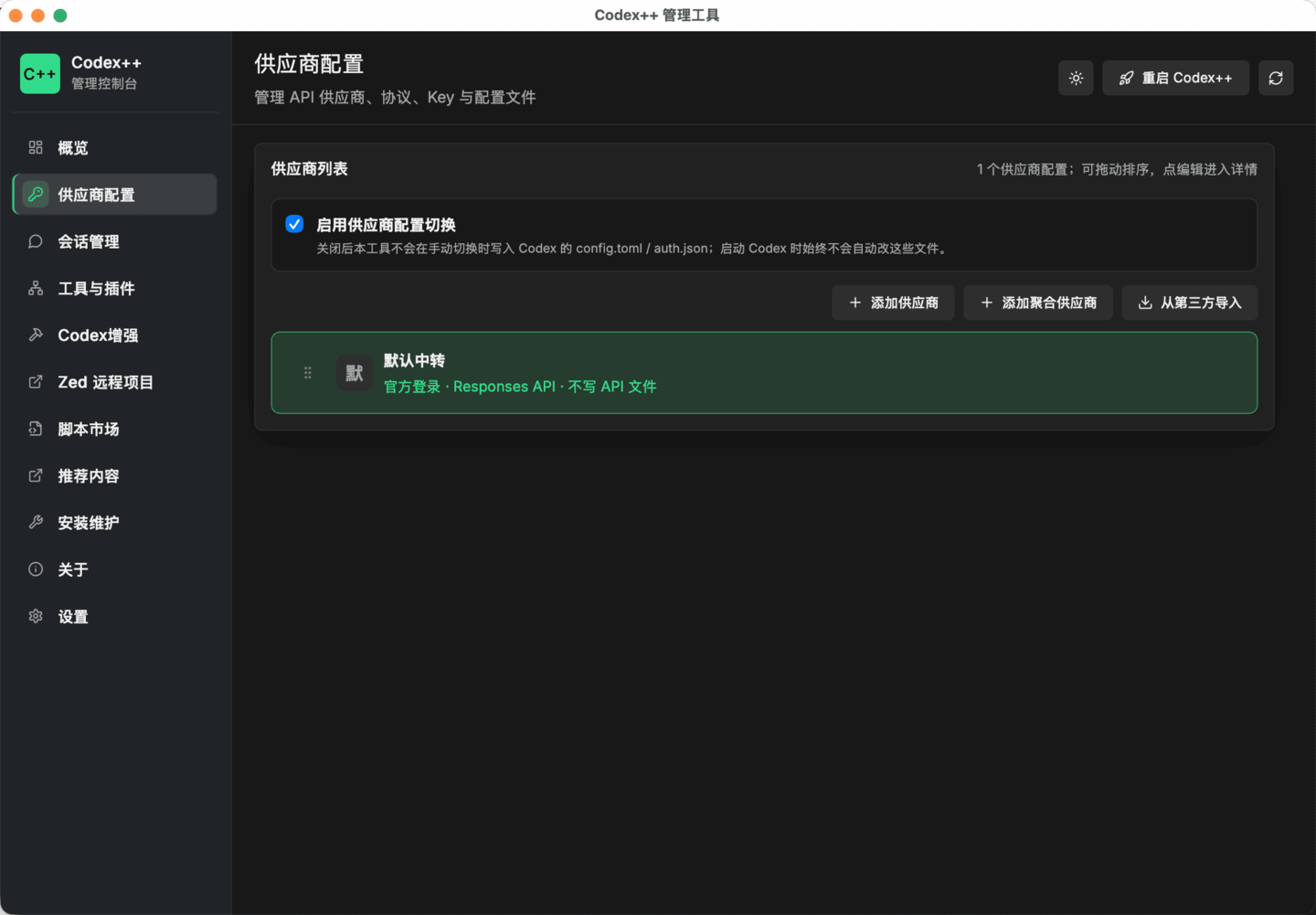
Bước 2: Thêm nhà cung cấp
Nhấn "Thêm nhà cung cấp", tạo mới một cấu hình kết nối:
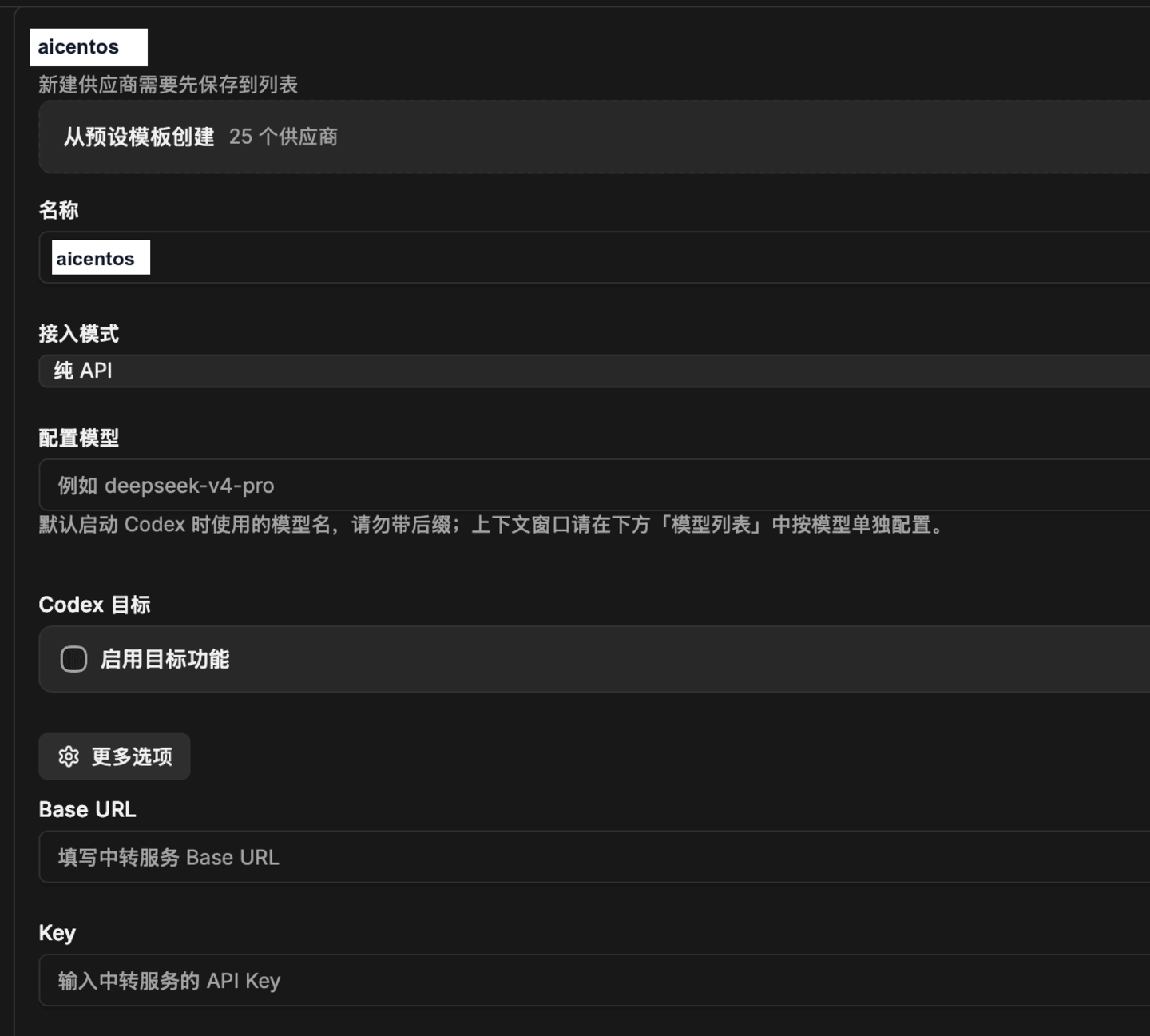
Điền theo bảng dưới:
| Trường | Điền gì |
|---|---|
| Tên | Tên trạm trung chuyển, tự nhận ra được là được (ví dụ aicentos) |
| Chế độ kết nối | Thuần API |
| Cấu hình mô hình | Điền mô hình aicentos hỗ trợ, copy nguyên vẹn tên mô hình, nhiều mô hình cách nhau bằng dấu phẩy, ví dụ gpt-5.5,gpt-5.4 |
Bước 3: Điền Codex target
Trong "Codex target" bật ✅, và điền hai mục dưới đây:
| Trường | Giá trị |
|---|---|
| Base URL | https://aicentos.com |
| Key | Key được tạo trong Quản lý token aicentos, thuộc nhóm tương ứng |
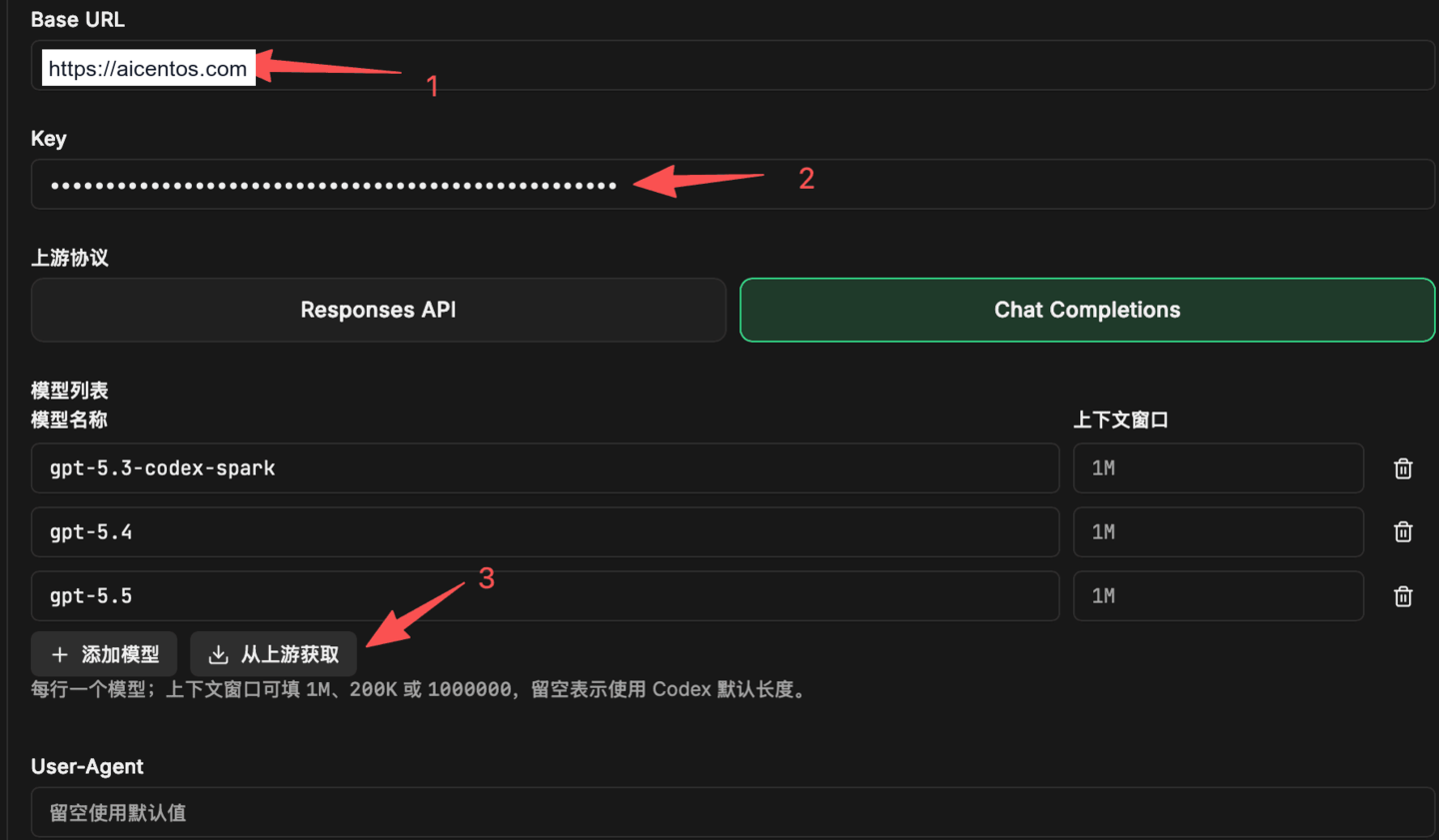
Giao thức upstream nhớ chọn chat completions, đừng dùng giao thức khác, nếu không yêu cầu sẽ thất bại.
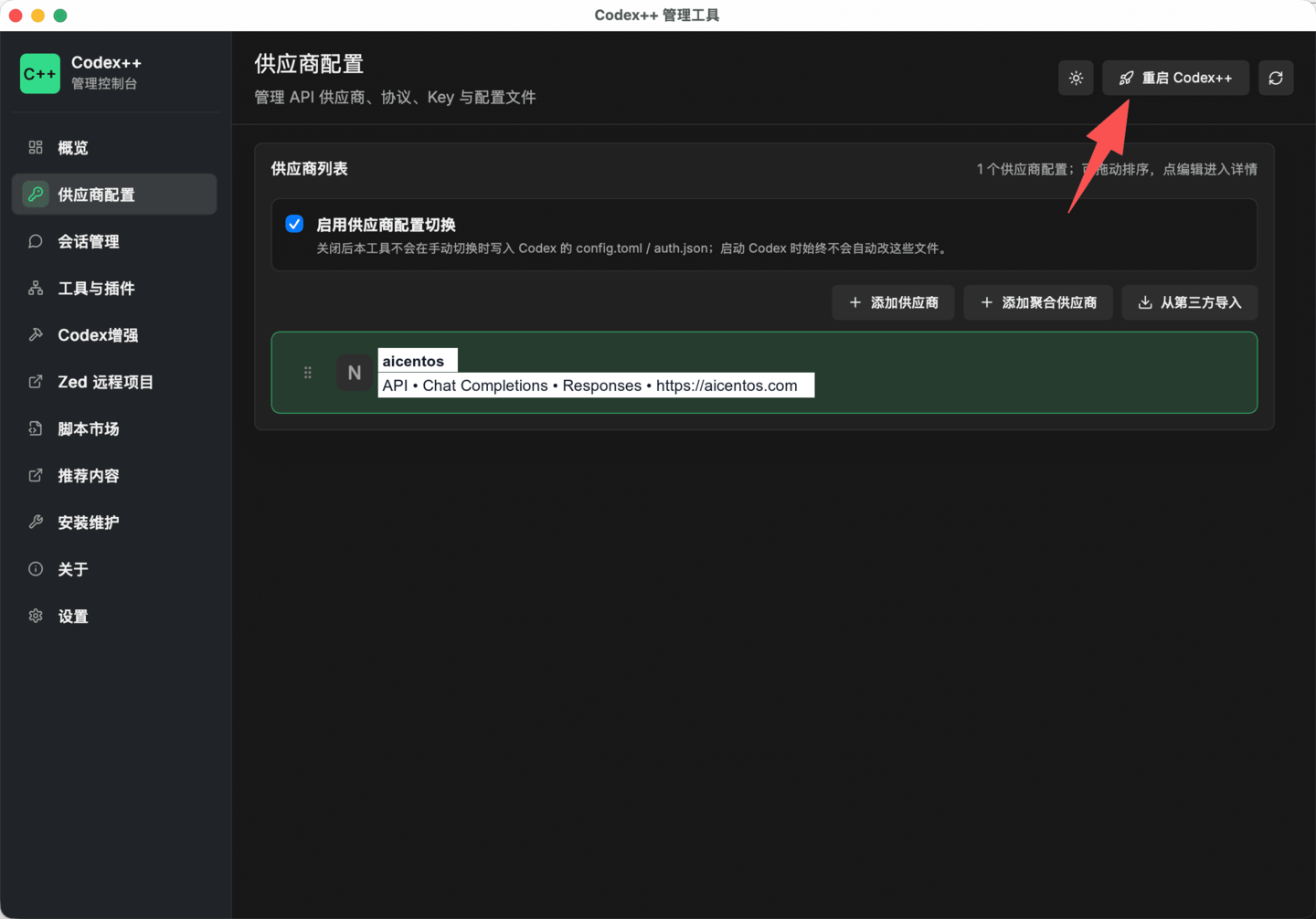
Điền xong nhấn "Lưu" ở trên cùng.
Bước 4: Khởi động lại Codex
Sau khi lưu, nhấn "Khởi động lại" ở góc trên phải để cấu hình có hiệu lực:
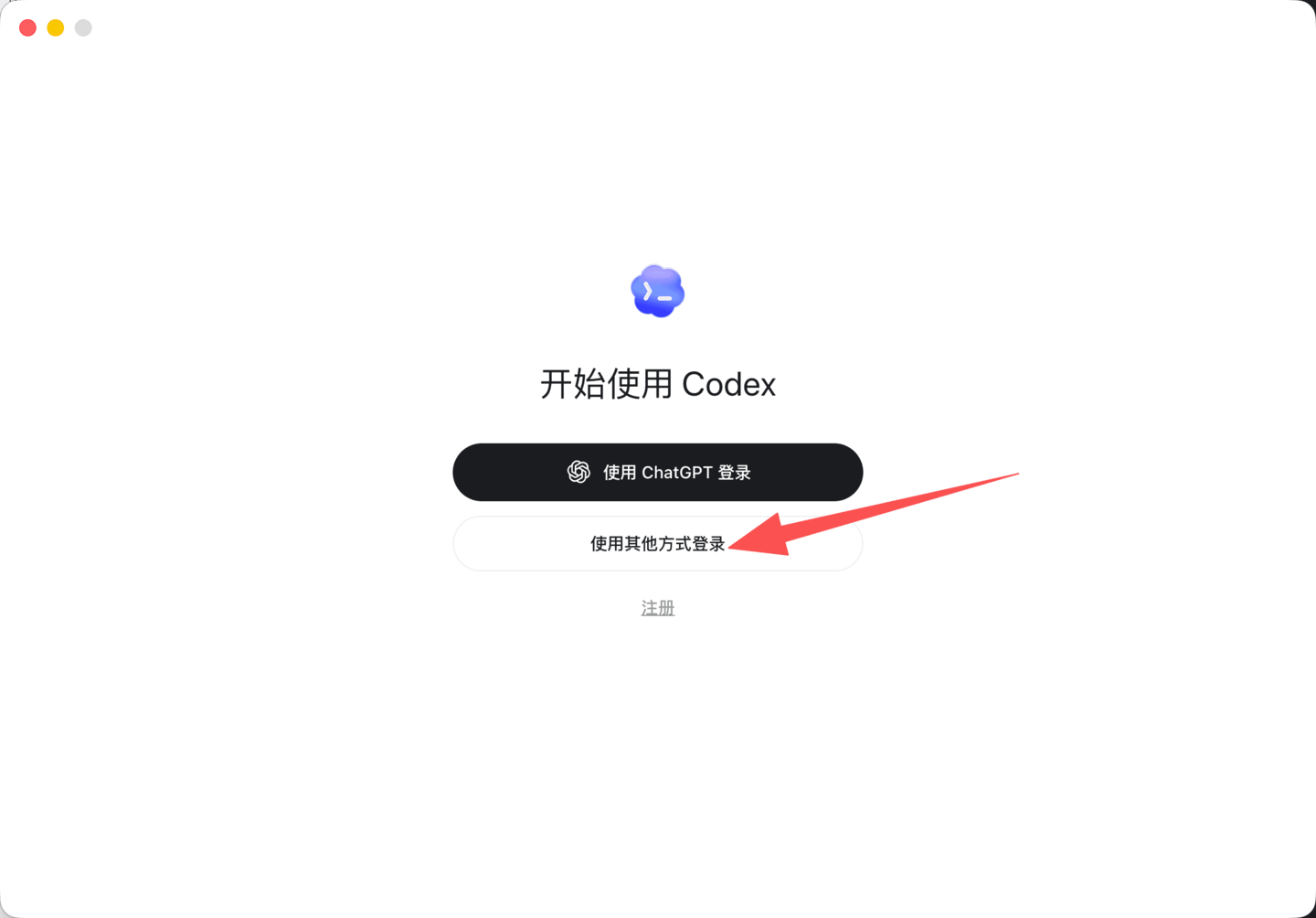
Bước 5: Đăng nhập bằng Key
Sau khi khởi động lại, chọn "Dùng cách đăng nhập khác":
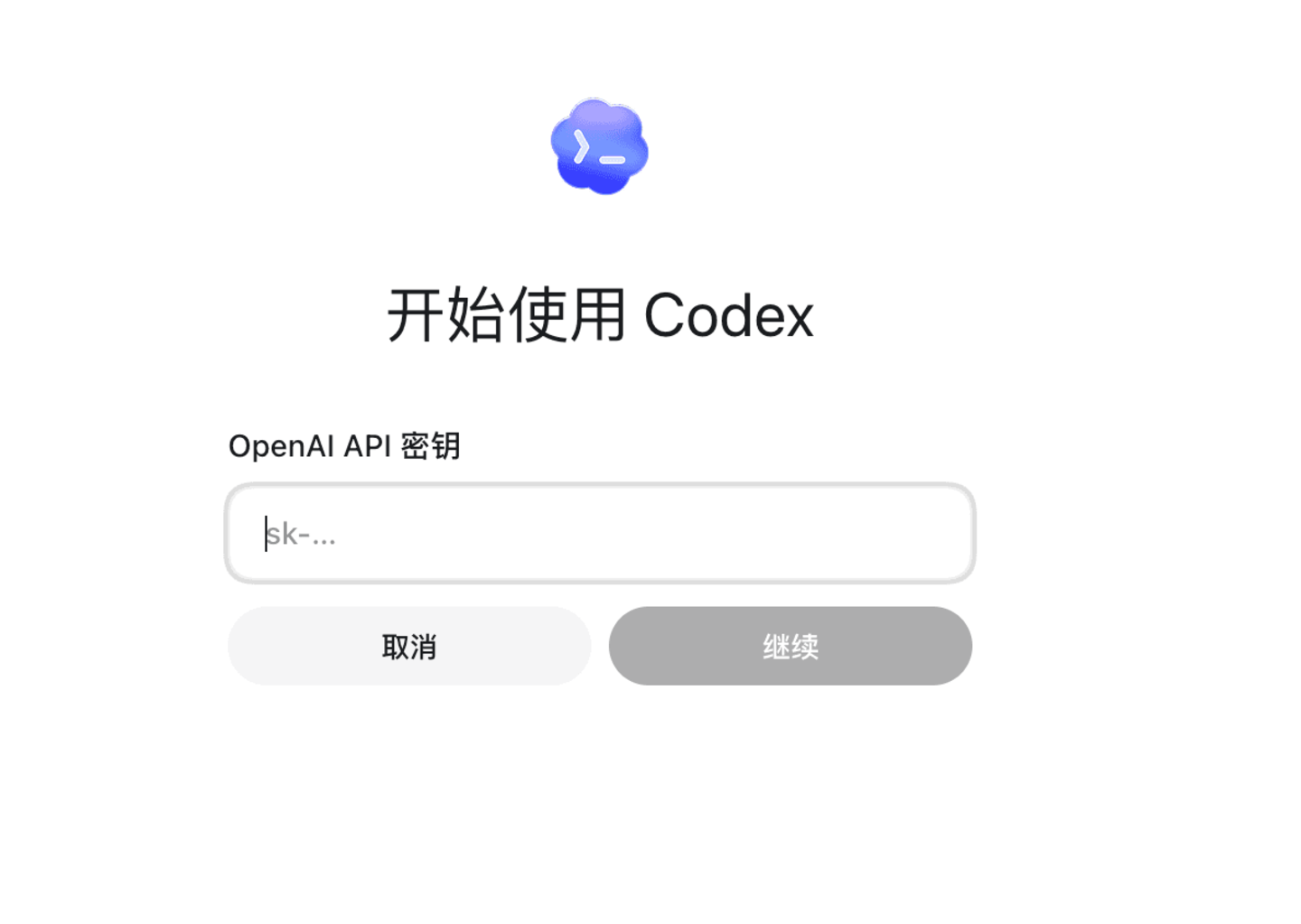
Dán Key vừa tạo trong Quản lý token aicentos vào, nhấn "Tiếp tục":
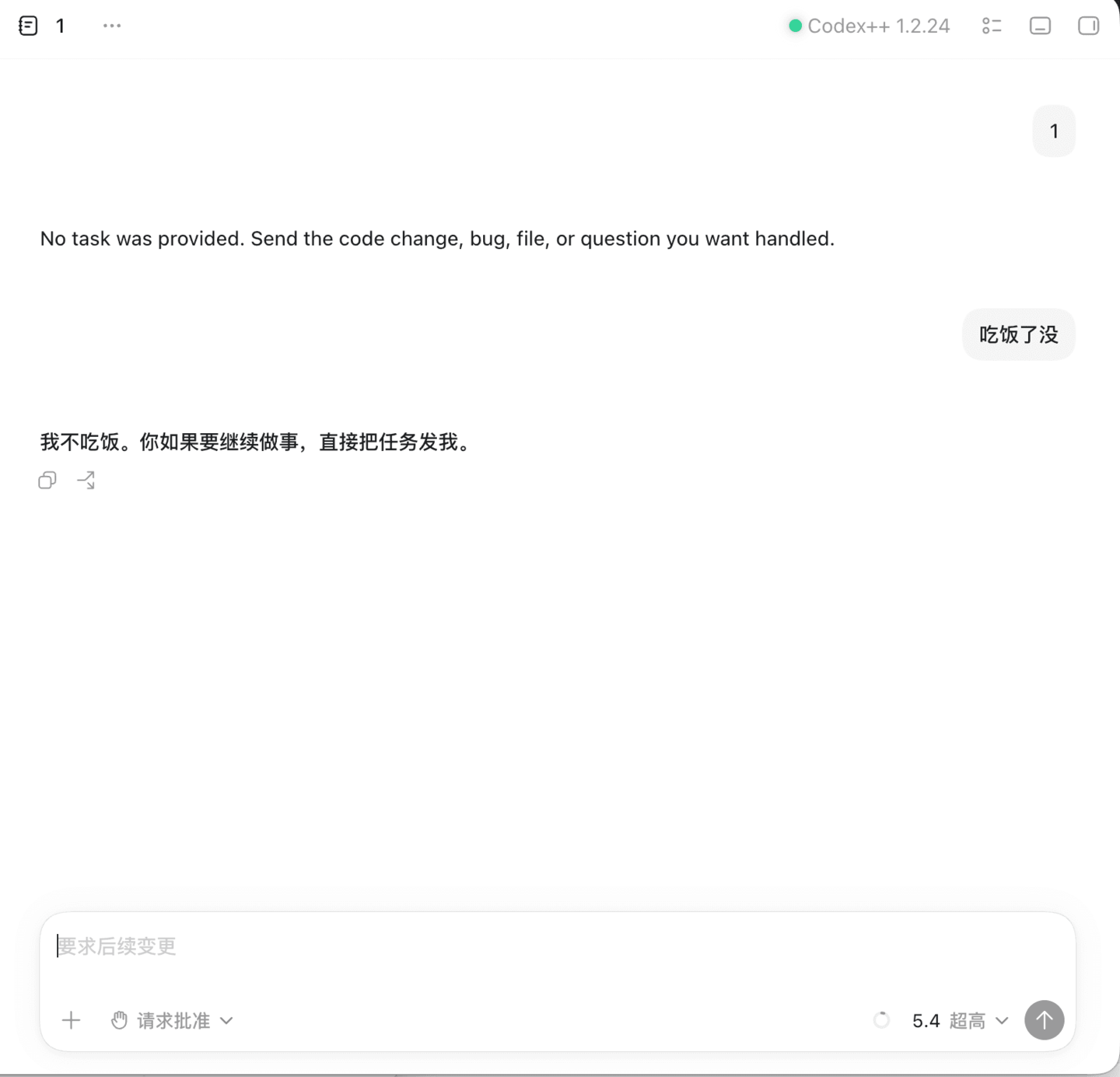
Đến đây là kết nối hoàn tất, có thể bắt đầu dùng Codex ngay.
Xử lý sự cố
Khi yêu cầu thất bại, đối chiếu đầu ra Codex và log sử dụng trong Console aicentos để xử lý, nguyên nhân thường gặp:
- Tên mô hình ghi sai: lấy aicentos Các mô hình hỗ trợ làm chuẩn, phải copy nguyên vẹn tên mô hình.
- Chưa chọn đúng giao thức upstream: bắt buộc là chat completions.
- Base URL sai: điền
https://aicentos.com, đầu cuối đừng có khoảng trắng hoặc đường dẫn thừa. - Báo 401 / không có quyền: kiểm tra Key đã được copy đủ chưa, và nhóm của Key có chứa mô hình bạn muốn dùng không; số dư xem tại Ví.