 aicentos
Claude Code
Cài đặt Claude Code từ đầu và kết nối aicentos —— môi trường Node.js, cài đặt trên Windows / Mac, biến môi trường và cấu hình CC Switch, kèm hướng dẫn Termux trên điện thoại
Cập nhật lần cuối:
Claude Code tương thích giao thức Anthropic, chỉ cần trỏ Base URL về aicentos và điền API Key của bạn là có thể dùng toàn bộ các mô hình Claude mà aicentos đã tích hợp.
Bước 1: Cài đặt Claude Code
Cài môi trường Node.js
Truy cập trang chủ Node.js để tải bản LTS mới nhất, hãy tải gói cài đặt phù hợp với hệ điều hành của bạn.
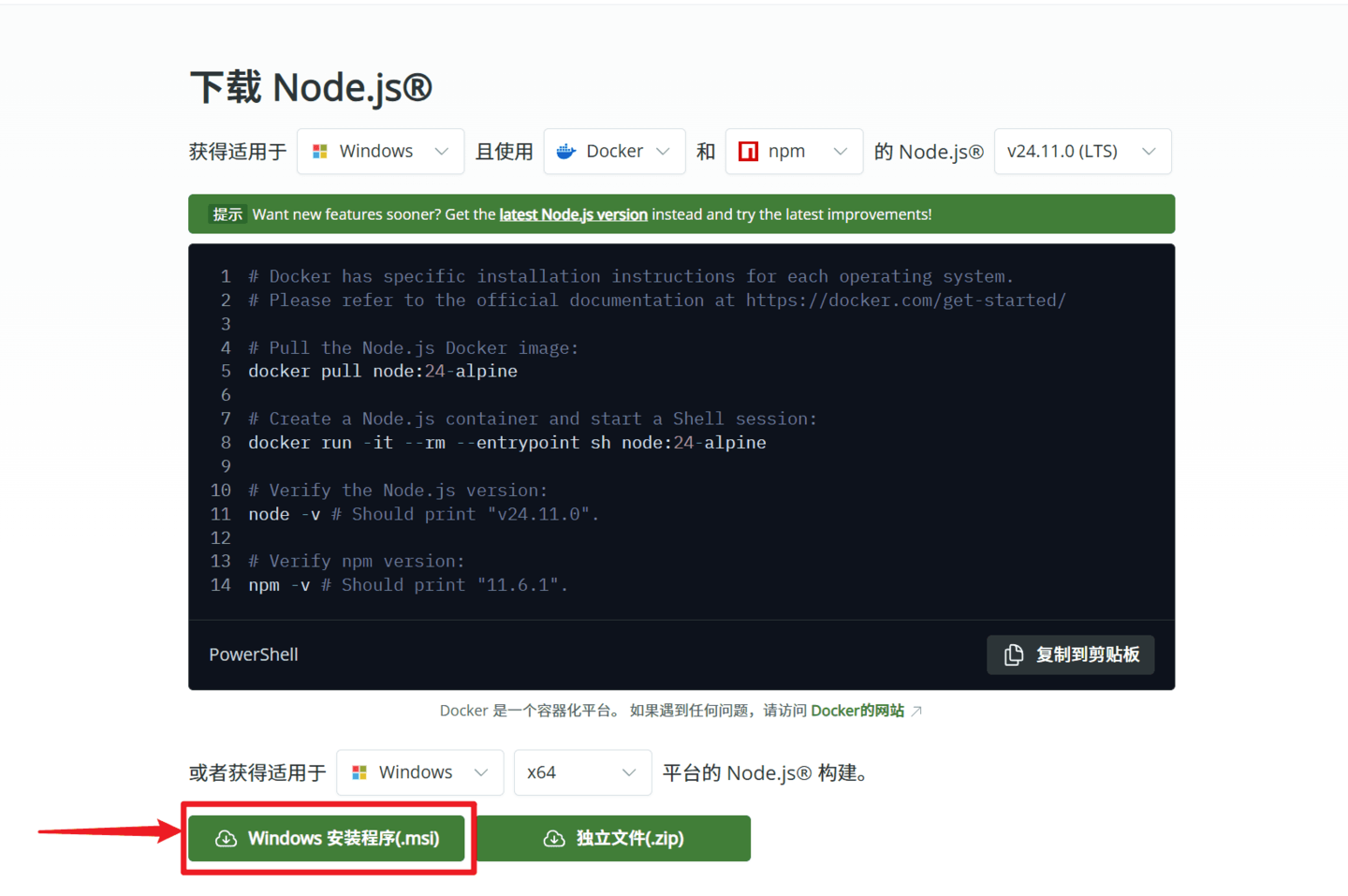
Sau khi cài xong, mở terminal (trên Windows dùng git bash hoặc cmd), nhập:
node -vThấy số phiên bản tức là cài đặt thành công.
Cài đặt Claude Code
Trước khi cài, hãy xác nhận môi trường Node.js ở trên đã được thiết lập xong.
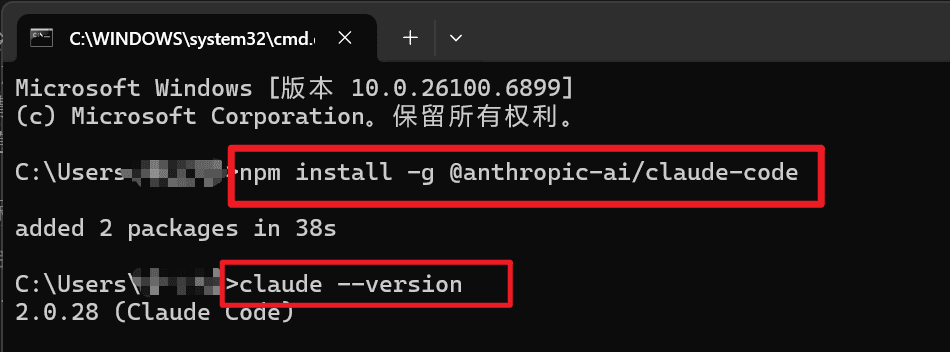
Windows: Nhấn Win + R, nhập cmd rồi Enter để mở terminal, thực hiện:
npm install -g @anthropic-ai/claude-codeMac / Linux: Chạy trong terminal:
npm install -g @anthropic-ai/claude-codeHoặc dùng script curl được trang chính thức khuyến nghị:
curl -fsSL https://claude.ai/install.sh | bashSau khi cài xong, kiểm tra xem có thành công không:
claude --versionXuất hiện số phiên bản tức là cài đặt thành công.
Bước 2: Lấy API Key
Truy cập Console trên trang chủ aicentos để tạo API Key của bạn.
Các bước tạo key chi tiết xem tại Bắt đầu nhanh.
Bước 3: Cấu hình kết nối
Dưới đây có hai cách: quản lý tập trung bằng CC Switch chỉ với một cú nhấp (khuyến nghị), hoặc tự cấu hình thủ công.
Cách 1: Dùng CC Switch (khuyến nghị)
Nếu bạn cần chuyển đổi thường xuyên giữa nhiều Provider, nhiều công cụ CLI, nên dùng CC Switch để quản lý cấu hình tập trung, không cần sửa đi sửa lại biến môi trường.
Xem chi tiết tại Kết nối CC Switch →
Cách 2: Cấu hình thủ công
Nếu không muốn cài thêm công cụ, chỉ cần cấu hình biến môi trường trực tiếp. Chọn một trong ba cách.
Hiệu lực tạm thời (phiên terminal hiện tại)
Phù hợp để thử nhanh, chỉ có hiệu lực trong cửa sổ terminal hiện tại:
export ANTHROPIC_BASE_URL="https://aicentos.com"
export ANTHROPIC_AUTH_TOKEN="sk-API-Key-của-bạn"
export CLAUDE_CODE_DISABLE_NONESSENTIAL_TRAFFIC=1
claude
Một số phiên bản nếu không nhận diện ANTHROPIC_AUTH_TOKEN, dùng thay thế:
export ANTHROPIC_API_KEY="sk-API-Key-của-bạn"Lưu lâu dài (file cấu hình, cách thủ công được khuyến nghị)
Sửa ~/.claude/settings.json, ghi vào:
{
  "env": {
    "ANTHROPIC_BASE_URL": "https://aicentos.com",
    "ANTHROPIC_AUTH_TOKEN": "sk-API-Key-của-bạn",
    "CLAUDE_CODE_DISABLE_NONESSENTIAL_TRAFFIC": "1",
    "CLAUDE_CODE_ATTRIBUTION_HEADER": "0"
  }
}
Windows cũng có thể trong "Biến môi trường hệ thống" → "Biến người dùng" nhấn "Mới", lần lượt tạo hai biến sau:
| Tên biến | Giá trị |
|---|---|
ANTHROPIC_BASE_URL | https://aicentos.com |
ANTHROPIC_AUTH_TOKEN | key đã tạo ở Bước 2 |
Sau khi lưu, khởi động lại Claude Code để có hiệu lực.
Ghi vào cấu hình Shell (hiệu lực toàn cục)
Thêm biến môi trường vào ~/.zshrc hoặc ~/.bashrc:
nano ~/.zshrcThêm vào cuối file:
# API Key của aicentos (key đã tạo ở Bước 2)
export ANTHROPIC_AUTH_TOKEN="key-của-bạn"

# Base URL của aicentos
export ANTHROPIC_BASE_URL="https://aicentos.com"
Lưu và thoát, rồi thực hiện source ~/.zshrc (hoặc mở lại terminal) để có hiệu lực.
Bước 4: Chạy Claude Code
Vào thư mục dự án của bạn và khởi động:
cd /path/to/your/project
claude
Chỉ định mô hình
Khi khởi động, dùng --model để chỉ định mô hình cụ thể:
claude --model claude-opus-4-7Tên mô hình lấy theo danh sách trong "Model Square" của Console aicentos, có thể tham khảo Các mô hình hỗ trợ.
Các lệnh thường dùng
| Lệnh | Công dụng |
|---|---|
/add-dir | Thêm thư mục làm việc bổ sung |
/resume | Quay lại hội thoại lịch sử |
/clear | Xoá lịch sử hội thoại |
/compact [instructions] | Nén hội thoại, có thể cung cấp hướng dẫn trọng tâm nếu muốn |
/config | Xem / sửa cấu hình |
/cost | Hiển thị thống kê sử dụng token |
/doctor | Kiểm tra tình trạng cài đặt Claude Code |
/help | Xem hướng dẫn sử dụng |
/init | Khởi tạo dự án với hướng dẫn CLAUDE.md |
/login | Chuyển tài khoản Anthropic |
/logout | Đăng xuất khỏi tài khoản Anthropic |
/mcp | Quản lý kết nối máy chủ MCP và xác thực OAuth |
/memory | Sửa file bộ nhớ CLAUDE.md |
/model | Chọn hoặc đổi mô hình AI |
/permissions | Xem hoặc cập nhật quyền |
/pr_comments | Xem bình luận pull request |
/review | Yêu cầu review code |
/status | Xem trạng thái tài khoản và hệ thống |
/terminal-setup | Cài binding phím Shift+Enter xuống dòng (chỉ iTerm2 và VSCode) |
/vim | Vào chế độ vim, chuyển giữa chế độ insert và command |
Chạy trên điện thoại (Termux + Ubuntu)
Phù hợp cho tình huống "không mang laptop, ra đường cần sửa gấp một bug, hay muốn vibe một chút trên đường đi làm". Không cần root, không cần flash máy, toàn bộ thực hiện trong Termux. Làm trọn bộ hết khoảng 10–20 phút, tuỳ tốc độ mạng.
Bạn sẽ có được
- Một môi trường Ubuntu chạy ngay trong điện thoại (không ảnh hưởng hệ thống, không chiếm nhiều dung lượng)
- Công cụ dòng lệnh Claude Code bản đầy đủ (giống hệt bản trên máy tính)
- Kết nối chi phí thấp qua aicentos, chuyển Opus / Sonnet / Haiku trong một giây
Chuẩn bị
Chỉ cần hai thứ:
- Một chiếc điện thoại Android (iOS không cài được Termux, hướng dẫn này không áp dụng)
- Một tài khoản aicentos + API Key (Nạp tiền vào Ví →, Tạo Key →)
Đừng cài Termux từ Google Play, bản đó quá cũ và không còn được bảo trì, sẽ không cài được các script phía sau. Hãy tải bản mới nhất từ F-Droid hoặc Termux GitHub Releases.
Bước 1: Cài script một chạm tmoe-linux
Mở Termux, chờ dấu nhắc lệnh xuất hiện (một dòng ~ $), copy cả dòng dưới đây vào rồi Enter:
. <(curl -L l.tmoe.me)Đây là mirror dành riêng cho người dùng Trung Quốc đại lục, người dùng ở nước ngoài dùng . <(curl -L git.io/linux.sh).
Chạy xong sẽ hiện ra một menu đồ hoạ, trông như thế này:
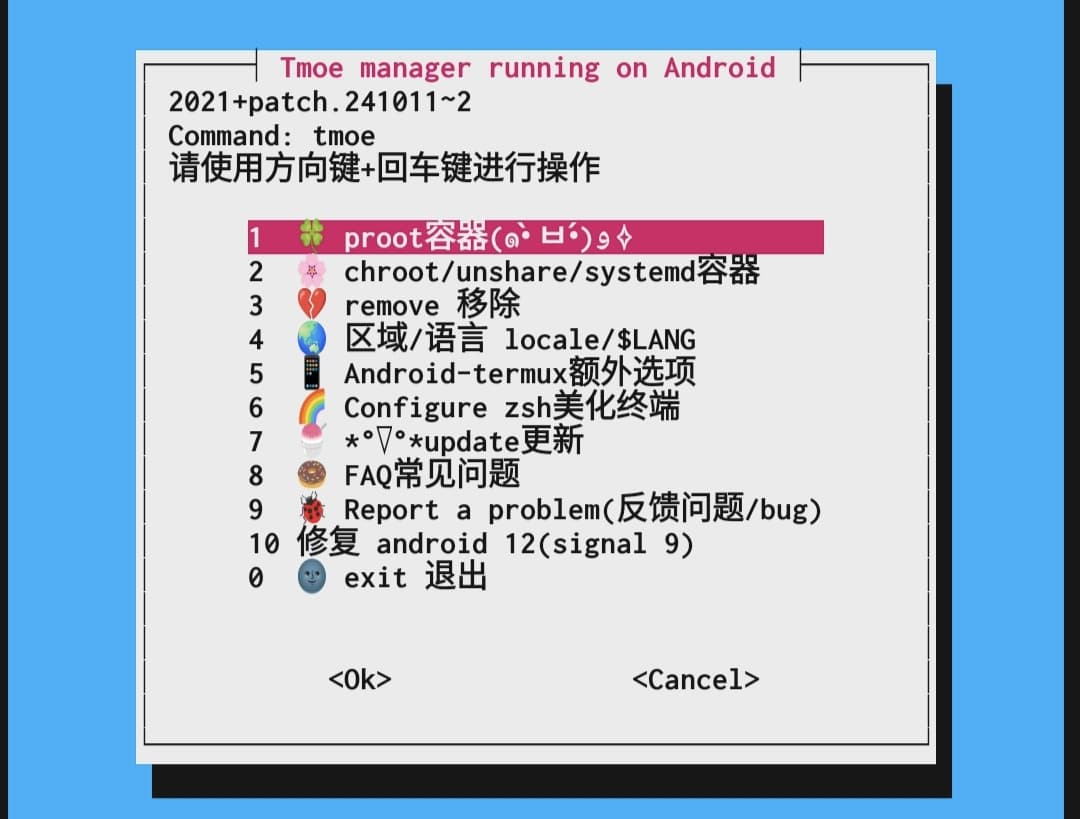
Dùng phím âm lượng để chọn lên xuống, Enter để xác nhận (hoặc chạm trực tiếp lên màn hình).
Bước 2: Cài container Ubuntu
Trong menu tmoe, chọn lần lượt 安装 Linux 发行版 / Install GNU/Linux container, sẽ vào danh sách các bản phân phối:
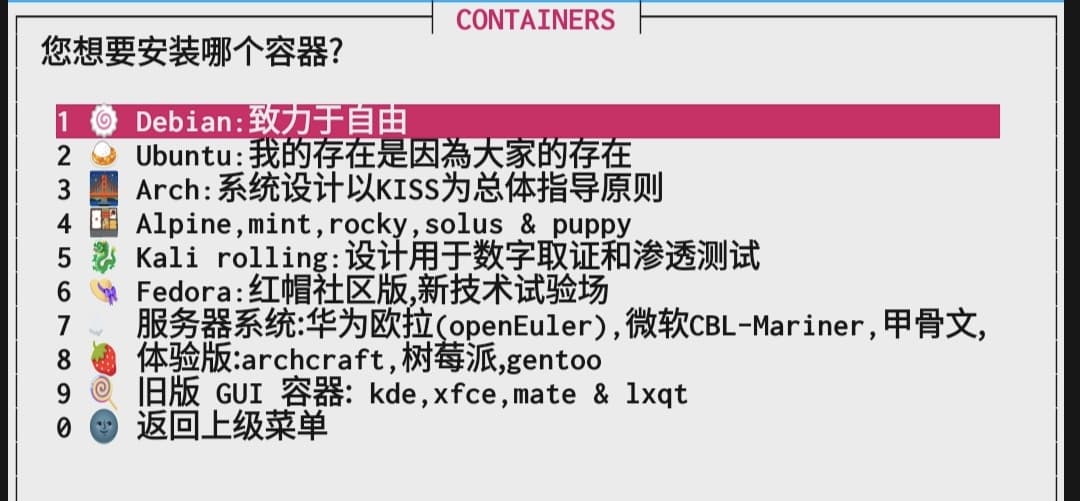
Rất khuyến nghị chọn Ubuntu (tương thích nhất, tài liệu apt nhiều nhất, gặp vấn đề thì tìm được câu trả lời). Phiên bản chọn bản LTS mới nhất (ví dụ 22.04 / 24.04) là được.
Tải về + giải nén sẽ mất vài phút, tuỳ tốc độ mạng, cứ đợi.
Bước 3: Vào container, xác định rõ "bạn đang ở đâu"
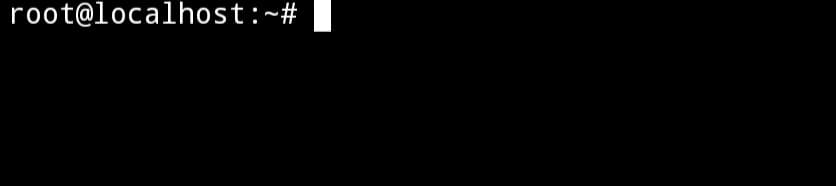
Sau khi cài xong, nhiều khả năng bạn sẽ được tự động đưa vào container. Đây là chỗ người mới dễ lạc nhất, trước tiên học cách phân biệt:
Đã vào trong container Ubuntu (dấu nhắc lệnh trông đại khái như thế này):
Vẫn còn ở Termux, chưa vào (dấu nhắc khá đơn giản):
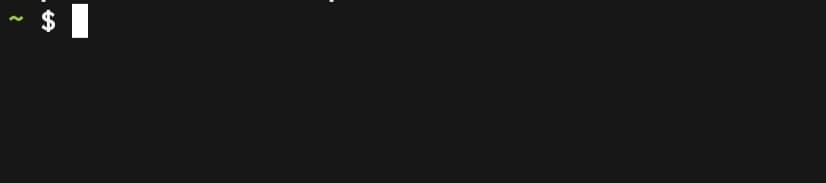
Nếu là trường hợp sau, quay lại Termux và nhập:
tmoeMở lại menu, tìm 启动容器 / Start container rồi vào.
Ghi nhớ quy tắc này: cài Node, cài Claude Code, chạy lệnh Claude — tất cả những việc này đều phải làm trong container Ubuntu. Hệ thống gói pkg của Termux không cài được Claude Code.
Bước 4: Cài Node.js và Claude Code
Sau khi xác nhận mình đang ở trong container Ubuntu, chạy lần lượt:
# 1. Cập nhật chỉ mục gói apt
apt update

# 2. Cài Node.js + npm (bản có sẵn trong Ubuntu là đủ dùng)
apt install -y nodejs npm

# 3. Cài Claude Code toàn cục
npm install -g @anthropic-ai/claude-code
Nếu npm báo lỗi quyền, thêm sudo phía trước. Nếu không có lệnh sudo thì bạn là user root, cứ chạy thẳng.
Bước 5: Kết nối aicentos vào Claude Code
Claude Code mặc định kết nối đến endpoint chính thức, với người dùng trong nước có hai vấn đề: không có hạn mức, không kết nối được.
Chúng ta sửa hai biến môi trường để trỏ nó về aicentos:
# 1. Cài trình soạn thảo nano (trong container mặc định có thể chưa có)
apt install -y nano

# 2. Sửa cấu hình shell của bạn
nano ~/.bashrc
Dùng phím mũi tên di chuyển đến cuối file, sang dòng mới rồi dán:
export ANTHROPIC_BASE_URL=https://aicentos.com
export ANTHROPIC_AUTH_TOKEN=apikey-bạn-tạo-trên-aicentos.com
Thay apikey-bạn-tạo-trên-aicentos.com bằng API Key bạn đã tạo trong Console aicentos (thường bắt đầu bằng sk-).
Kết quả trông đại khái như thế này:

Lưu và thoát:
- Nhấn
Ctrl + X(phím Ctrl trên bộ gõ điện thoại, Termux mặc định có phím ảo này) - Khi được hỏi Save, nhấn
Y - Rồi nhấn
Enterđể xác nhận tên file
Để cấu hình có hiệu lực ngay:
source ~/.bashrcBước 6: Khởi động
claudeLần khởi động đầu tiên sẽ yêu cầu chọn cách đăng nhập:
- Nếu trước đây từng đăng nhập bằng tài khoản chính thức và muốn xoá sạch, nhập
/logoutngay trong Claude Code, nó sẽ đăng xuất, rồiclaudevào lại sẽ dùng biến môi trường của bạn - Nếu cài hoàn toàn mới, nó có thể bỏ qua và dùng thẳng biến môi trường
Khi thấy hộp hội thoại của Claude Code tức là đã xong, thử hỏi một câu bất kỳ:
Xin chào, giúp mình viết một script Python hello worldCheatsheet lệnh thường dùng trên điện thoại
Trong Claude Code:
| Lệnh | Tác dụng |
|---|---|
/model | Chuyển mô hình (Opus / Sonnet / Haiku) |
/logout | Đăng xuất tài khoản hiện tại (dùng một lần sau khi đổi biến môi trường) |
/clear | Xoá ngữ cảnh phiên hiện tại |
/help | Xem tất cả lệnh |
Ctrl + C | Ngắt việc sinh đang chạy |
Ngoài container (trong Termux):
| Lệnh | Tác dụng |
|---|---|
tmoe | Mở menu chính của tmoe |
| Khởi động container | Trong menu tmoe chọn "启动容器" |
Các lỗi thường gặp trên điện thoại
1. npm install -g không chạy được / bị treo
Có thể do mạng. Trong container có thể chạy npm config set registry https://registry.npmmirror.com để đổi sang mirror Taobao, rồi npm install -g @anthropic-ai/claude-code.
2. Lệnh claude not found
Đường dẫn lệnh do npm install -g cài không nằm trong PATH. Thêm vào cuối ~/.bashrc:
export PATH="$PATH:$(npm config get prefix)/bin"Rồi source ~/.bashrc.
3. Báo 401 / không đủ số dư
Kiểm tra số dư trong Ví aicentos, và ANTHROPIC_AUTH_TOKEN đã được copy đủ chưa (chú ý đừng để dư khoảng trắng ở đầu cuối).
4. Muốn dùng Sonnet, không muốn đốt tiền với Opus
Sau khi vào claude, nhập /model và chọn sonnet là được. Hoặc thêm export ANTHROPIC_MODEL=claude-sonnet-5 vào .bashrc để cố định mô hình mặc định.
Nâng cao trên điện thoại
- Muốn nhập liệu tiện hơn: cài Termux:Styling để đổi font và màu
- Muốn giao diện đồ hoạ: menu tmoe có desktop VNC, có thể chạy đầy đủ GNOME/XFCE trên điện thoại
- Muốn chạy nền lâu dài: dùng
tmuxhoặcscreen, tắt Termux cũng không mất kết nối
Hướng dẫn đến đây là hết. Nếu gặp vấn đề, hoan nghênh phản hồi về cộng đồng aicentos.
Lưu ý
- API Key được lấy tại trang "API Key" trong Console.
ANTHROPIC_AUTH_TOKENvàANTHROPIC_API_KEYchọn một trong hai, không đặt cùng lúc.- Base URL chỉ điền địa chỉ gốc
https://aicentos.com, đừng thủ công thêm/v1/messages, Claude Code sẽ tự nối. - Sau khi sửa cấu hình, nhớ khởi động lại terminal / khởi động lại Claude Code.
- Tuyệt đối không commit API Key vào repo code.