 aicentos
CC Switch
Nhập cấu hình từ Console aicentos vào CC Switch chỉ với một cú nhấp, quản lý Claude Code / Codex / Gemini CLI
Cập nhật lần cuối:
CC Switch là công cụ quản lý cấu hình AI CLI đa nền tảng, dùng để quản lý tập trung cấu hình nhà cung cấp mô hình (Provider) của các công cụ như Claude Code, Codex, Gemini CLI, cho phép bạn chuyển đổi chỉ với một cú nhấp giữa nhiều công cụ CLI hoặc nhiều bộ cấu hình, không phải sửa đi sửa lại biến môi trường.
Console aicentos tích hợp sẵn nhập CC Switch một chạm: không cần chép tay Base URL và key, chỉ vài cú nhấp là cấu hình được ghi vào CC Switch.
Chuẩn bị
- Đăng nhập Console aicentos
- Xác nhận tài khoản còn số dư (đăng ký tặng ¥1 tín dụng dùng thử, dùng hết thì nạp tại "Ví")
- Cài CC Switch (xem dưới)
Cài đặt CC Switch
CC Switch là dự án mã nguồn mở, mã nguồn lưu trữ trên GitHub: farion1231/cc-switch.
Mở trang Releases, trong danh sách tài nguyên của bản mới nhất, chọn gói cài đặt tương ứng theo hệ điều hành của bạn:
- macOS:
.dmg - Windows:
.msi - Linux:
.AppImage/.deb
Sau khi tải xong, cài theo cách bình thường của hệ điều hành, và mở CC Switch ít nhất một lần, để liên kết nhập của Console nhận diện được máy này đã cài.
Nhập một chạm (khuyến nghị)
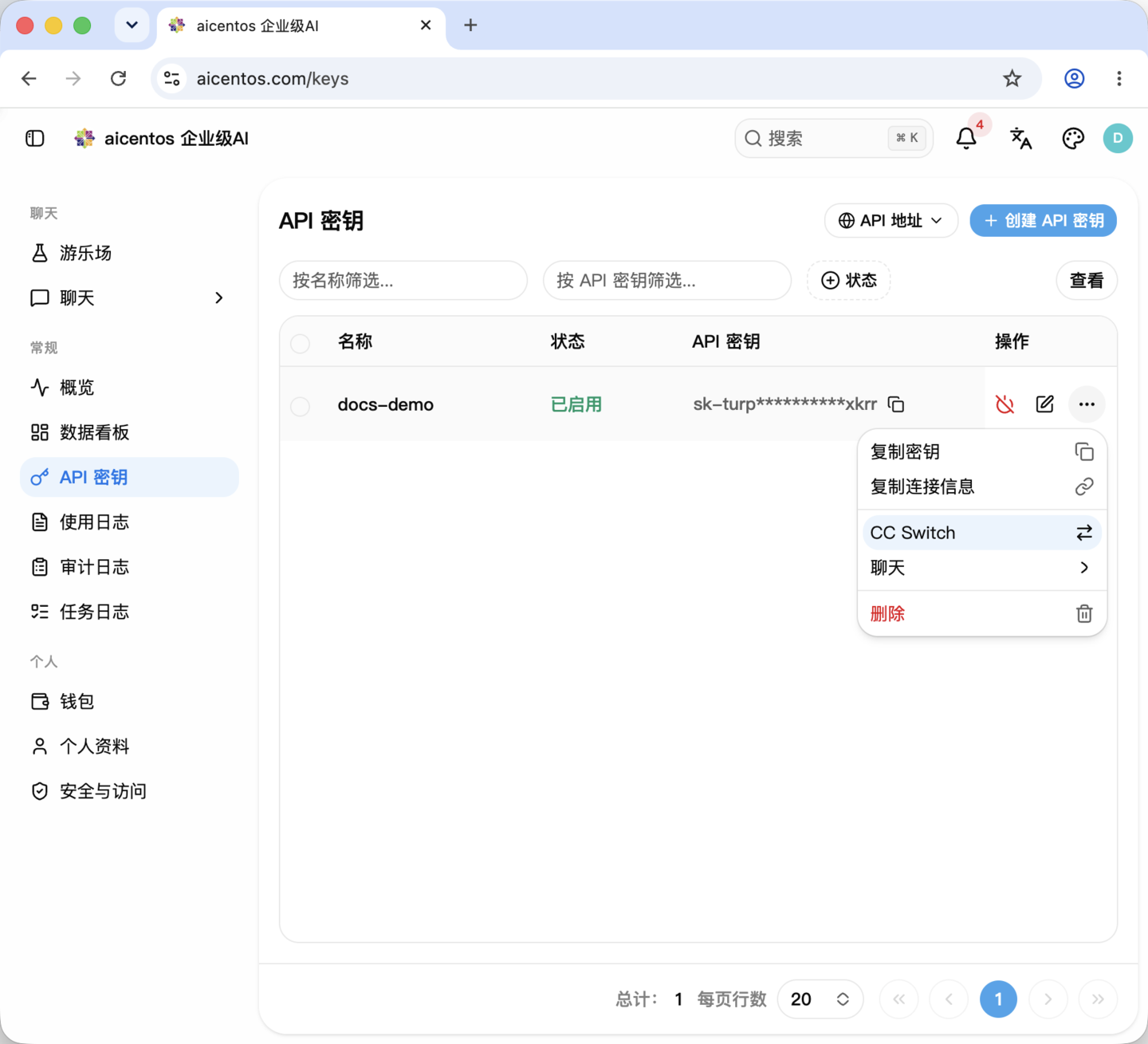
Bước 1: Bắt đầu nhập từ Console
Vào "API Key" ở bên trái Console, ở dòng key muốn dùng nhấn "⋯" bên phải, trong menu chọn "CC Switch":
Bước 2: Chọn ứng dụng và mô hình
Trong hộp thoại "Điền vào CC Switch", chọn ứng dụng đích (Claude / Codex / Gemini) và xác nhận mô hình muốn dùng:
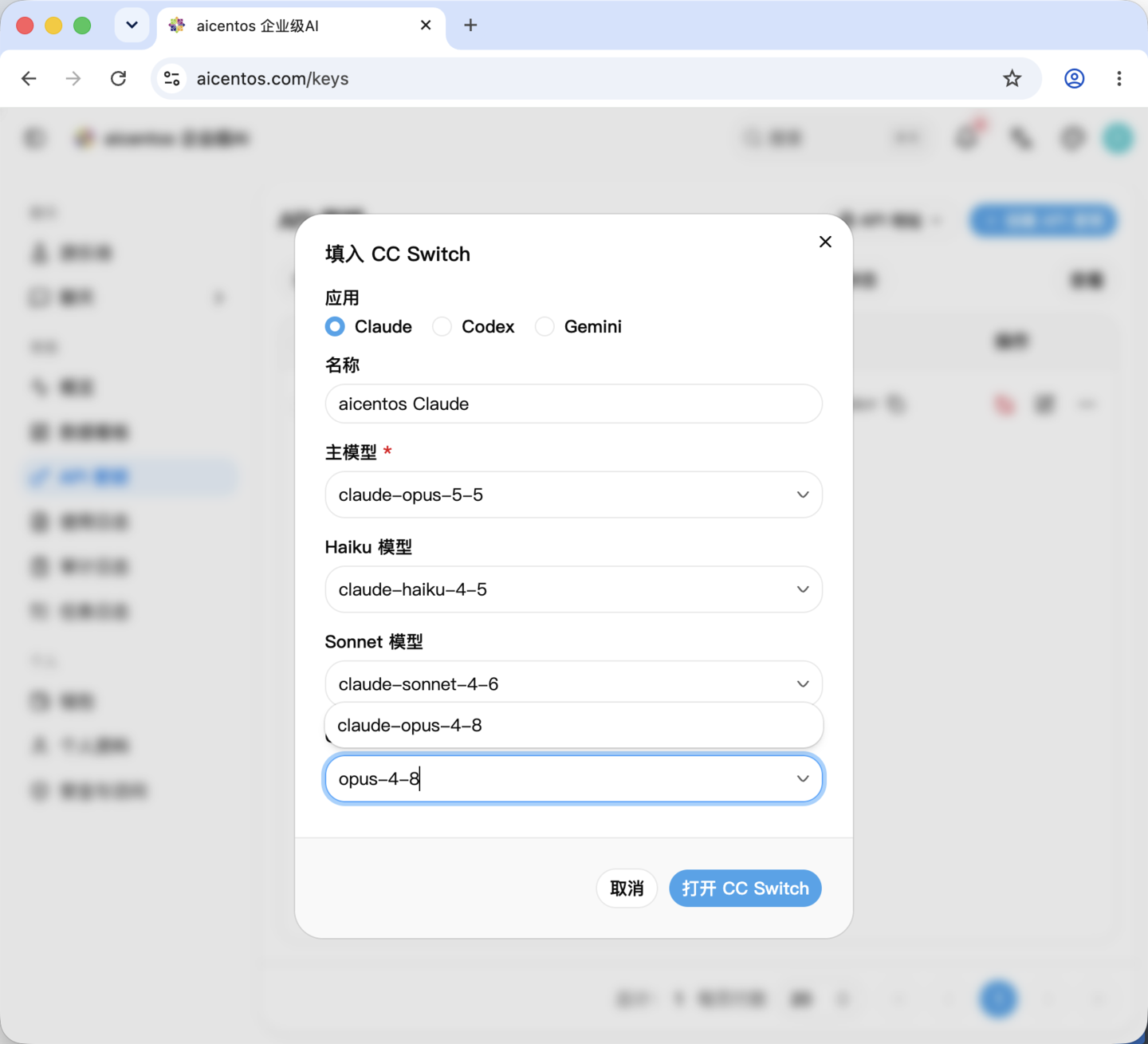
| Trường | Mô tả |
|---|---|
| Ứng dụng | Chọn cấu hình của CLI nào sẽ được ghi vào. Claude đi giao thức Anthropic, Codex đi định dạng tương thích OpenAI, Gemini đi định dạng gốc Gemini |
| Tên | Tên cấu hình hiển thị trong CC Switch sau khi nhập, có thể tự đặt |
| Mô hình chính | Mô hình mặc định của cấu hình này, bắt buộc |
| Mô hình Haiku / Sonnet | Các mô hình phân cấp trong ứng dụng Claude, chỉ định theo nhu cầu |
Tên mô hình có thể tham khảo Các mô hình hỗ trợ, ví dụ claude-opus-4-8, claude-sonnet-5, claude-haiku-4-5.
Chọn xong nhấn "Mở CC Switch".
Bước 3: Xác nhận khởi chạy trên trình duyệt
Trình duyệt sẽ hỏi có mở CC Switch không, nhấn "Mở CC Switch.app":
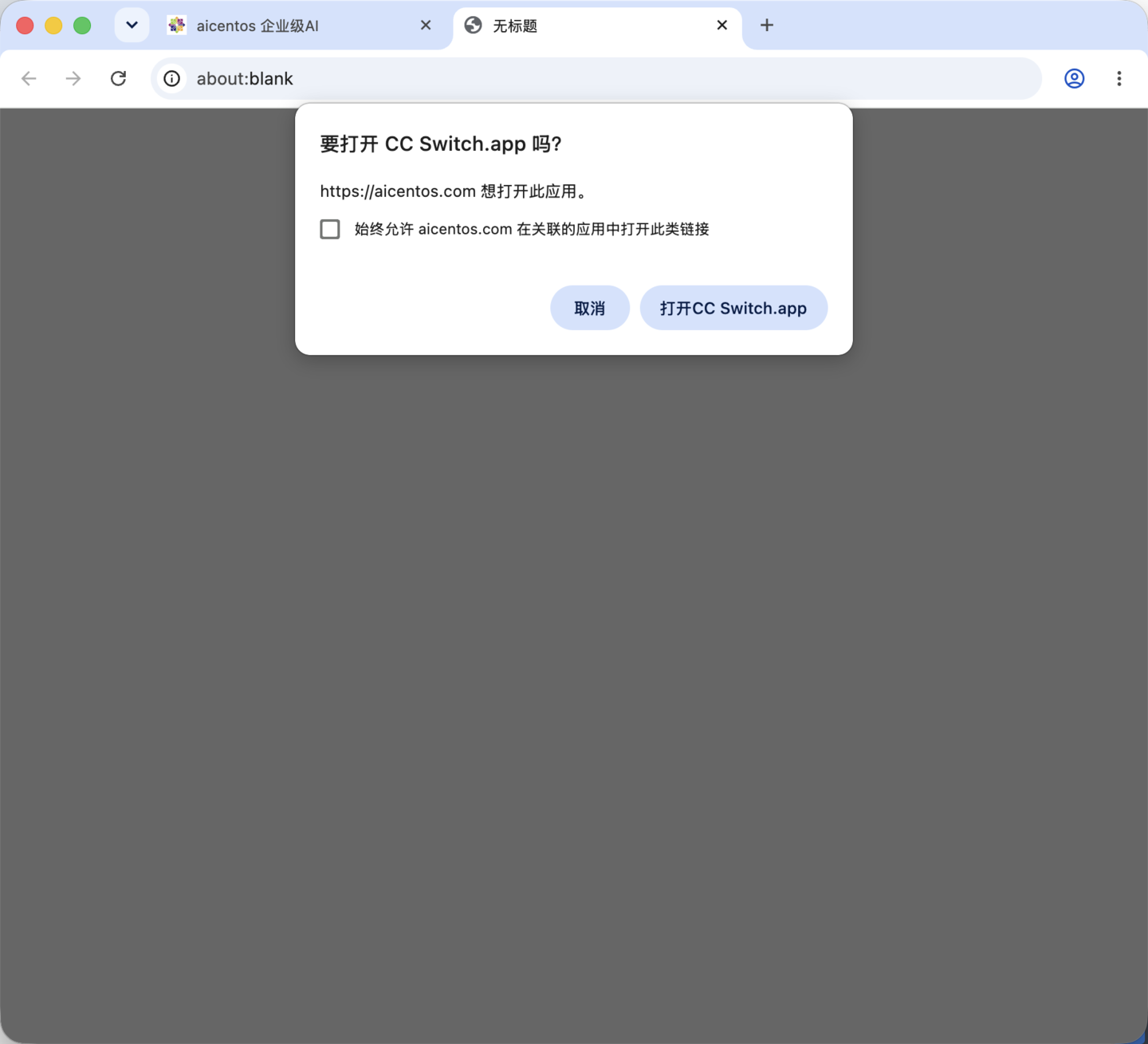
Nếu tích "Luôn cho phép aicentos.com mở loại liên kết này trong ứng dụng liên quan", các lần nhập sau sẽ không còn hiện hộp xác nhận này.
Bước 4: Xác nhận nhập trong CC Switch
CC Switch sẽ hiện "Xác nhận nhập cấu hình nhà cung cấp", kiểm tra thông tin rồi nhấn "Nhập":
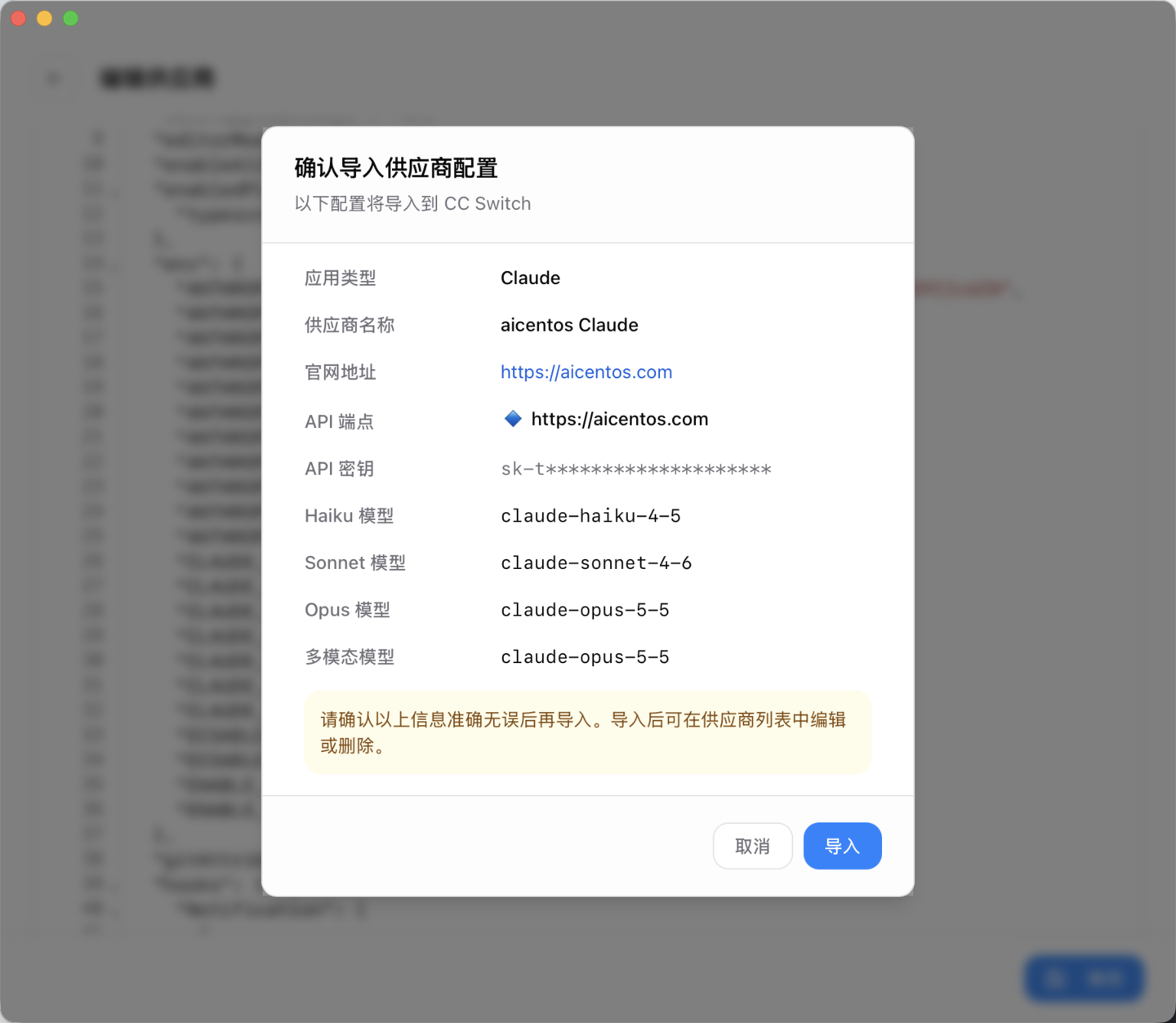
Hộp thoại sẽ liệt kê endpoint, key và các mô hình phân cấp sẽ được ghi, kiểm tra không sai rồi nhấn "Nhập".
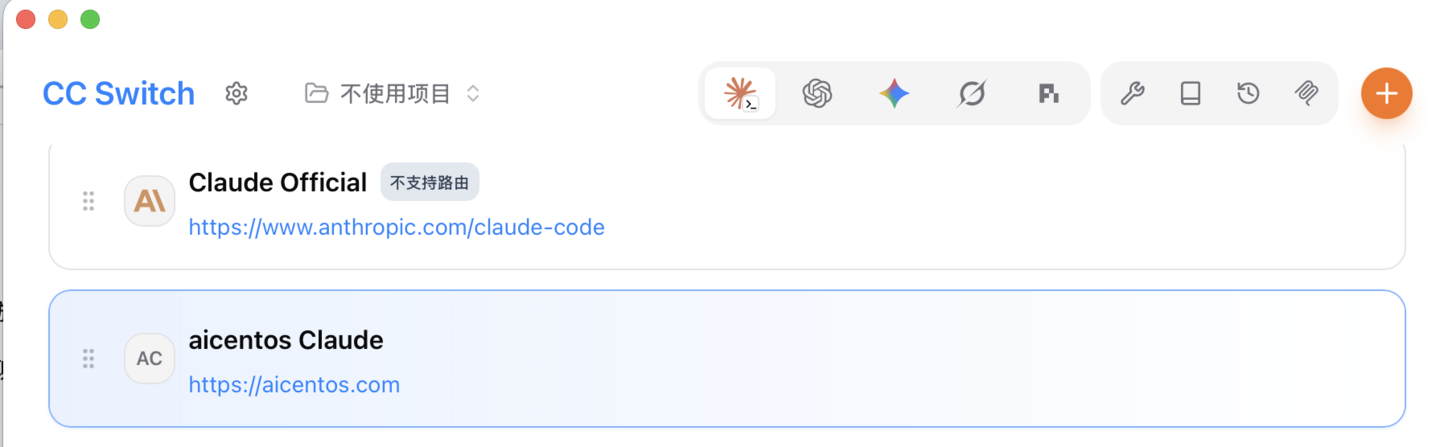
Sau khi nhập xong, aicentos Claude sẽ xuất hiện trong danh sách cấu hình của CC Switch, nhấn một cái là chuyển được:
Cấu hình thủ công
Nếu không muốn dùng nhập một chạm, cũng có thể trong CC Switch nhấn "Thêm nhà cung cấp mới" rồi điền thủ công:
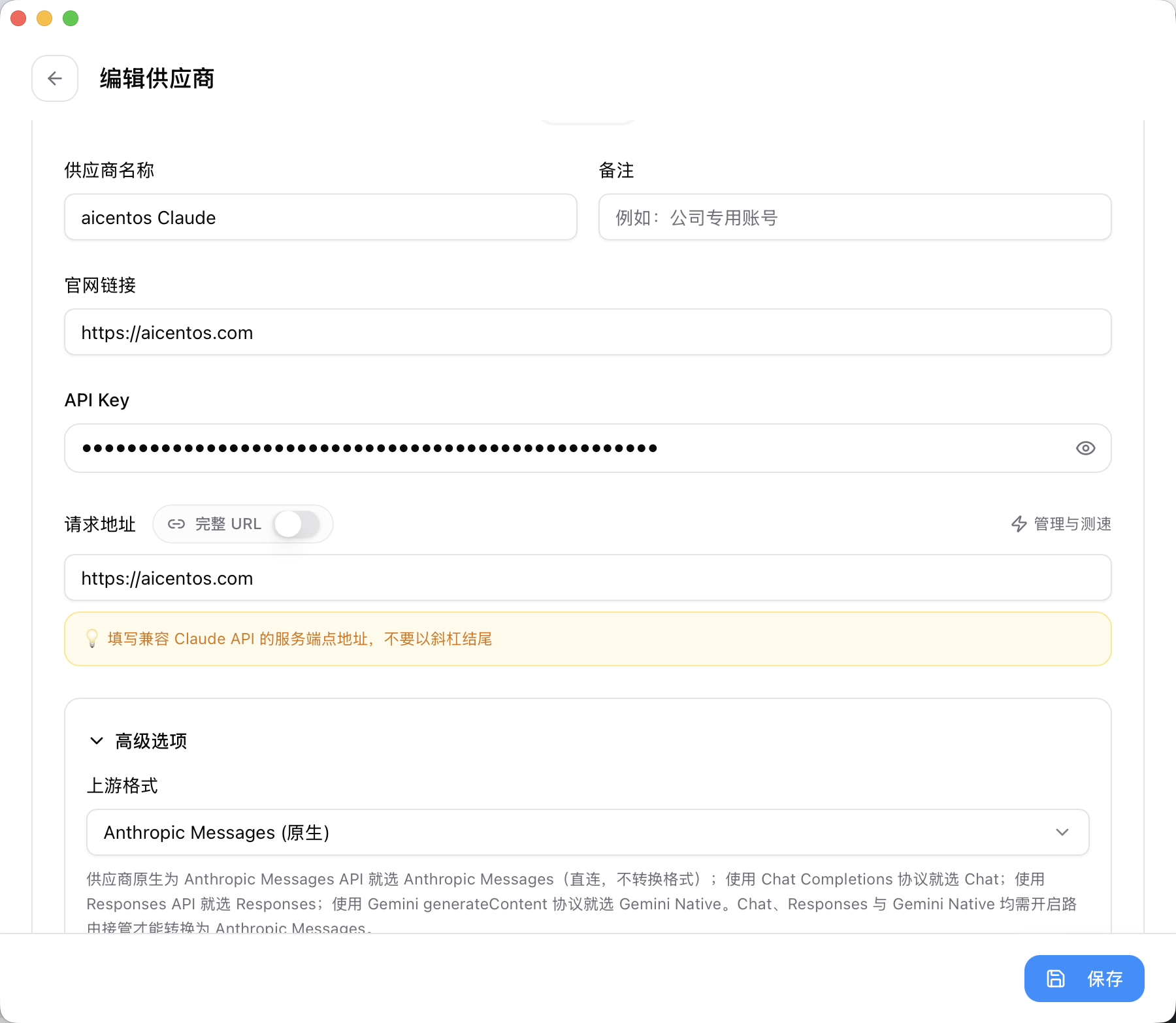
| Trường | Điền gì |
|---|---|
| Tên nhà cung cấp | aicentos (tự đặt, miễn dễ nhận diện) |
| API Key | Key tạo tại trang "API Key" của Console, dạng sk-xxxxxxxx |
| Địa chỉ yêu cầu | Claude / Gemini điền https://aicentos.com; Codex điền https://aicentos.com/v1 |
Giao thức Anthropic chỉ điền địa chỉ gốc, đừng thủ công thêm
/v1/messages, client sẽ tự nối.
Bước tiếp theo
- Giám sát trạng thái mô hình — xem tỷ lệ khả dụng thời gian thực của từng mô hình
- Các mô hình hỗ trợ — xem danh sách đầy đủ mô hình và ID
- Thanh toán — tìm hiểu nạp tiền và tính phí theo lượng